
Formato de hora
Visão geral da IA
Escolha como a hora é exibida no widget de agendamento do Tipo: formato de 24 horas, como 13:30, ou formato de 12 horas AM/PM, como 1:30 PM. A configuração é atualizada imediatamente, mas se aplica apenas ao widget da sua loja online; a hora dentro do app é sempre mostrada no formato de 24 horas.
Ver maisVer menos
- Abra o app e clique em Settings > General.
- Em Date & time, encontre Time format e escolha 24 hour time format ou 12 hour time format (AM/PM).
- Clique em Save e confira o widget de agendamento na loja online.
- A hora no app permanece sempre no formato de 24 horas.
Resumo gerado por IA. Ele pode conter erros, então confira o guia completo abaixo.
Escolha como o horário é exibido no widget de agendamento: formato de 24 horas ou de 12 horas (AM/PM).
Exemplos:
- 24 horas:
13:30 - 12 horas:
1:30 PM
Como configurar
- Abra o app > clique em Settings > General
- Em Date & time > localize Time format > escolha uma opção:
- 24 hour time format
- 12 hour time format (AM/PM)
- Clique em Save
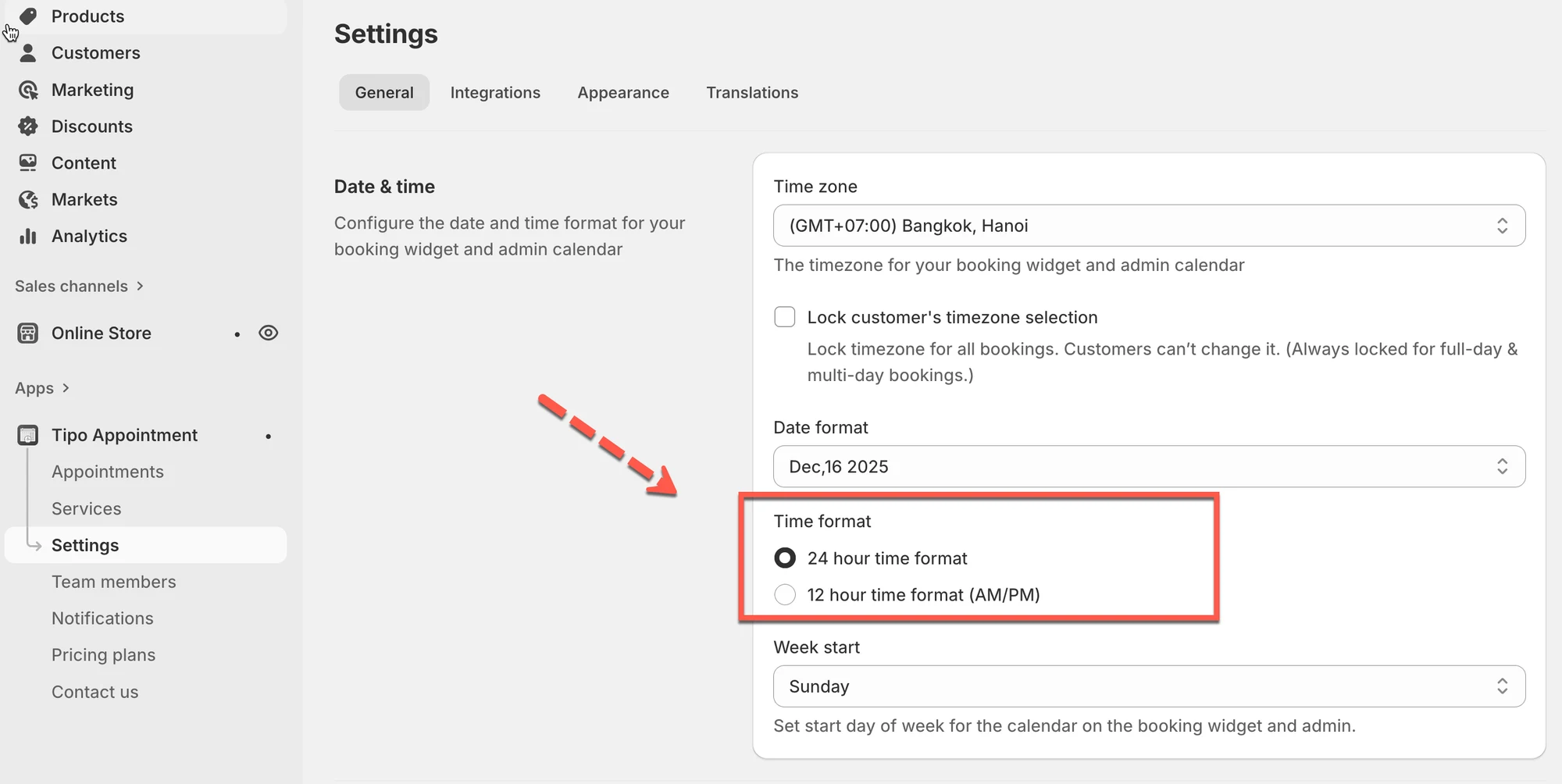
A configuração é atualizada imediatamente. Confira o resultado no widget de agendamento da loja online.
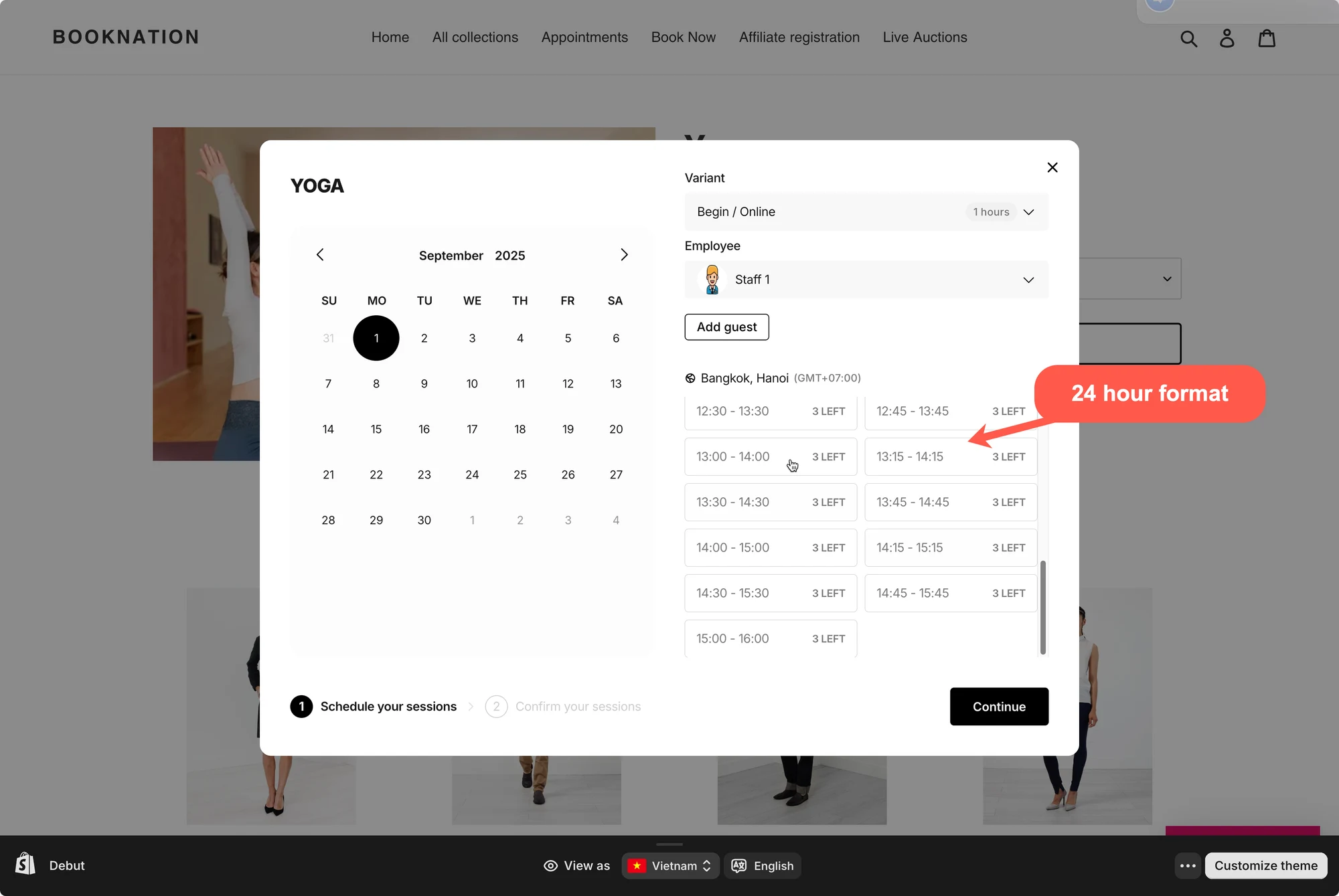
Observação: o horário no app é sempre exibido no formato de 24 horas. A configuração se aplica somente ao horário do widget de agendamento na loja online.
🙋 Ainda precisa de suporte?
Se ainda precisar de ajuda, entre em contato conosco pelo e-mail hi@tipo.io. Teremos prazer em ajudar você.