
Eventos de sincronização nos Inventory Sync Groups
Visão geral da IA
Os Sync Events são as alterações de estoque na Shopify que fazem o Tipo atualizar os outros produtos do mesmo Inventory Sync Group. Cada vez que uma ocorre, o Tipo cria um Sync Event e recalcula o grupo. O guia aborda cinco gatilhos, com um exemplo das quantidades que cada um gera.
Ver maisVer menos
- Grupo criado ou atualizado, incluindo edições, atualizações em massa e importações de CSV, recalcula o estoque do grupo com base nas novas configurações.
- Pedido criado reduz o estoque de todas as variantes vinculadas do grupo.
- Pedido reembolsado ou cancelado repõe o estoque do grupo, mas somente para os itens com Restock marcado na Shopify.
- Local do pedido alterado recalcula o estoque usando o estoque disponível do novo local.
- Pedido editado, como adicionar um produto ou mudar a quantidade, aplica o estoque ajustado em todo o grupo.
Resumo gerado por IA. Ele pode conter erros, então confira o guia completo abaixo.
Este guia explica o que são os Sync Events e como eles mantêm seus Inventory Sync Groups atualizados automaticamente.
ℹ️ O que são os Sync Events?
Seção intitulada “ℹ️ O que são os Sync Events?”Um Sync Event é uma ação que altera o estoque na Shopify e dispara o Tipo para atualizar os outros produtos no mesmo Inventory Sync Group.
Em termos simples:
Algo muda o estoque → o Tipo detecta a mudança → o Tipo sincroniza o grupo.
🔄 Como a sincronização acontece (eventos de sincronização)
Seção intitulada “🔄 Como a sincronização acontece (eventos de sincronização)”Sempre que um dos eventos abaixo ocorre, o Tipo cria um Sync Event e atualiza o estoque dos produtos dentro do Inventory Sync Group relacionado.
Aqui estão os principais eventos que podem disparar a sincronização:
🧩 1) Grupo criado ou atualizado
Seção intitulada “🧩 1) Grupo criado ou atualizado”Sempre que um grupo é criado ou atualizado, o app sincroniza automaticamente o estoque de acordo com a configuração desse grupo.
Quando é disparado
a) Grupo criado/editado: você cria um novo grupo ou atualiza as configurações/variantes do grupo
b) Atualização em massa: você atualiza vários grupos usando o editor em massa
c) Importação: você importa grupos via CSV
O que acontece
O Tipo recalcula o estoque do grupo com base nas novas configurações e depois atualiza todos os itens vinculados.
Exemplo:
Você cria um grupo que vincula T-shirt Red e T-shirt Blue porque eles compartilham o mesmo estoque.
Depois que você clica em Save, o Tipo Sync dispara um evento de sincronização de grupo criado/atualizado e recalcula o estoque do grupo.
Por exemplo, se o estoque for de 100 unidades, o Tipo Sync define:
- T-shirt Red = 100
- T-shirt Blue = 100
🛒 2) Pedido criado
Seção intitulada “🛒 2) Pedido criado”Quando é disparado
Este evento acontece quando um cliente faz um pedido de um produto que está em um grupo de sincronização.
O que acontece
A Shopify reduz o estoque → o Tipo atualiza o restante do grupo para manter o estoque consistente.
Exemplo:
Seu grupo vincula T-shirt Red e T-shirt Blue, e ambos mostram 100 unidades.
Um cliente compra 3 unidades de T-shirt Blue.
O Tipo Sync detecta a alteração de estoque e atualiza o grupo:
- T-shirt Blue = 97
- T-shirt Red = 97
↩️ 3) Pedido reembolsado ou cancelado
Seção intitulada “ ↩️ 3) Pedido reembolsado ou cancelado”Quando é disparado
Este evento acontece quando um pedido é reembolsado/cancelado e o estoque volta a ser disponibilizado (de acordo com as configurações da Shopify).
O que acontece
O estoque aumenta na Shopify → o Tipo sincroniza a nova quantidade com os outros itens do grupo.
Observação: apenas os itens com “Restock” marcado na Shopify serão sincronizados de volta ao estoque disponível.
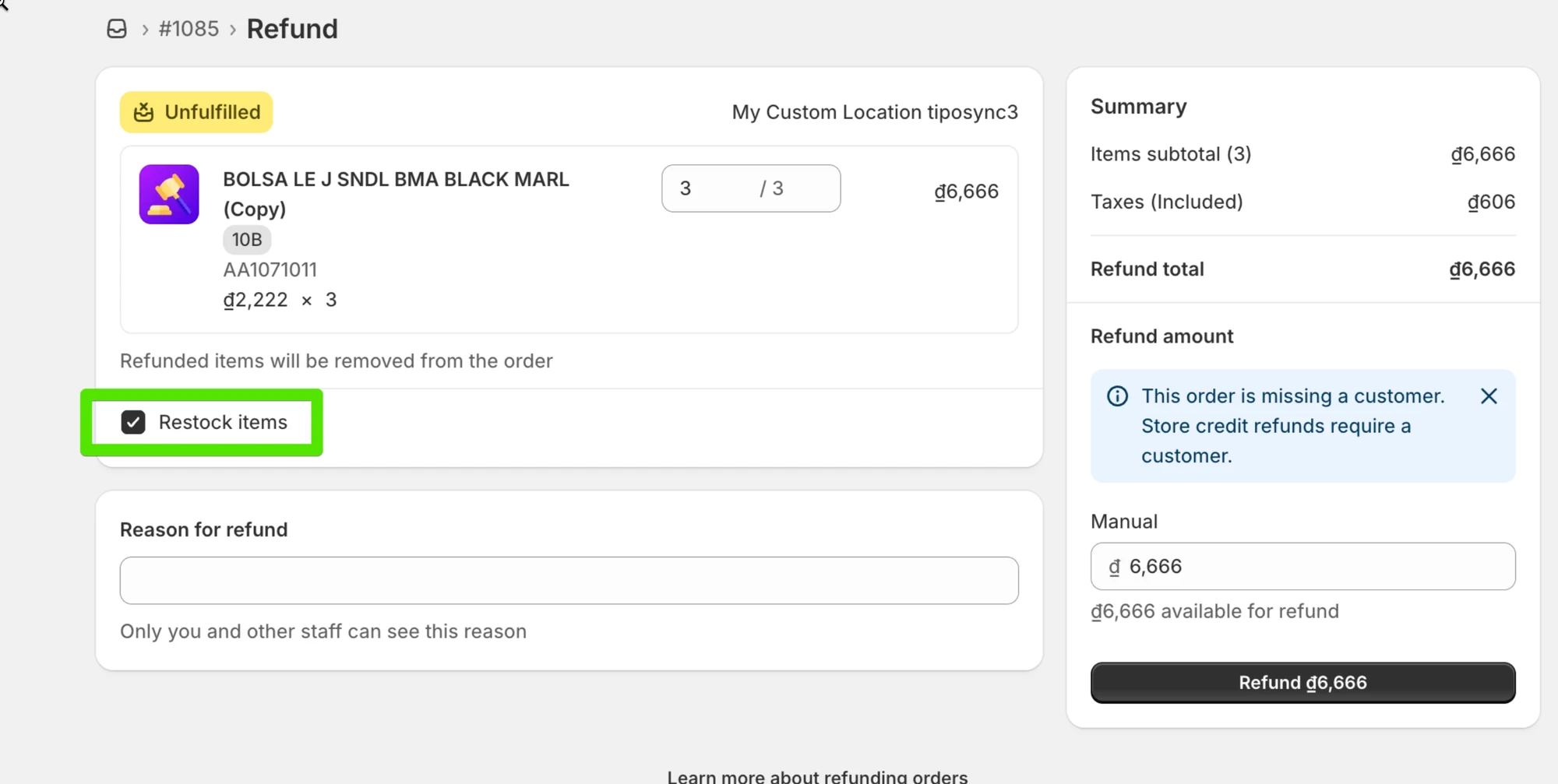
Exemplo:
Depois da venda, ambas as camisetas mostram 97 unidades.
Você reembolsa 2 itens e devolve o estoque.
O Tipo Sync sincroniza o grupo:
- T-shirt Red = 99
- T-shirt Blue = 99
📍4) Local do pedido alterado
Seção intitulada “📍4) Local do pedido alterado”Quando é disparado
Este evento acontece quando o local de atendimento/estoque de um item do pedido muda (para lojas que usam vários locais).
O que acontece
O Tipo recalcula o estoque com base no novo local e atualiza os itens do grupo de acordo.
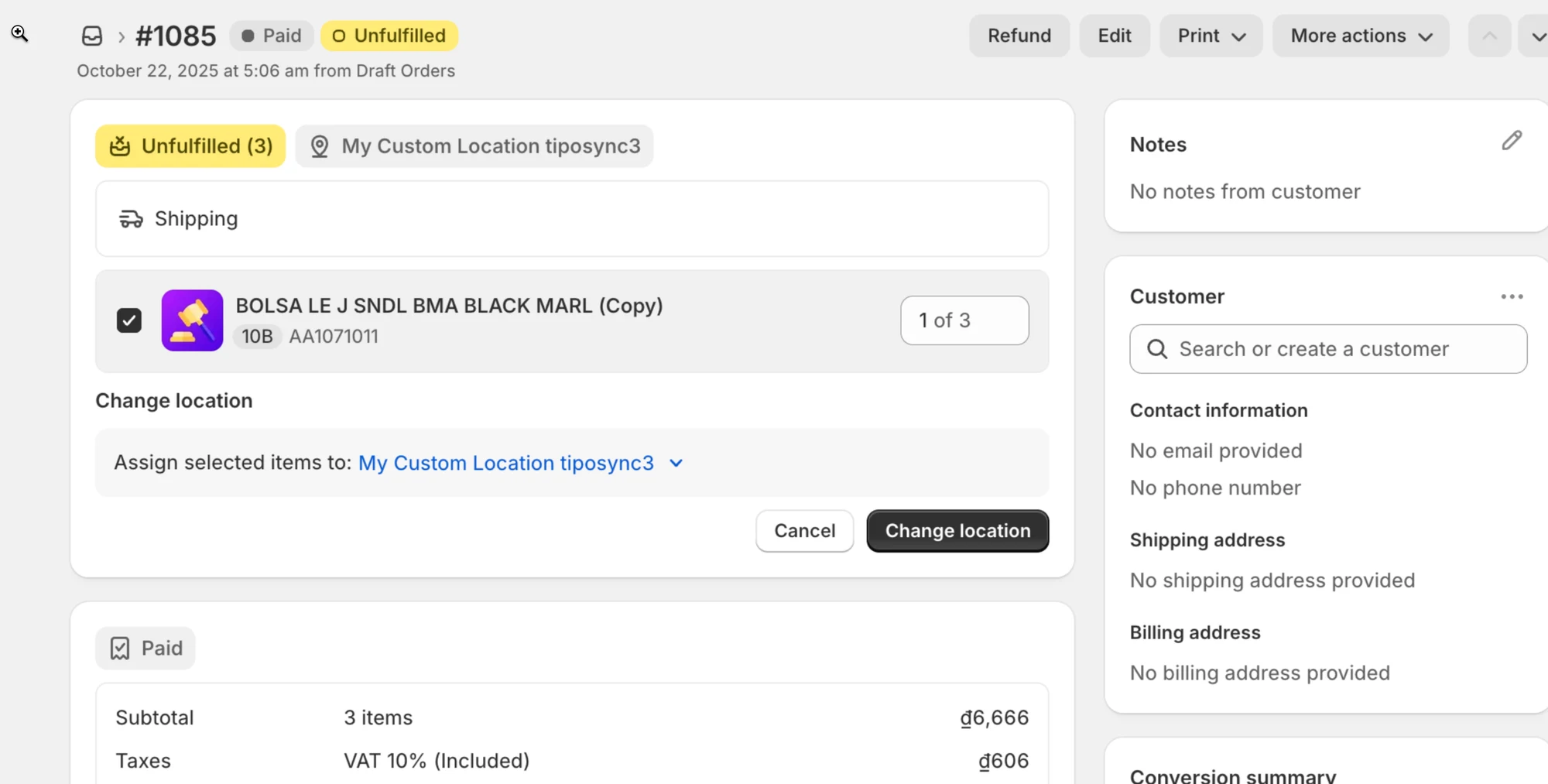
Exemplo:
Uma venda foi originalmente debitada do Warehouse A, e depois o local do pedido foi alterado para Warehouse B.
O app Tipo recalcula o estoque com base no novo local e atualiza os itens do grupo usando o estoque disponível desse local.
✏️ 5) Pedido editado
Seção intitulada “✏️ 5) Pedido editado”Quando é disparado
Este evento acontece quando os itens de um pedido são alterados depois que o pedido foi criado.
Inclui:
a. Adicionar novo produto: o produto recém-adicionado é sincronizado e seu estoque é reduzido.
b. Atualizar quantidade: o app ajusta o estoque para refletir a quantidade atualizada do produto no pedido.
O que acontece
A Shopify ajusta o estoque novamente → o Tipo aplica o estoque atualizado em todo o grupo.
Exemplo:
Um cliente pediu originalmente 1 unidade, e então você edita o pedido para 3 unidades.
A Shopify ajusta o estoque novamente, e o Tipo Sync atualiza o grupo para que todos os itens vinculados correspondam ao novo nível de estoque.
| Tipo de evento | Gatilho | Ação realizada | Exemplo |
|---|---|---|---|
| Grupo criado / atualizado | Grupo criado, editado, atualizado em massa ou importado | Recalcula e sincroniza o estoque de todas as variantes do grupo | Você vincula T-shirt Red e Blue → ambas são atualizadas para o mesmo estoque |
| Pedido criado | Novo pedido feito | Desconta a quantidade pedida de todas as variantes vinculadas | 1 Red vendida → 1 Blue também descontada |
| Pedido reembolsado / cancelado | Reembolso ou cancelamento com “Restock items” marcado | Repõe a quantidade do produto no grupo | 1 Red reembolsada → 1 Blue também reposta |
| Local do pedido alterado | Pedido movido para outro local de atendimento | Ajusta o estoque nos locais antigo e novo | Movido de Warehouse A → B → estoque ajustado |
| Pedido editado | Pedido modificado | Atualiza o estoque quando novos produtos são adicionados ou quantidades mudam | 1 Red a mais adicionada → 1 Blue também reduzida |
🙋 Ainda precisa de suporte?
Se ainda precisar de ajuda, entre em contato conosco pelo e-mail hi@tipo.io. Teremos prazer em ajudar você.