
Importar e exportar Bundle Groups
Visão geral da IA
Import e Export permitem criar, atualizar e fazer backup de muitos Bundle Groups por meio de um arquivo CSV, em vez de configurar os bundles um a um. Você pode editar Masters, componentes e quantidades em massa. O fluxo recomendado é exportar, editar o arquivo e depois importá-lo, em vez de montar um arquivo do zero.
Ver maisVer menos
- Antes de importar, siga o formato de colunas exportado, confirme que todos os Masters e Components existem na Shopify e verifique se os identificadores correspondem exatamente.
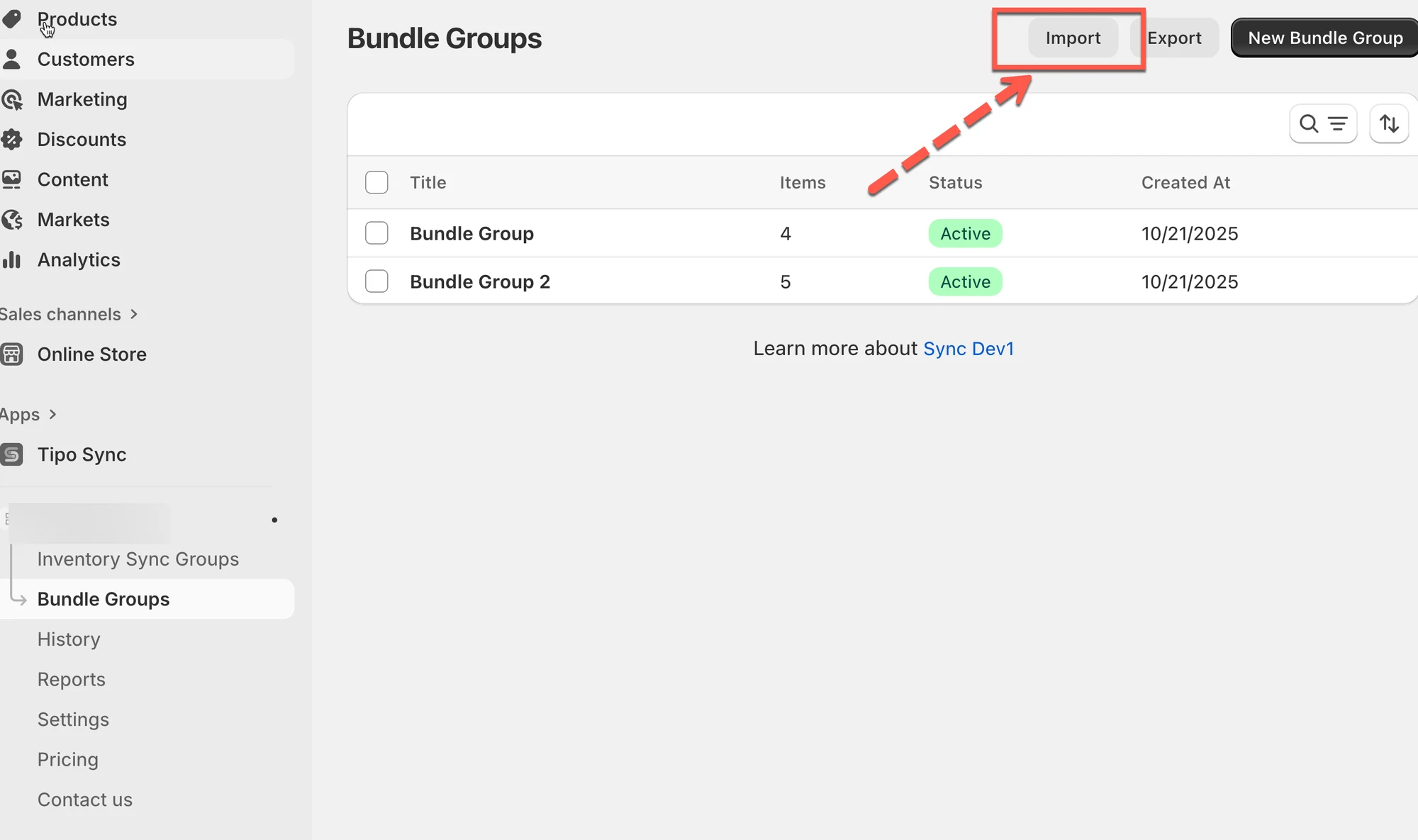
- Para importar, clique em Import, envie o seu CSV com Add file e escolha criar novos, sobrescrever existentes ou ambos.
- Clique em Import para começar.
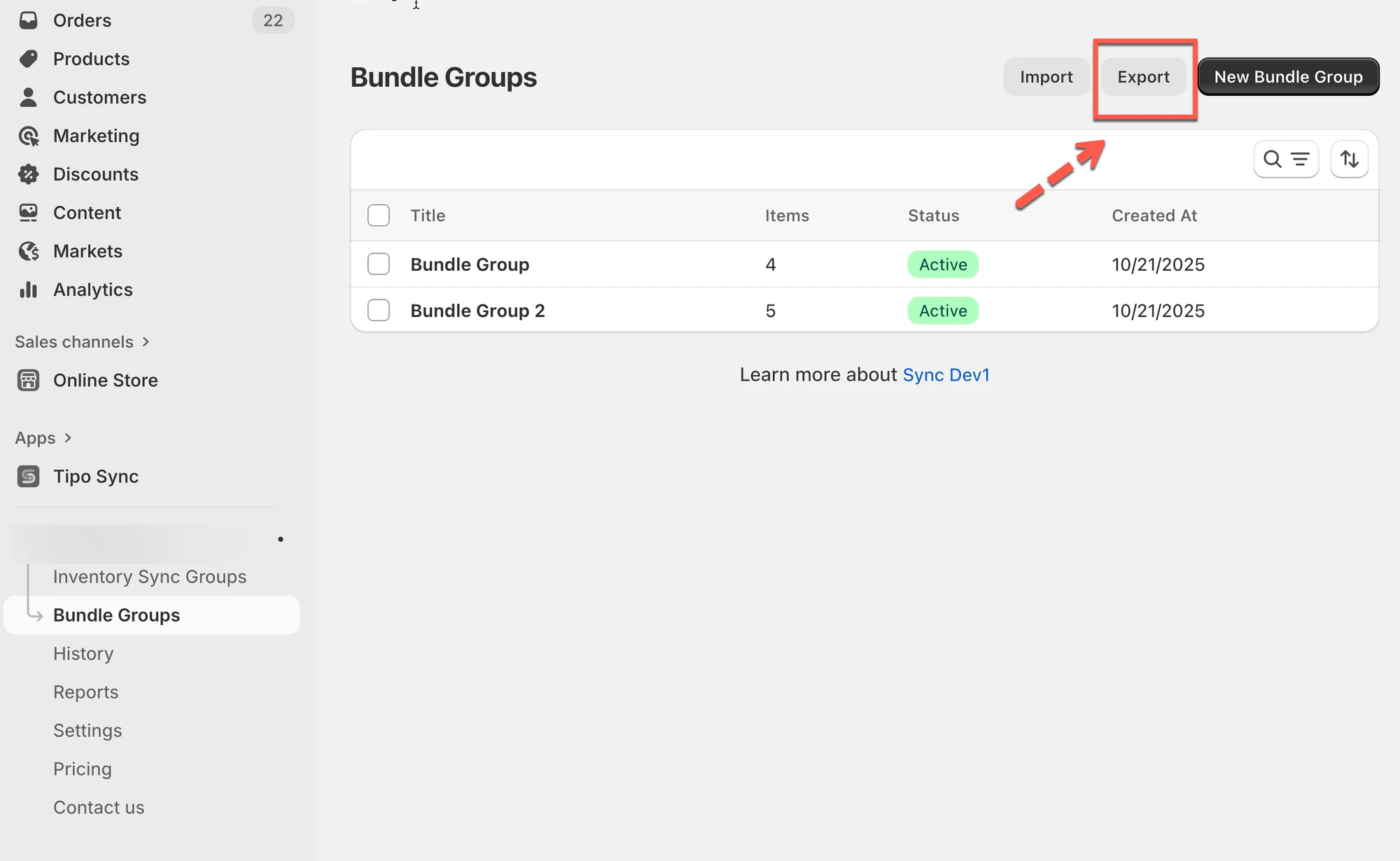
- Para exportar, clique em Export, escolha Current page ou All pages e clique em Export para baixar o CSV.
Resumo gerado por IA. Ele pode conter erros, então confira o guia completo abaixo.
O Import & Export ajuda você a criar ou atualizar muitos Bundle Groups rapidamente usando arquivos CSV, sem precisar configurar os bundles um por um.
✅ O que este recurso pode fazer
Seção intitulada “✅ O que este recurso pode fazer”Com o Import & Export, você pode:
- Export seus Bundle Groups atuais para um arquivo CSV
- Editar as configurações dos bundles em massa (Master, componentes, quantidades)
- Import o CSV para criar ou atualizar Bundle Groups
- Configurar dezenas ou centenas de bundles mais rapidamente
- Manter um backup da configuração dos seus bundles
📥 Importando Bundle Groups
Seção intitulada “📥 Importando Bundle Groups”Você pode importar bundle groups usando um arquivo CSV. Isso é ideal para criações ou atualizações em massa.
Passos:
- Acesse o app > clique em Bundle Groups > clique em Import
- No modal:
- Use o link para baixar um modelo de CSV de exemplo (opcional)
- Clique em Add file para enviar seu CSV
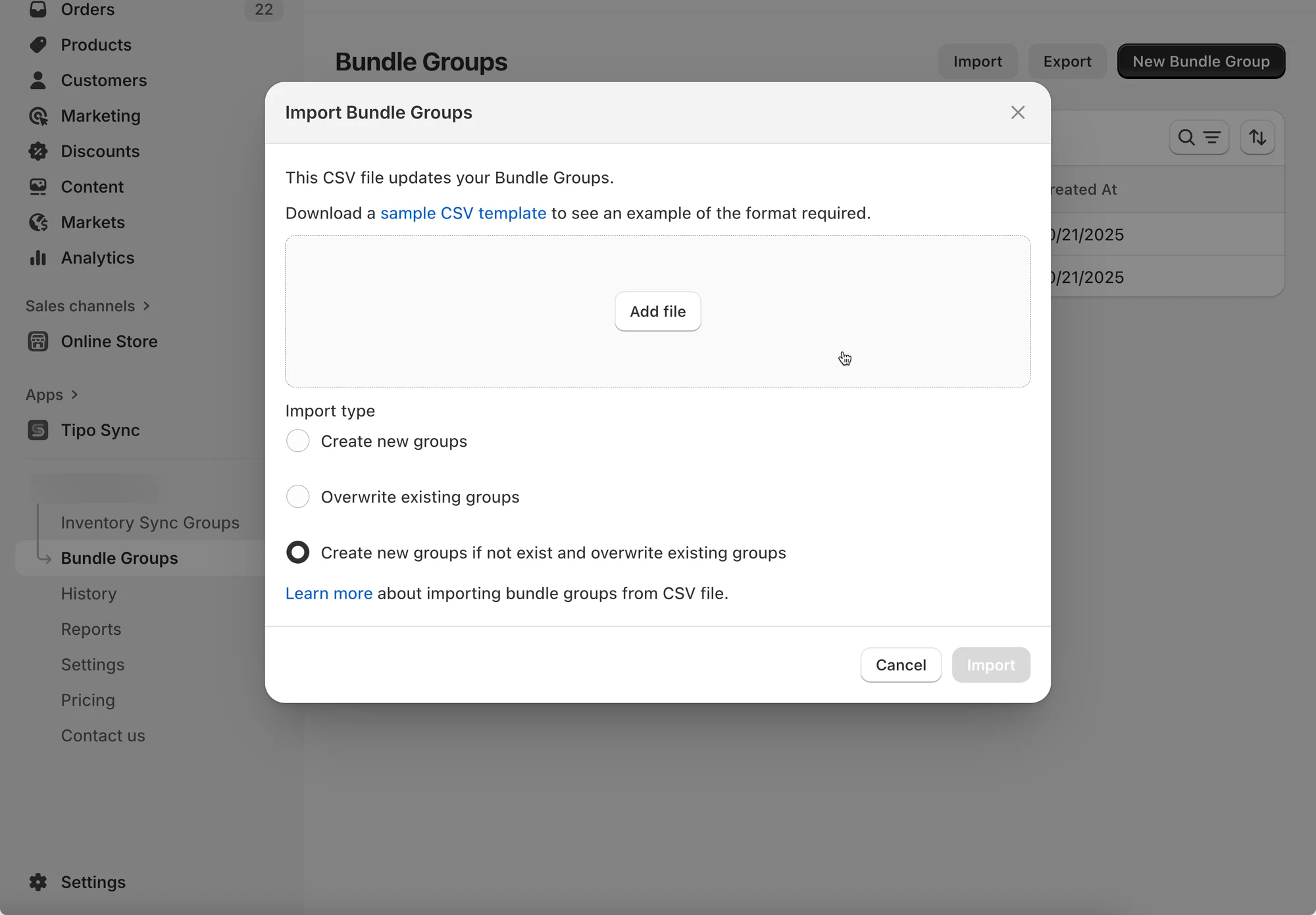
- Escolha o tipo de importação:
- Create new groups – Adiciona apenas novos bundle groups.
- Overwrite existing groups – Atualiza os grupos existentes com base no CSV.
- Create new groups if not exist and overwrite existing groups – Combina as duas ações.
- Clique em Import para iniciar o processo.
Observação: certifique-se de que seu CSV segue o formato do modelo para evitar erros.
📤 Exportando Bundle Groups
Seção intitulada “📤 Exportando Bundle Groups”A exportação permite fazer backup dos seus dados ou prepará-los para análise ou migração.
✅ Antes de importar
Para evitar erros de importação:
- Use o mesmo formato de colunas do arquivo exportado
- Certifique-se de que todos os Masters e Components existam na Shopify
- Confirme se os identificadores (SKU/handle/informações da variante) correspondem exatamente (sem espaços extras)
💡 Boa prática: Export → Edit → Import (não crie o arquivo do zero).
Passos:
- Abra o app > clique em Bundle Groups > clique em Export
- No modal:
- Escolha Current page para exportar apenas o que está visível.
- Escolha All pages para exportar todos os bundle groups.
- Clique em Export para baixar o arquivo CSV.
🙋 Ainda precisa de suporte?
Se ainda precisar de ajuda, entre em contato conosco pelo e-mail hi@tipo.io. Teremos prazer em ajudar você.