
모든 백업 삭제하기
AI 개요
Delete all backups는 Backup & Restore Tipo에서 스토어의 모든 백업을 영구적으로 삭제합니다. 이 작업은 되돌릴 수 없고 지원팀도 백업을 복구할 수 없으므로, 필요한 것은 먼저 다운로드하세요. 스토어 핸들을 입력하여 확인하면 삭제가 백그라운드에서 실행됩니다.
더 보기간략히 보기
- 삭제는 영구적이므로 필요한 것을 먼저 다운로드하세요.
- Settings를 열고 Your data 카드로 스크롤한 다음 Delete all backups를 클릭합니다.
- 확인 필드에 스토어 핸들, 즉 myshopify 주소의 앞부분을 입력합니다.
- 핸들이 정확히 일치하면 빨간색 Delete all backups 버튼을 클릭합니다.
- 백업, 복원 또는 다운로드가 진행 중이면 차단되며, 개별 백업은 삭제할 수 없습니다.
AI가 생성한 요약입니다. 오류가 있을 수 있으니 아래의 전체 가이드를 확인하세요.
스토어의 모든 백업을 영구적으로 삭제합니다.
Delete all backups를 사용하면 앱에서 스토어의 모든 백업을 영구적으로 삭제합니다.
모든 백업 삭제하기
섹션 제목: “모든 백업 삭제하기”Shopify 관리자 사이드바에서 Backup & Restore Tipo를 클릭한 다음 Settings를 클릭하세요.
Your data 카드로 스크롤하여 Delete all backups를 클릭하세요.
Delete all backups? 창에서 안내 문구를 읽어 보세요. 삭제될 백업의 수와 얼마나 오래된 백업까지 삭제되는지 알려 줍니다.
Type {handle} to confirm 필드에 스토어 핸들을 입력하세요. 핸들은 스토어의 myshopify 주소 앞부분입니다. my-store.myshopify.com의 경우 my-store를 입력하세요.
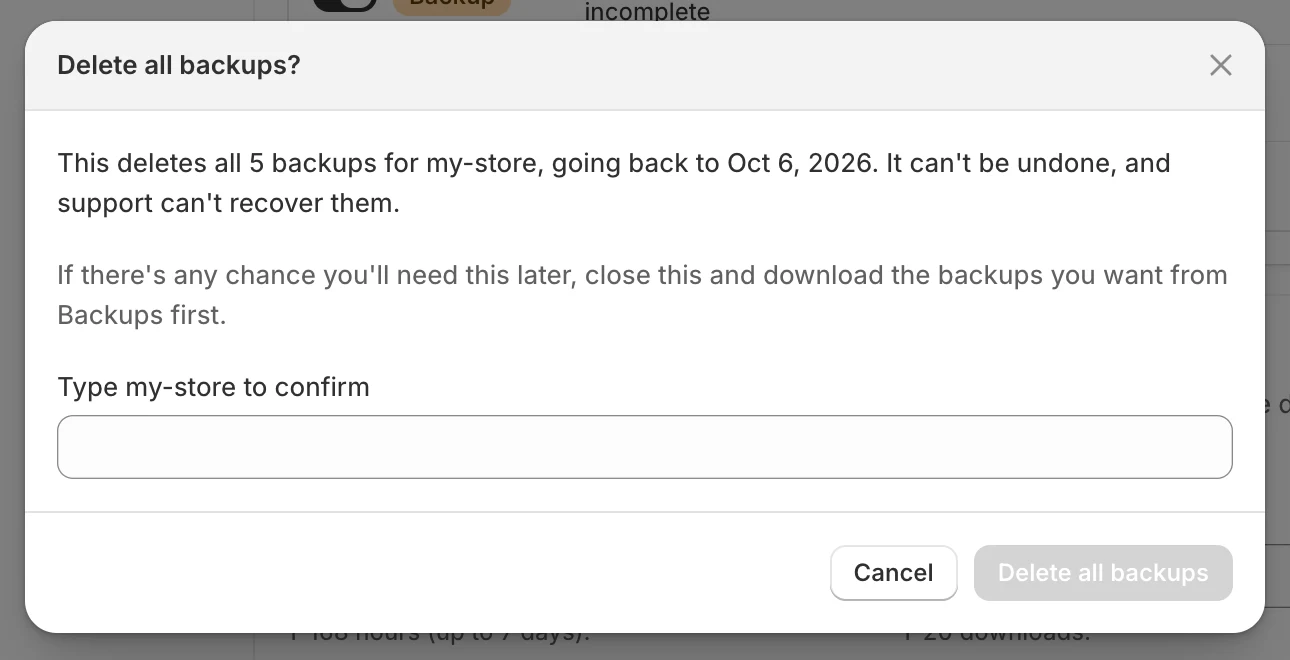
핸들이 정확히 일치할 때까지 빨간색 버튼은 비활성화된 상태로 유지됩니다.
빨간색 Delete all backups 버튼을 클릭하세요. 입력한 내용이 핸들과 정확히 일치할 때까지 비활성화된 상태로 유지됩니다. 중지하려면 Cancel을 클릭하세요.
이후 진행 과정
섹션 제목: “이후 진행 과정”Deletion started가 표시됩니다. 삭제는 백그라운드에서 실행됩니다. 이 작업에는 저장 표시줄을 사용하지 않습니다.
차단된 경우
섹션 제목: “차단된 경우”창이 열린 상태로 유지되며 사유가 표시됩니다.
| 메시지 | 해야 할 일 |
|---|---|
| A backup is in progress for this store. Wait for it to finish, then try again. | 백업이 끝날 때까지 기다리세요. |
| A restore is in progress for this store. Wait for it to finish, then try again. | 복원이 끝날 때까지 기다리세요. |
| A download is being prepared for this store. Wait for it to finish, then try again. | 내보내기가 끝날 때까지 기다리세요. |
| The store handle you typed does not match this store. | 핸들을 확인하고 다시 입력하세요. |
| Couldn’t delete backups. Please try again. | 다시 시도하세요. 계속 실패하면 hi@tipo.io로 이메일을 보내 주세요. |
알아 두면 좋은 점
섹션 제목: “알아 두면 좋은 점”- 백업 하나만 삭제하는 방법은 없습니다. 이 버튼은 모든 백업을 삭제합니다.
- 앱을 제거하면 백업도 자동으로 삭제됩니다. 제거 및 재설치를 참고하세요.