
アプリの言語を変更
AI概要
Backup & Restore Tipoの対応する10言語を、ホームページ上部から切り替える方法を説明します。選択内容は現在のブラウザにのみ記憶されます。保存された選択がない場合は、対応していればShopify管理画面の言語が使われ、そうでなければ英語になります。
もっと見る表示を減らす
- 対応言語: 英語、スペイン語、フランス語、ドイツ語、イタリア語、日本語、ポルトガル語、ロシア語、中国語、ベトナム語。
- Home を開き、右上の言語ボタンを選択して、言語を選びます。
- 選択内容はこのブラウザにのみ保存され、デバイス間では共有されません。
- 言語ボタンは Settings ではなく Home にあります。
- 一部の新しいメッセージは、英語のまま表示されることがあります。
AIが生成した要約です。誤りを含む場合があるため、下記のガイド全文をご確認ください。
Homeページから、アプリの言語を10言語の中から切り替えられます。選択した言語はこのブラウザーに保存されます。
アプリは10言語で使用できます。Homeページの上部から言語を変更します。
英語、スペイン語、フランス語、ドイツ語、イタリア語、日本語、ポルトガル語、ロシア語、中国語、ベトナム語。
アプリが言語を選択する方法
Section titled “アプリが言語を選択する方法”アプリは次の順序で言語を選択します:
- このブラウザーで選択した言語。
- Shopify管理画面の言語(アプリがサポートしている場合)。
- 英語。
言語を変更する
Section titled “言語を変更する”Homeを開く
Section titled “Homeを開く”Shopify管理画面のサイドバーでBackup & Restore Tipoを選択します。Homeが開きます。
言語メニューを開く
Section titled “言語メニューを開く”ページの右上にある言語ボタンを選択します。ボタンには現在の言語が国旗付きで表示されます(例:English)。
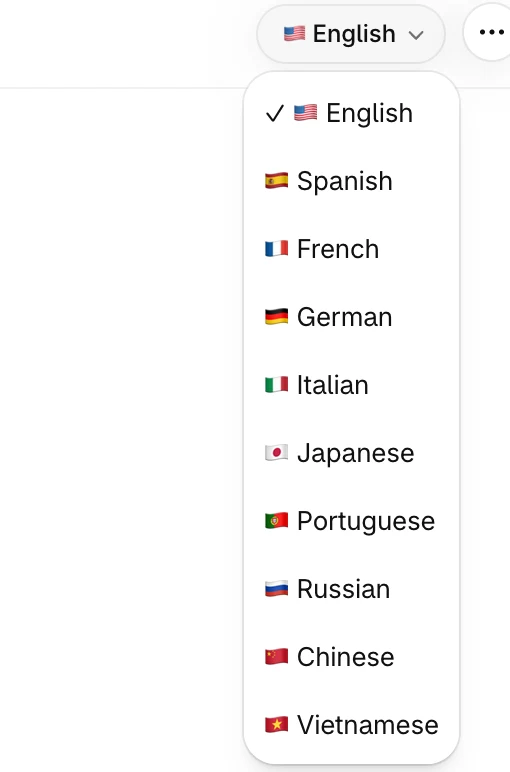
チェックマークは、現在有効な言語を示します。
一覧から言語を選択します。アプリはすぐに切り替わります。言語名は、目的の言語を探しやすいように常に英語で表示されます。
知っておくと便利なこと
Section titled “知っておくと便利なこと”- 選択した言語はこのブラウザーにのみ保存されます。別のブラウザーやデバイスでは、Shopify管理画面の言語でアプリが開始されます。
- Shopify管理画面で使用している言語をアプリが完全にはサポートしていない場合、サイドバーのメニューとContact usのみが翻訳されます。それ以外は、言語を選択するまで英語で表示されます。
- 新しいメッセージの一部は、他の言語でも英語のまま表示される場合があります。
- 言語ボタンはHomeにあります。Settingsにはありません。