
Archivia le aste terminate
Panoramica IA
Archivia le aste concluse in Tipo Product Auction per nascondere il widget dal tuo negozio e riportare il prodotto al normale acquisto Shopify. Dopo la fine di un'asta, il widget resta visibile con i risultati finché non lo archivi, automaticamente dopo un certo numero di giorni oppure manualmente. Le aste archiviate restano nell'app e non vengono eliminate.
Mostra altroMostra meno
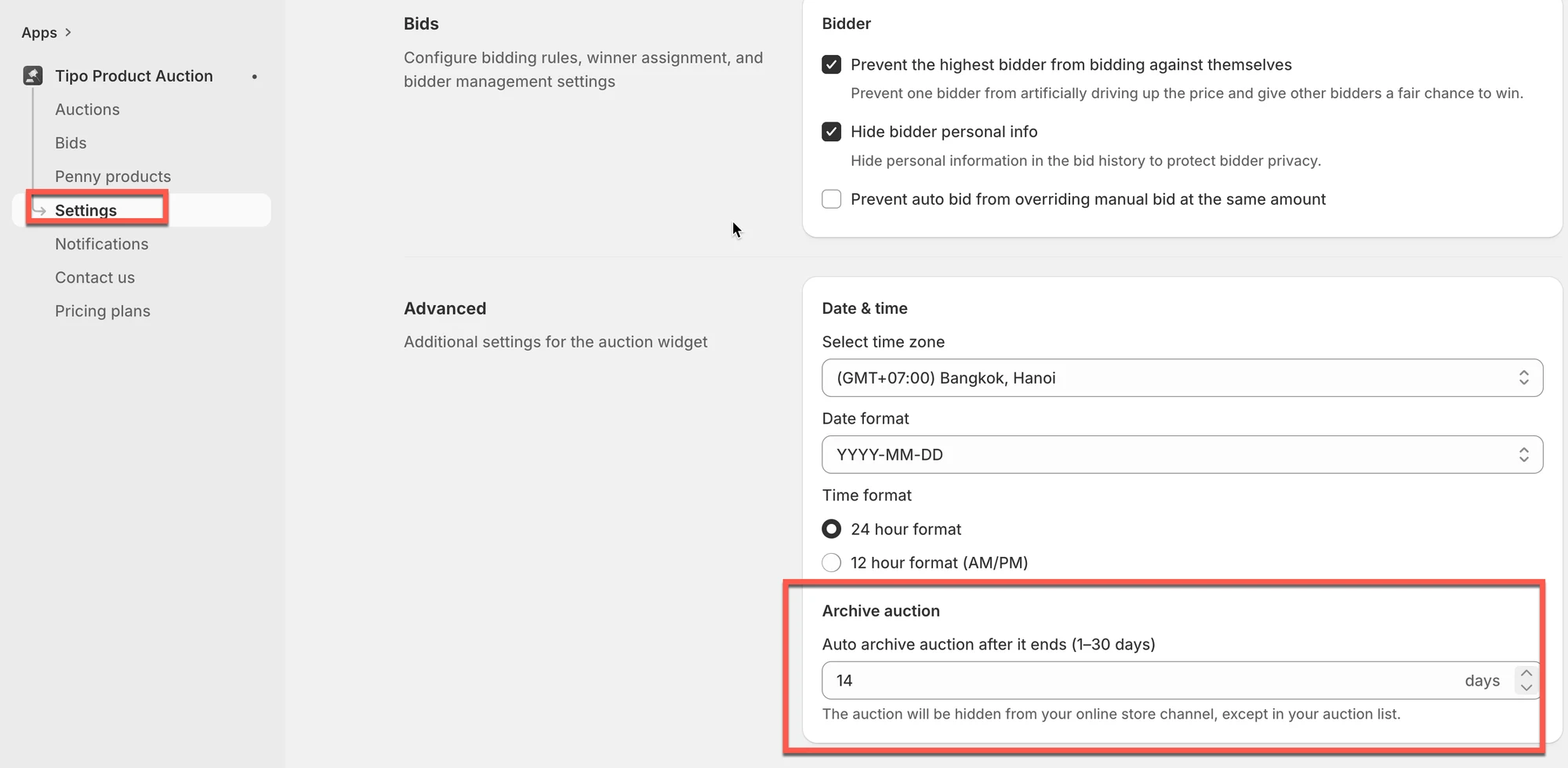
- Automatico: apri Settings > General, vai su Advanced > Archive auction, inserisci da 1 a 30 giorni e clicca su Save.
- Manuale: apri Auctions, seleziona le aste, clicca su Archive auction e conferma.
- L'archiviazione nasconde il widget e i clienti non possono più vedere i dettagli dell'asta né fare offerte.
- Le aste archiviate passano alla scheda Archived e mantengono la cronologia nell'app.
Riepilogo generato dall'IA. Può contenere errori, quindi consulta la guida completa qui sotto.
Al termine di un’asta, il widget dell’asta rimane visibile nella pagina del prodotto, così i clienti possono vedere i risultati dell’asta e la cronologia delle offerte. Se non vuoi più mostrare le aste concluse, puoi archiviarle manualmente o automaticamente dopo un periodo stabilito.
Archiviare un’asta nasconde il widget dell’asta dal tuo negozio, disattiva le funzionalità specifiche dell’asta e riporta il prodotto al normale comportamento di acquisto di Shopify.
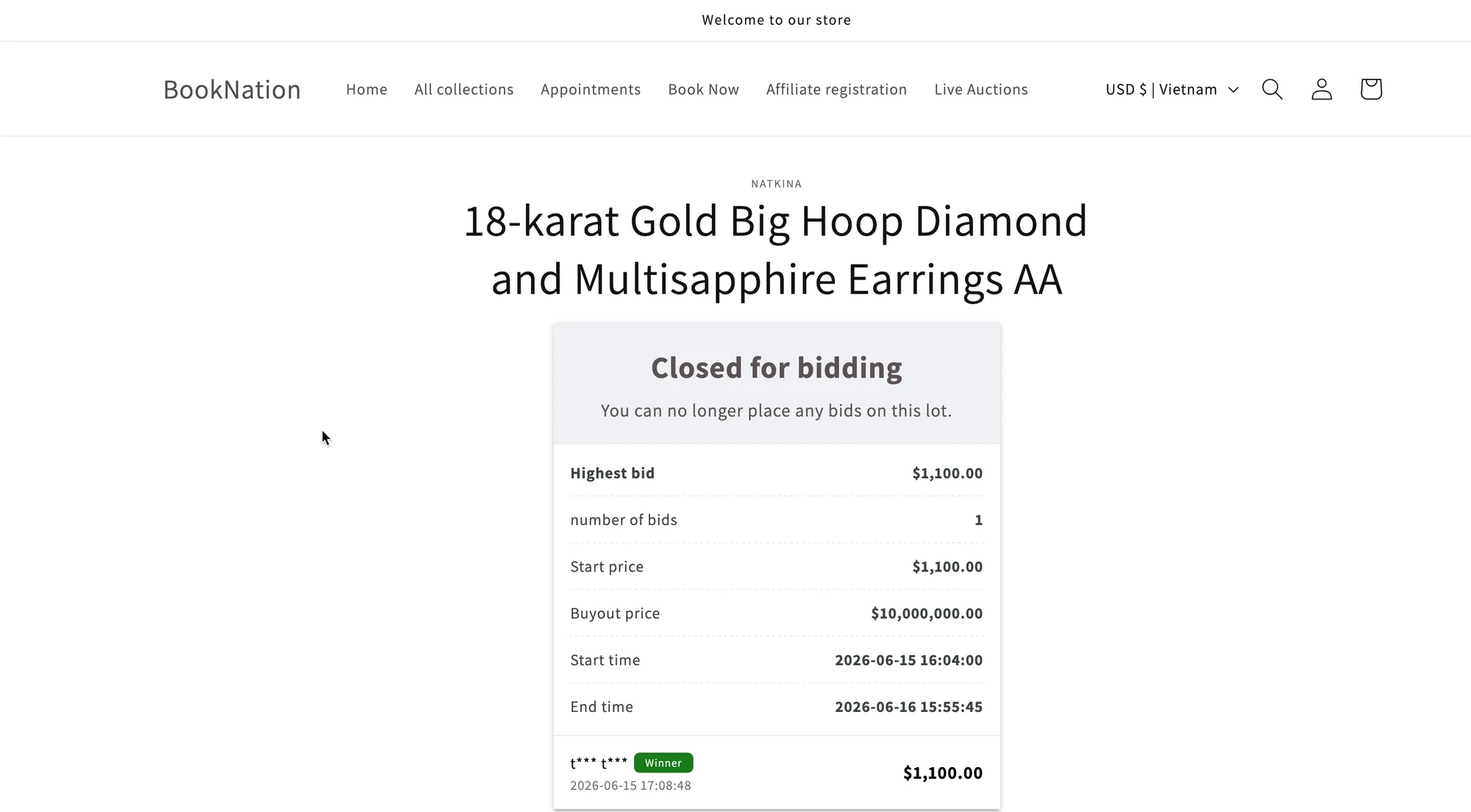
Archivia automaticamente le aste terminate
Sezione intitolata “Archivia automaticamente le aste terminate”L’impostazione Archivia asta (Archive auction) ti permette di nascondere automaticamente le aste concluse dopo un determinato numero di giorni.
⚙️ Come configurare
Sezione intitolata “⚙️ Come configurare”- Vai all’app > apri Impostazioni (Settings) > Generali (General)
- Scorri fino alla sezione Avanzate (Advanced) > individua Archivia asta
- Inserisci il numero di giorni che devono passare dalla fine di un’asta prima che venga archiviata automaticamente.
Puoi scegliere un valore qualsiasi tra 1 e 30 giorni.
- Fai clic su Salva
✅ Come funziona
Sezione intitolata “✅ Come funziona”Quando un’asta raggiunge la data di archiviazione:
- L’asta viene archiviata automaticamente. Il widget dell’asta viene rimosso dal canale Negozio online (Online Store).
- I clienti non possono più interagire con l’asta nel negozio.
- L’asta rimane disponibile nell’elenco delle aste dell’app per consultazione e gestione.
Le aste archiviate sono nascoste ai clienti ma non vengono eliminate dall’app.
💡 Esempio
Sezione intitolata “💡 Esempio”Imposti Archivia asta = 14 giorni.
- Un’asta termina il 1° giugno.
- L’asta rimane visibile nel tuo negozio per 14 giorni.
- Il 15 giugno l’asta viene archiviata automaticamente.
Dopo l’archiviazione:
- Il widget dell’asta non viene più mostrato nella pagina del prodotto.
- I clienti non possono più fare offerte né vedere i dettagli dell’asta.
- La pagina del prodotto torna alla normale esperienza del negozio.
Archivia manualmente le aste
Sezione intitolata “Archivia manualmente le aste”Puoi anche archiviare le aste in qualsiasi momento direttamente dalla pagina Aste.
⚙️ Come configurare
Sezione intitolata “⚙️ Come configurare”- Vai all’app > fai clic su Aste (Auctions)
- Seleziona una o più aste
- Fai clic su Archivia asta
- Conferma l’azione
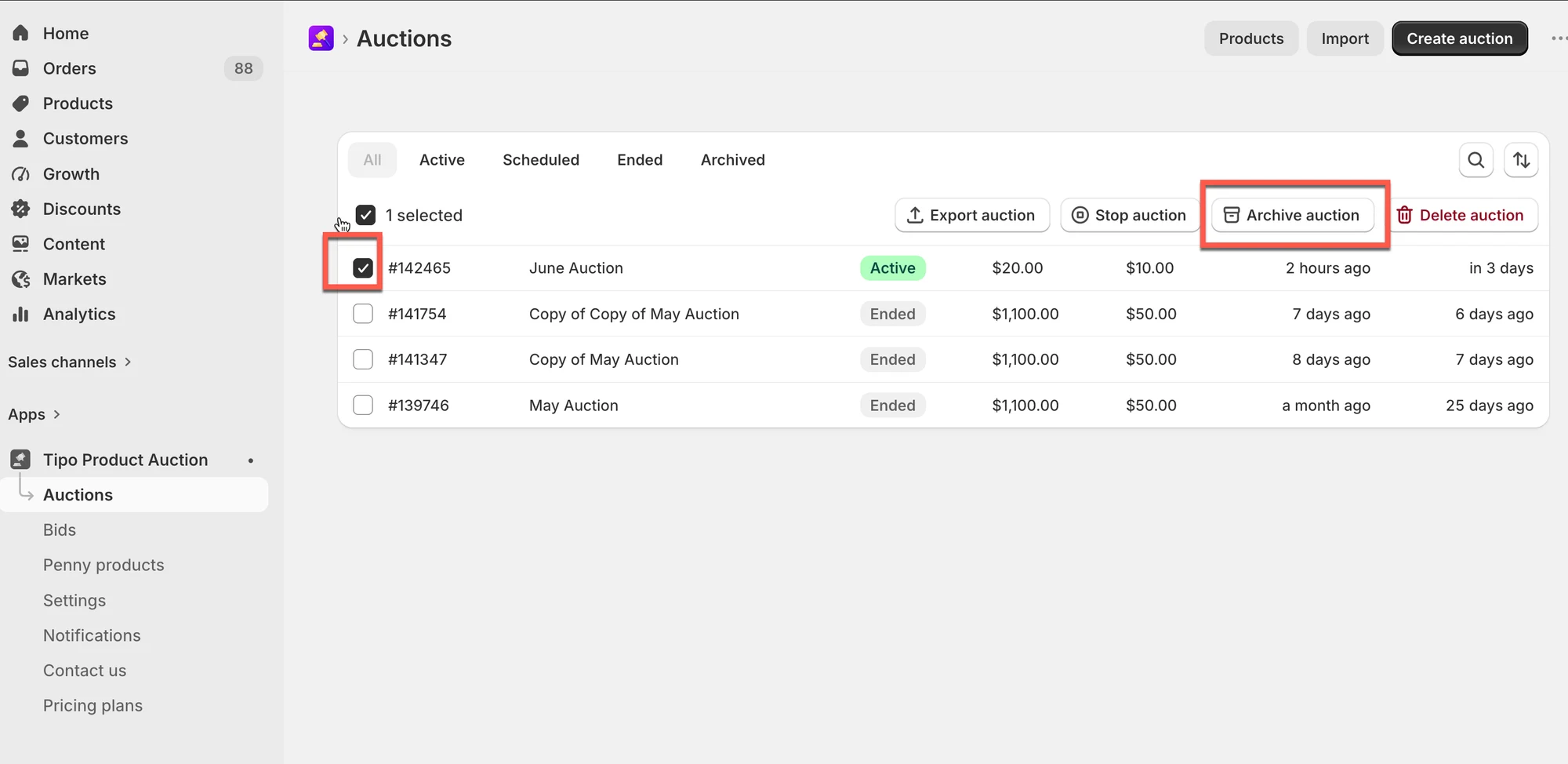
Dopo l’archiviazione di un’asta:
- Il widget dell’asta viene nascosto dal tuo negozio. I clienti possono acquistare il prodotto normalmente.
- La cronologia dell’asta viene conservata nell’app
- L’asta viene spostata nella scheda Archiviate (Archived) per consultazioni future
🙋 Hai ancora bisogno di assistenza?
Se hai ancora bisogno di aiuto, scrivici pure a hi@tipo.io. Saremo felici di aiutarti.