# Archivia le aste terminate
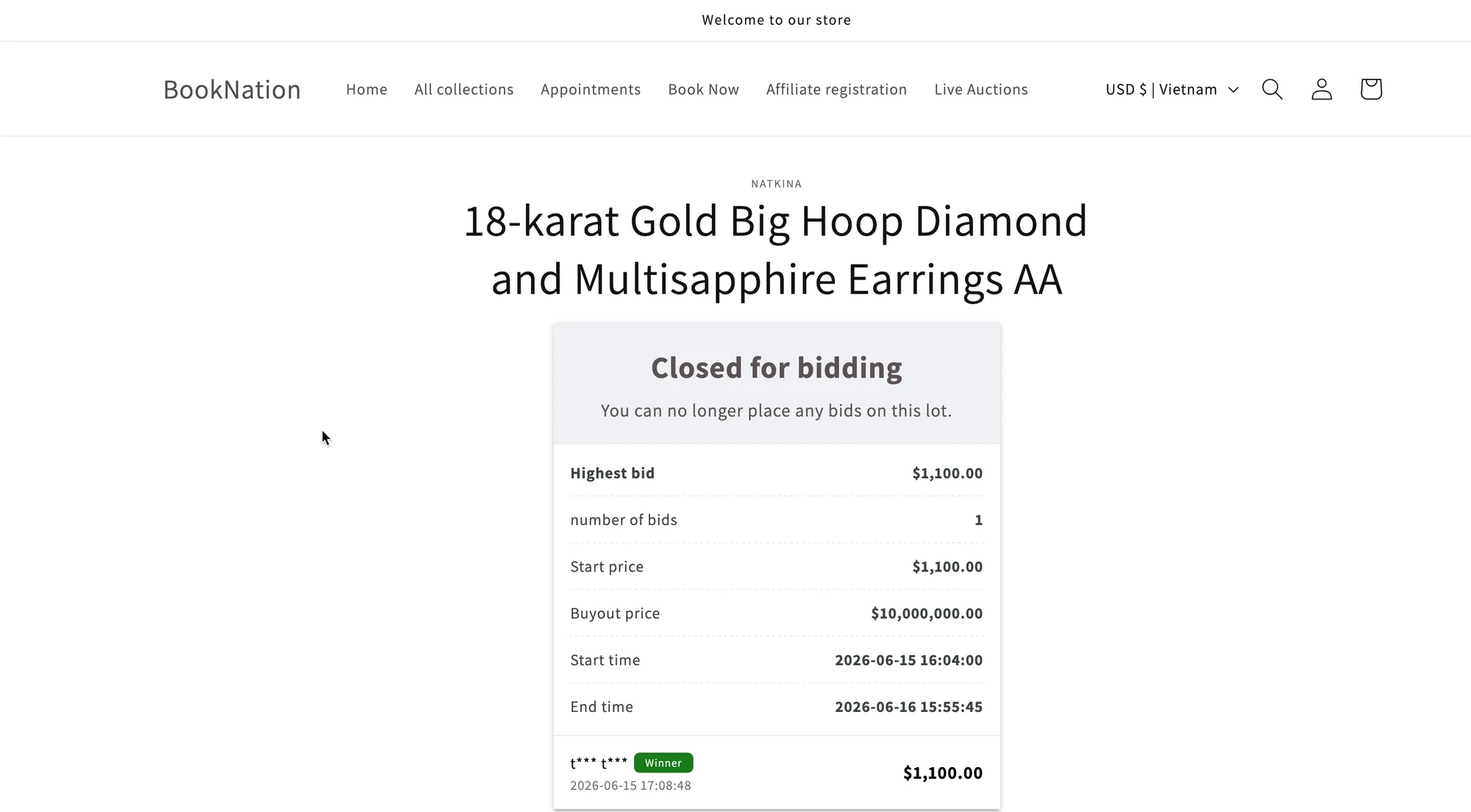
Al termine di un'asta, il widget dell'asta rimane visibile nella pagina del prodotto, così i clienti possono vedere i risultati dell'asta e la cronologia delle offerte. Se non vuoi più mostrare le aste concluse, puoi archiviarle manualmente o automaticamente dopo un periodo stabilito.
Archiviare un'asta nasconde il widget dell'asta dal tuo negozio, disattiva le funzionalità specifiche dell'asta e riporta il prodotto al normale comportamento di acquisto di Shopify.
## Archivia automaticamente le aste terminate
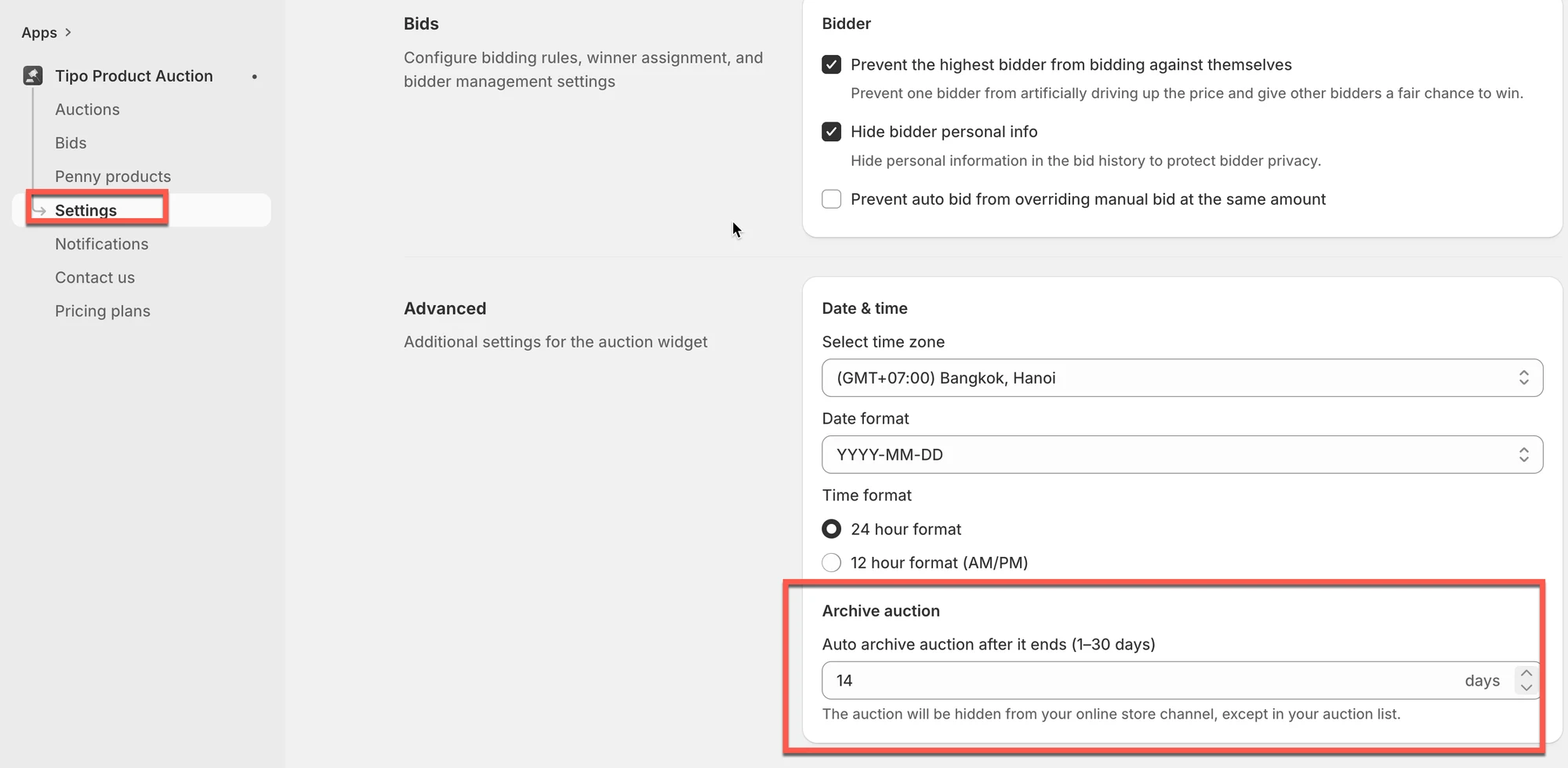
L'impostazione **Archivia asta (Archive auction)** ti permette di nascondere automaticamente le aste concluse dopo un determinato numero di giorni.
### ⚙️ Come configurare
1. Vai all'app > apri **Impostazioni (Settings) > Generali (General)**
2. Scorri fino alla sezione **Avanzate (Advanced)** > individua **Archivia asta**
3. Inserisci il numero di giorni che devono passare dalla fine di un'asta prima che venga archiviata automaticamente.
Puoi scegliere un valore qualsiasi tra **1 e 30 giorni**.
4. Fai clic su **Salva**
***
### ✅ Come funziona
Quando un'asta raggiunge la data di archiviazione:
* L'asta viene archiviata automaticamente. Il widget dell'asta viene rimosso dal canale **Negozio online (Online Store)**.
* I clienti non possono più interagire con l'asta nel negozio.
* L'asta rimane disponibile nell'elenco delle aste dell'app per consultazione e gestione.
> Le aste archiviate sono nascoste ai clienti ma non vengono eliminate dall'app.
### 💡 Esempio
Imposti **Archivia asta = 14 giorni**.
* Un'asta termina il 1° giugno.
* L'asta rimane visibile nel tuo negozio per 14 giorni.
* Il 15 giugno l'asta viene archiviata automaticamente.
Dopo l'archiviazione:
* Il widget dell'asta non viene più mostrato nella pagina del prodotto.
* I clienti non possono più fare offerte né vedere i dettagli dell'asta.
* La pagina del prodotto torna alla normale esperienza del negozio.
***
## Archivia manualmente le aste
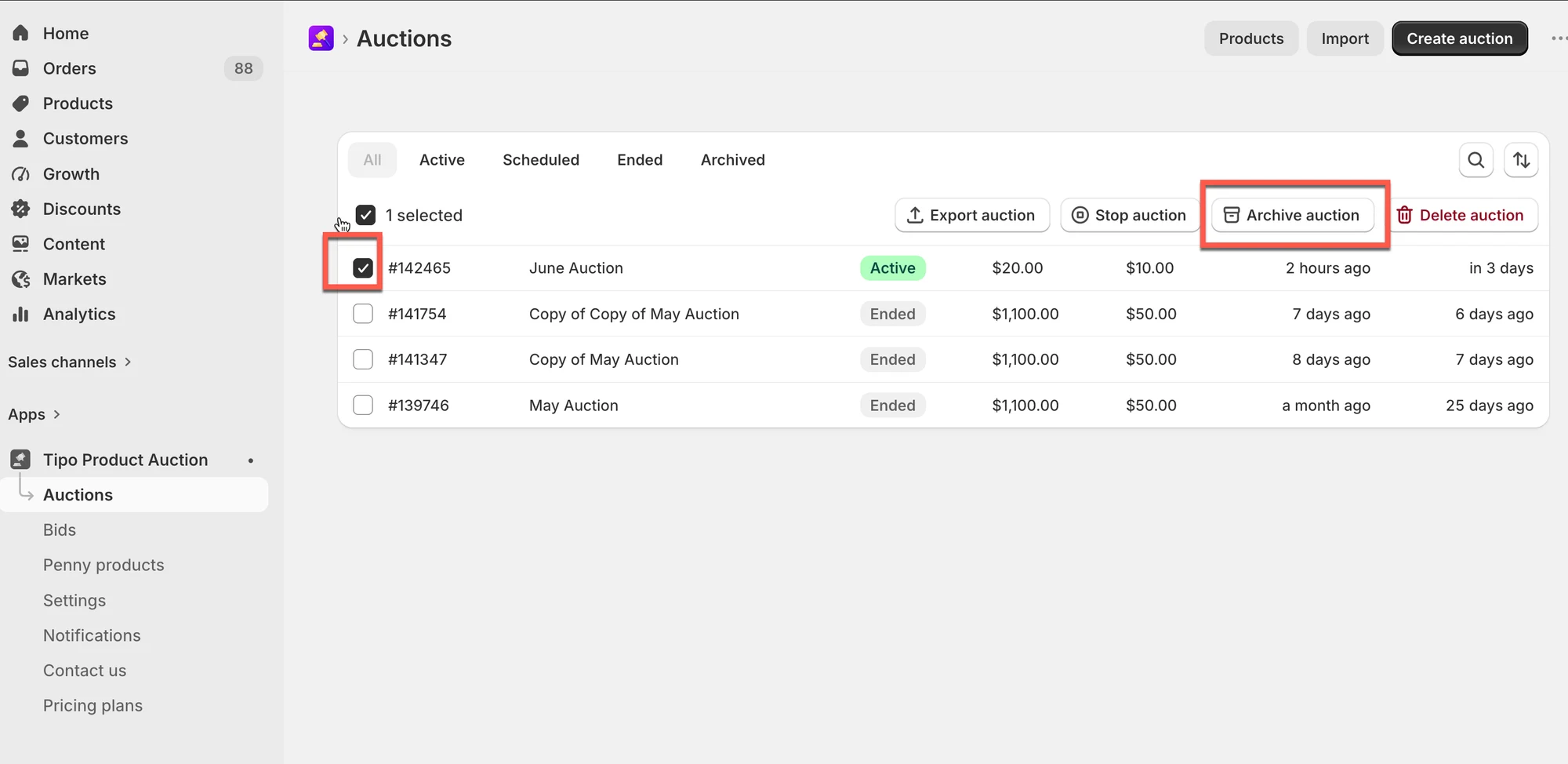
Puoi anche archiviare le aste in qualsiasi momento direttamente dalla pagina Aste.
### ⚙️ Come configurare
1. Vai all'app > fai clic su **Aste (Auctions)**
2. Seleziona una o più aste
3. Fai clic su **Archivia asta**
4. Conferma l'azione
Dopo l'archiviazione di un'asta:
* Il widget dell'asta viene nascosto dal tuo negozio. I clienti possono acquistare il prodotto normalmente.
* La cronologia dell'asta viene conservata nell'app
* L'asta viene spostata nella scheda **Archiviate (Archived)** per consultazioni future
***
**🙋 Hai ancora bisogno di assistenza?**
Se hai ancora bisogno di aiuto, scrivici pure a . Saremo felici di aiutarti.