
Gestisci i prodotti all'asta
Panoramica IA
Visualizza, filtra e gestisci i prodotti collegati alle aste in Tipo Product Auction. La pagina Products auction mostra lo stato e il profilo dell'asta di ogni prodotto e, aprendo un prodotto, compaiono i dettagli dell'asta e la cronologia completa delle offerte. Se le impostazioni dell'asta lo consentono, puoi anche selezionare manualmente un vincitore dalla cronologia delle offerte.
Mostra altroMostra meno
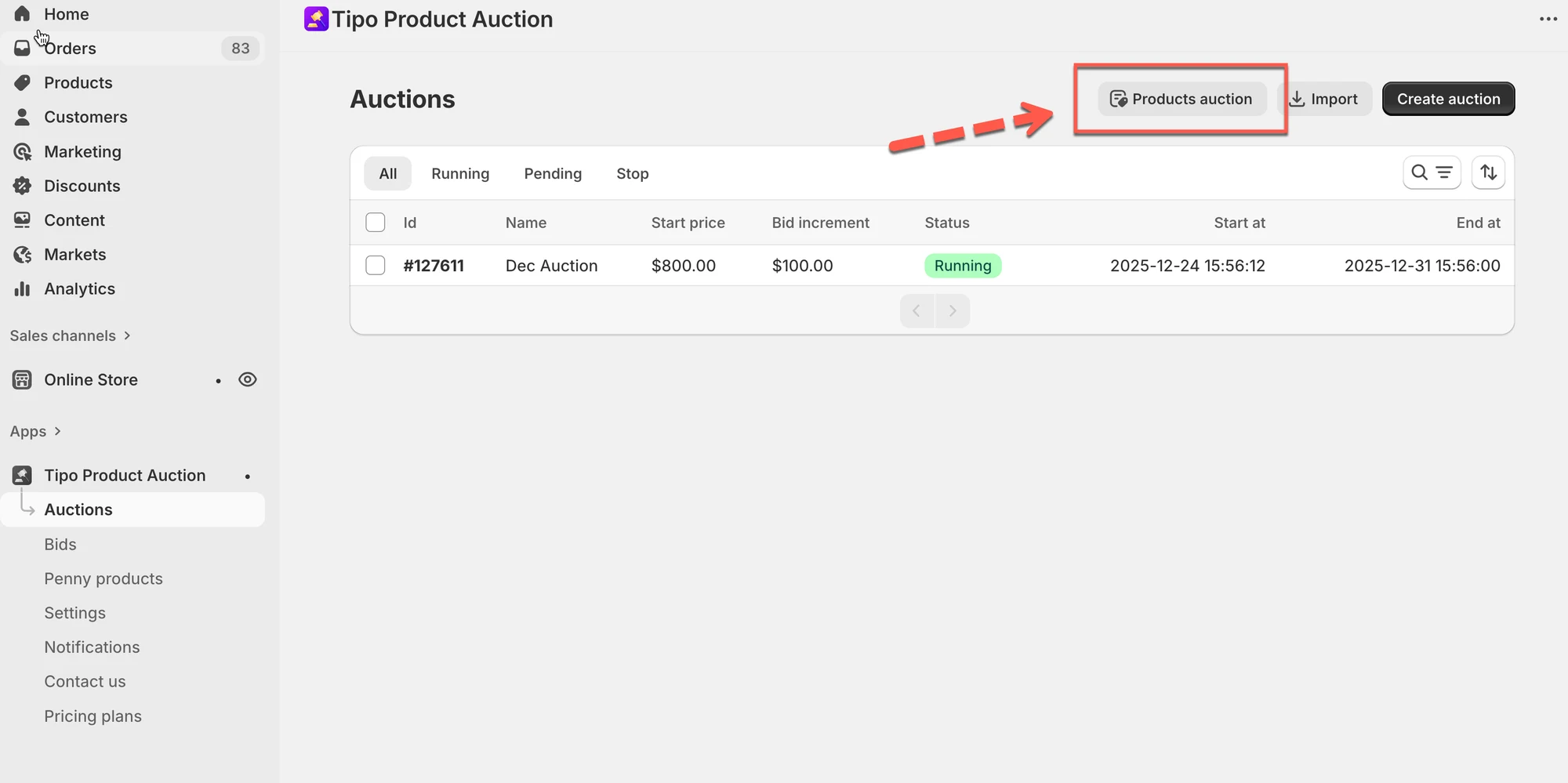
- Apri Auctions e fai clic su Products auction in alto a destra.
- Filtra per Auction profile usando l'icona del filtro e Add filter.
- Fai clic sul nome di un prodotto per vedere stato, tempo rimanente, riepilogo dell'asta e Bids history.
- Bids history elenca nome ed e-mail del cliente, importo dell'offerta, importo dell'offerta automatica e orario.
- Se le impostazioni lo consentono, fai clic su Select as winner sull'offerta vincente.
Riepilogo generato dall'IA. Può contenere errori, quindi consulta la guida completa qui sotto.
Questa guida spiega come visualizzare, filtrare e gestire i prodotti collegati a un’asta.
Imparerai a trovare rapidamente i prodotti all’asta, controllarne lo stato e consultare l’attività delle offerte.
✅ Cosa puoi fare in questa pagina
Sezione intitolata “✅ Cosa puoi fare in questa pagina”Dalla pagina Gestisci i prodotti all’asta puoi:
- Visualizzare tutti i prodotti assegnati alle aste
- Filtrare i prodotti per profilo dell’asta
- Verificare se un’asta è in corso o interrotta
- Aprire un prodotto per vedere i dettagli dell’asta e la cronologia delle offerte
- Selezionare manualmente un vincitore (se necessario)
🛠️ Visualizza i prodotti all’asta
Sezione intitolata “🛠️ Visualizza i prodotti all’asta”- Apri l’app Tipo Product Auction > vai a Aste (Auctions)
- Fai clic su Prodotti all’asta (Products auction) (pulsante in alto a destra)
Verrà mostrato l’elenco di tutti i prodotti del negozio
🔍 Filtra i prodotti per profilo dell’asta
Sezione intitolata “🔍 Filtra i prodotti per profilo dell’asta”Se hai più aste, i filtri ti aiutano a trovare rapidamente i prodotti giusti.
- Nella pagina Prodotti (Products), fai clic sull’icona del filtro
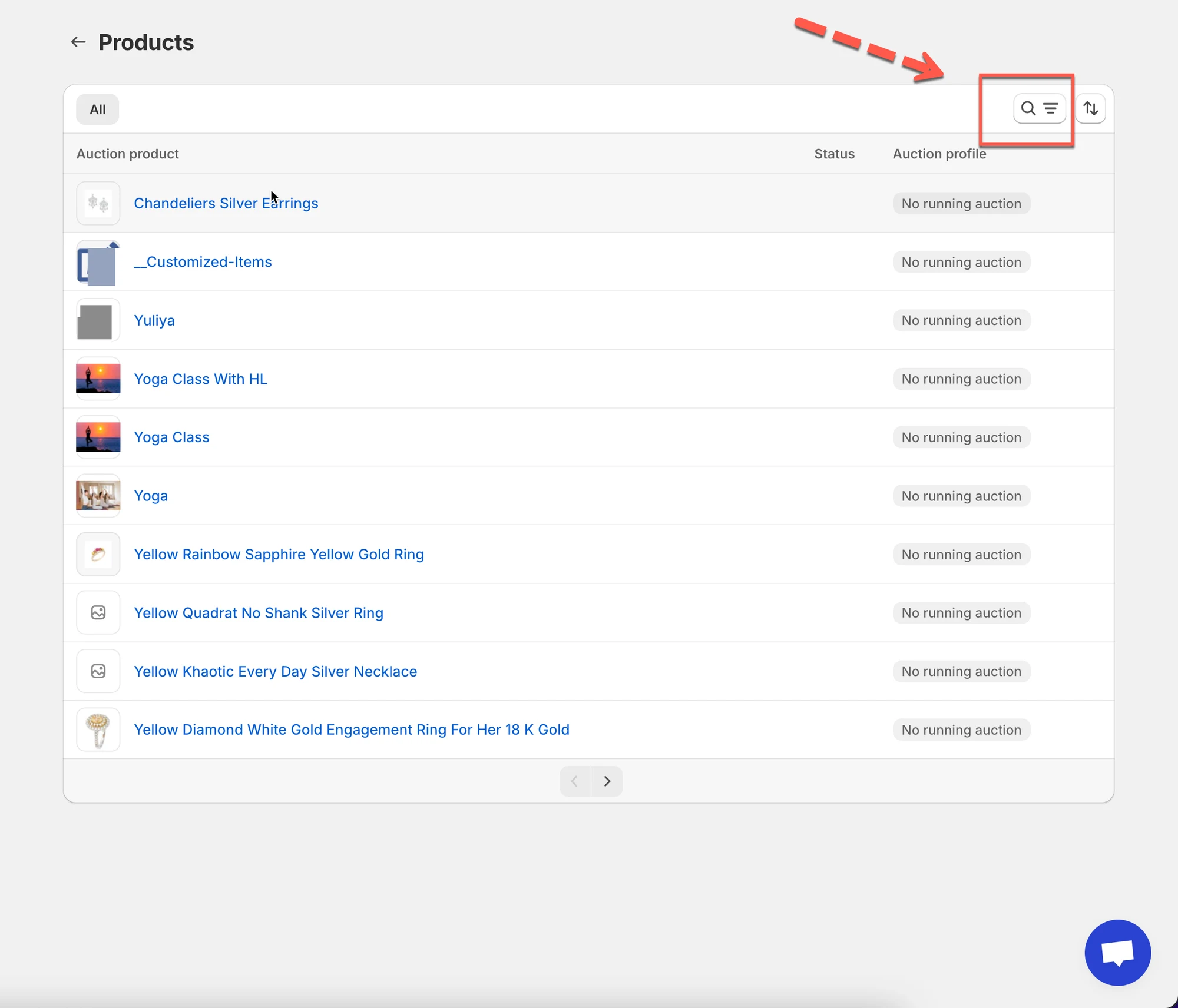
- Fai clic su Aggiungi filtro > seleziona Profilo dell’asta (Auction profile)
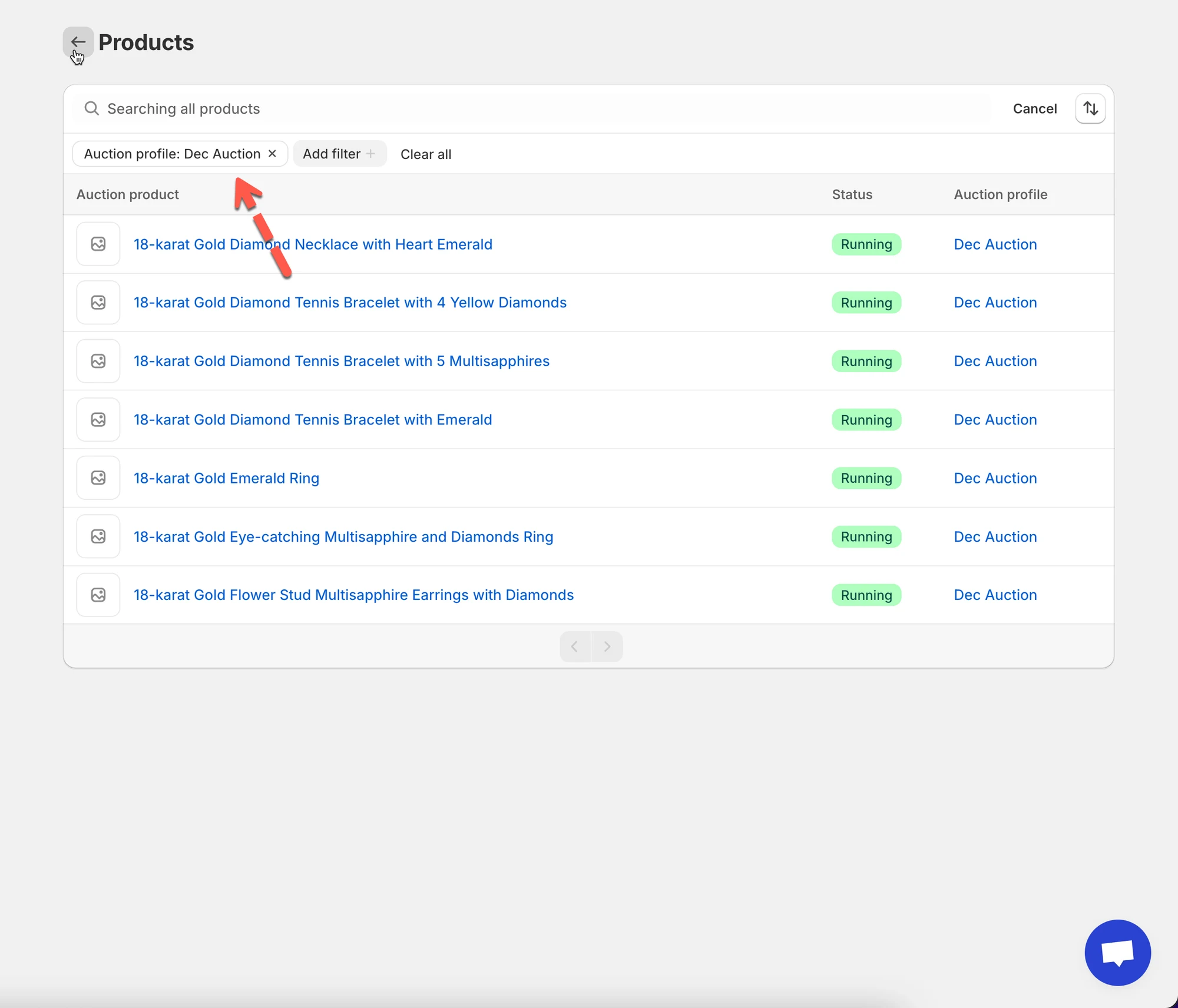
- Scegli l’asta che vuoi visualizzare (ad esempio: Dec Auction)
L’elenco dei prodotti si aggiornerà automaticamente.
📋 Comprendi l’elenco dei prodotti
Sezione intitolata “📋 Comprendi l’elenco dei prodotti”Ogni riga di prodotto mostra informazioni importanti sull’asta:
- Nome del prodotto – Fai clic per aprire i dettagli dell’asta
- Stato – In corso o interrotta
- Profilo dell’asta – A quale asta appartiene il prodotto
Questo ti aiuta a verificare quali prodotti hanno un’asta attiva.
🔎 Visualizza i dettagli dell’asta di un prodotto
Sezione intitolata “🔎 Visualizza i dettagli dell’asta di un prodotto”Per vedere maggiori dettagli su un’asta:
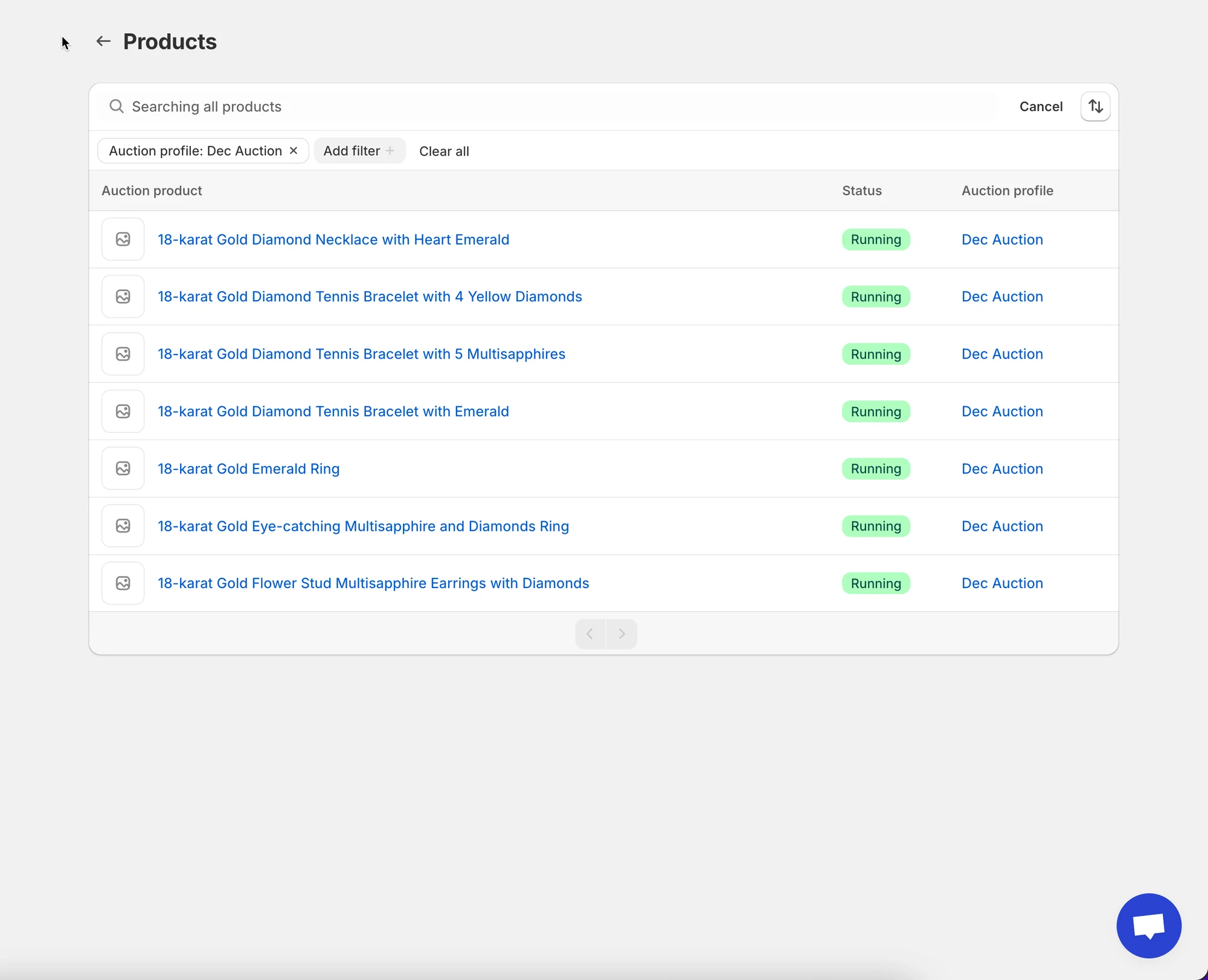
- Fai clic sul nome di un prodotto nell’elenco
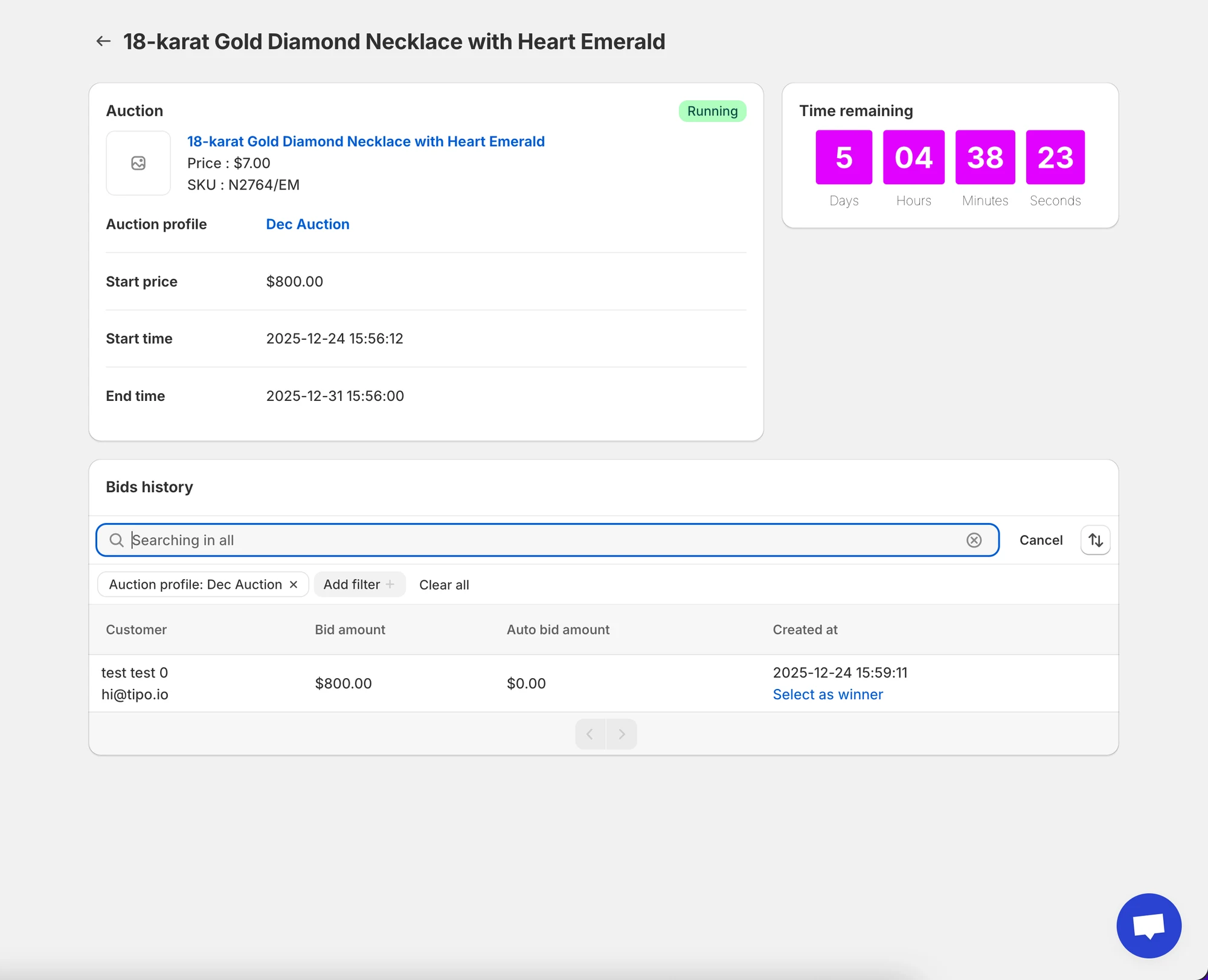
- Si apre la pagina dei dettagli dell’asta
Qui puoi vedere:
- Stato dell’asta (In corso / Interrotta)
- Conto alla rovescia del tempo rimanente
- Riepilogo dell’asta
- Cronologia delle offerte
🕒 Controlla l’attività delle offerte
Sezione intitolata “🕒 Controlla l’attività delle offerte”Scorri fino alla sezione Cronologia delle offerte (Bids history) per consultare tutte le offerte fatte sul prodotto.
Vedrai:
- Nome ed e-mail del cliente
- Importo dell’offerta
- Importo dell’offerta automatica (se usata)
- Ora in cui è stata fatta l’offerta
Questo è utile per monitorare il comportamento degli offerenti e risolvere le controversie.
🏆 Seleziona manualmente un vincitore (facoltativo)
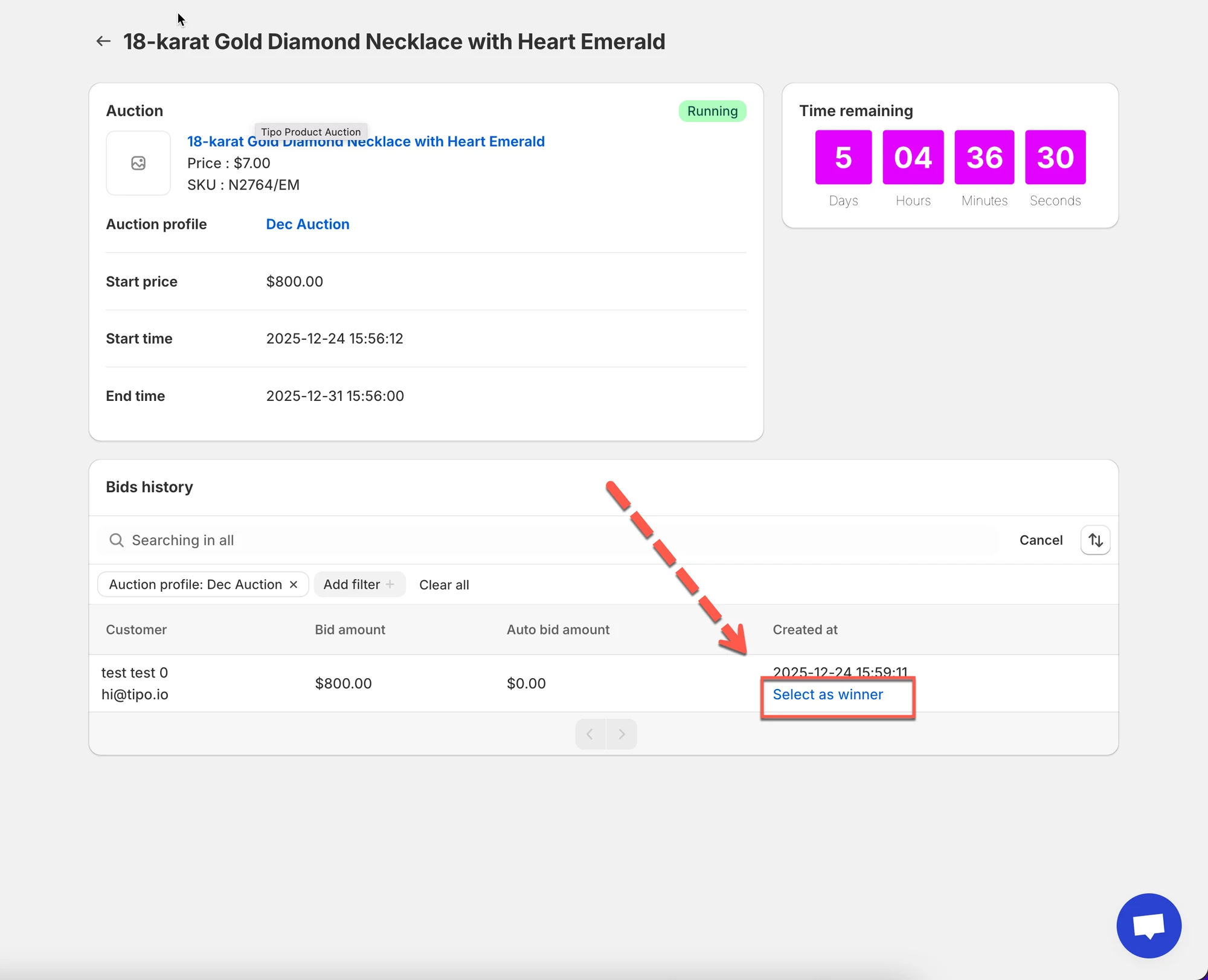
Sezione intitolata “🏆 Seleziona manualmente un vincitore (facoltativo)”Se le impostazioni della tua asta consentono la selezione manuale del vincitore:
- Trova l’offerta vincente nella Cronologia delle offerte
- Fai clic su Seleziona come vincitore (Select as winner)
Il cliente selezionato diventa il vincitore dell’asta e può procedere al checkout.
🙋 Hai ancora bisogno di assistenza?
Se hai ancora bisogno di aiuto, scrivici pure a hi@tipo.io. Saremo felici di aiutarti.