
Notifiche e-mail (Notifications)
Panoramica IA
La scheda Notifications in Backup & Restore Tipo imposta quali indirizzi e-mail ricevono i messaggi e quali eventi inviano un'e-mail. Se Send to è vuoto o non contiene indirizzi validi, le e-mail vanno all'e-mail di contatto del tuo negozio in Shopify. Alcune e-mail, come gli avvisi sui limiti, non possono essere disattivate.
Mostra altroMostra meno
- Apri Settings, trova Notifications, modifica Send to e spunta gli eventi in Send an email when, poi clicca su Save.
- Send to accetta fino a 5 indirizzi separati da virgole; gli indirizzi non validi vengono scartati senza avviso.
- Eventi: A backup fails, A restore finishes e Weekly summary sono attivi per impostazione predefinita; You're close to your plan limit è disattivato.
- Dopo 3 backup falliti di fila, le ulteriori e-mail di errore si mettono in pausa finché un backup non va a buon fine.
- I link di download delle esportazioni vanno all'indirizzo salvato quando hai richiesto l'esportazione.
Riepilogo generato dall'IA. Può contenere errori, quindi consulta la guida completa qui sotto.
Scegli chi riceve le e-mail di Backup & Restore Tipo e quali eventi ne inviano una.
Scegli quali indirizzi e-mail ricevono i messaggi e quali eventi inviano un’e-mail.
Modifica le notifiche
Sezione intitolata “Modifica le notifiche”Nella barra laterale di Shopify Admin, fai clic su Backup & Restore Tipo, poi su Impostazioni (Settings).
Trova la scheda Notifiche (Notifications).
Modifica Invia a (Send to) e seleziona gli eventi che desideri in Invia un’e-mail quando (Send an email when).
Fai clic su Salva (Save) nella barra di salvataggio.
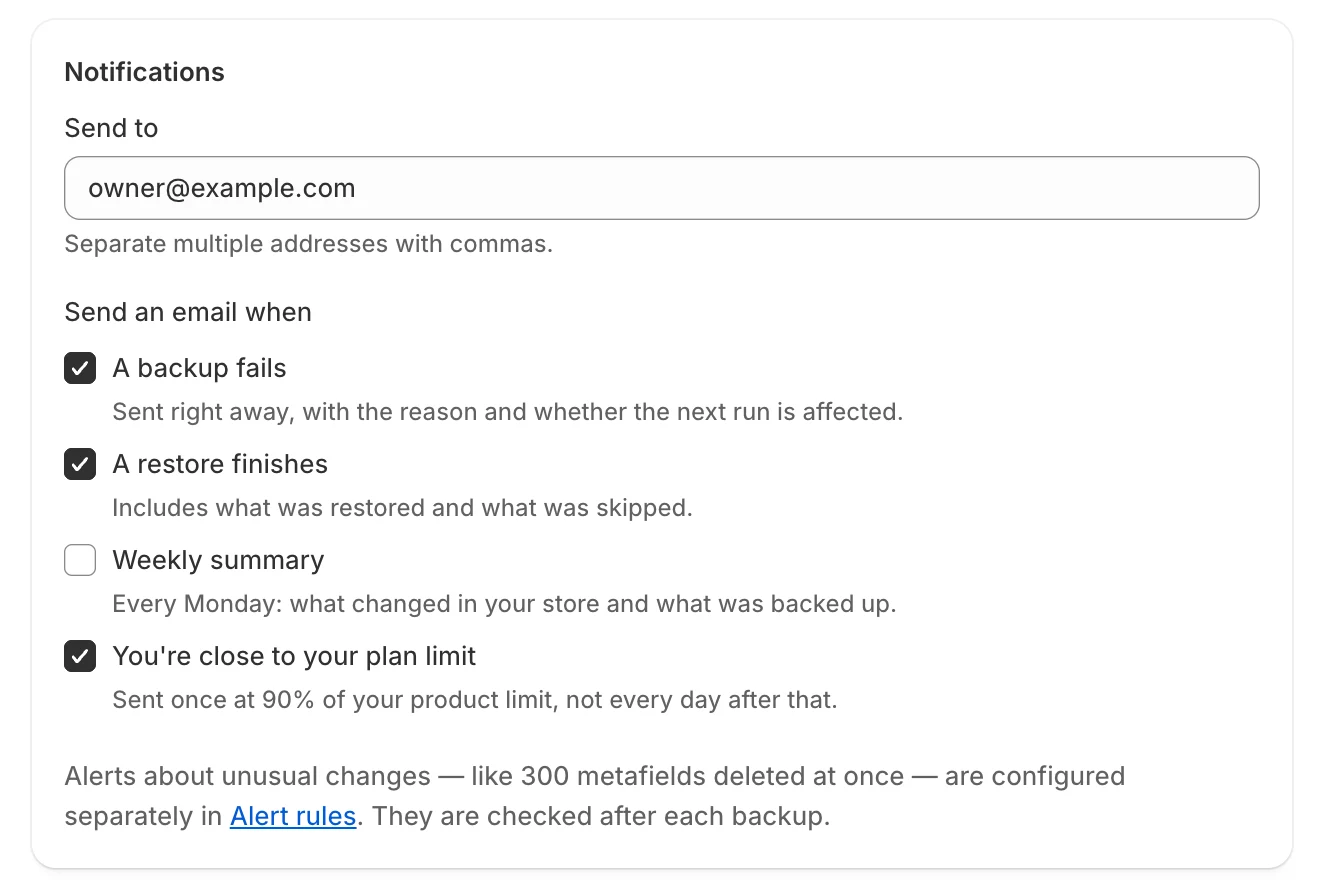
La scheda Notifiche contiene il campo Invia a e le caselle di controllo degli eventi.
Invia a
Sezione intitolata “Invia a”Digita uno o più indirizzi e-mail in Invia a. Separa più indirizzi con virgole.
- Gli indirizzi non validi vengono scartati senza alcun avviso. Un errore di battitura non impedisce agli altri indirizzi di funzionare, quindi controlla l’elenco dopo il salvataggio.
- Puoi usare fino a 5 indirizzi.
- Se il campo è vuoto o non contiene indirizzi validi, le e-mail di notifica vengono inviate all’e-mail di contatto del tuo negozio in Shopify.
- Se non è ancora stato salvato nulla, il campo parte con l’e-mail di contatto del tuo negozio.
Anche i link di download delle esportazioni vengono inviati a questo indirizzo. Consulta Impostazioni dei link di download.
Invia un’e-mail quando
Sezione intitolata “Invia un’e-mail quando”| Evento | Cosa ricevi | Predefinito |
|---|---|---|
| Un backup non riesce (A backup fails) | Inviata subito, con il motivo e l’indicazione se la prossima esecuzione è interessata. | Attivo |
| Un ripristino termina (A restore finishes) | Include cosa è stato ripristinato e cosa è stato saltato. Viene inviata quando un ripristino termina, termina con errori o non riesce. | Attivo |
| Riepilogo settimanale (Weekly summary) | Ogni lunedì: cosa è cambiato nel tuo negozio e cosa è stato salvato nel backup. Arriva il lunedì dalle 8:00, ora del negozio, e copre il periodo dal lunedì alla domenica precedenti. | Attivo |
| Stai per raggiungere il limite del tuo piano (You’re close to your plan limit) | Inviata una sola volta al raggiungimento del 90% del limite di prodotti, non ogni giorno successivo. Riguarda anche il limite di archiviazione di 1 GB. Può essere inviata di nuovo dopo che l’utilizzo scende sotto l’80%. | Disattivato |
E-mail che ricevi sempre
Sezione intitolata “E-mail che ricevi sempre”Alcune e-mail non si possono disattivare. Ne ricevi una quando il tuo negozio supera il limite di archiviazione o di prodotti, un’altra quando lo supera di molto e i backup automatici vengono sospesi, e una quando Shopify inoltra la richiesta di dati di un cliente. Consulta Utilizzo e limiti.
Ricevi anche un’e-mail una tantum, Il primo backup di il tuo negozio è completato (Your first backup for … is done), quando termina il primo backup del tuo negozio. Viene inviata una sola volta, qualunque cosa tu selezioni in Invia un’e-mail quando.
Regole di avviso
Sezione intitolata “Regole di avviso”Gli avvisi su modifiche insolite, come molti elementi eliminati contemporaneamente, si configurano separatamente. Consulta Regole di avviso.