
Kokoelmien synkronointi
Tekoälyn yhteenveto
Selittää, miten Collection Sync otetaan käyttöön, jotta Destination storet saavat kokoelmat Source storestasi Tipo-sovelluksessa. Se synkronoi itse kokoelmat, ei niiden sisältämiä tuotteita; tuotteet otetaan mukaan vain, jos ne on synkronoitu tai täsmätty. Matching & Imports -asetus määrää, luodaanko, päivitetäänkö vai molemmat.
Näytä lisääNäytä vähemmän
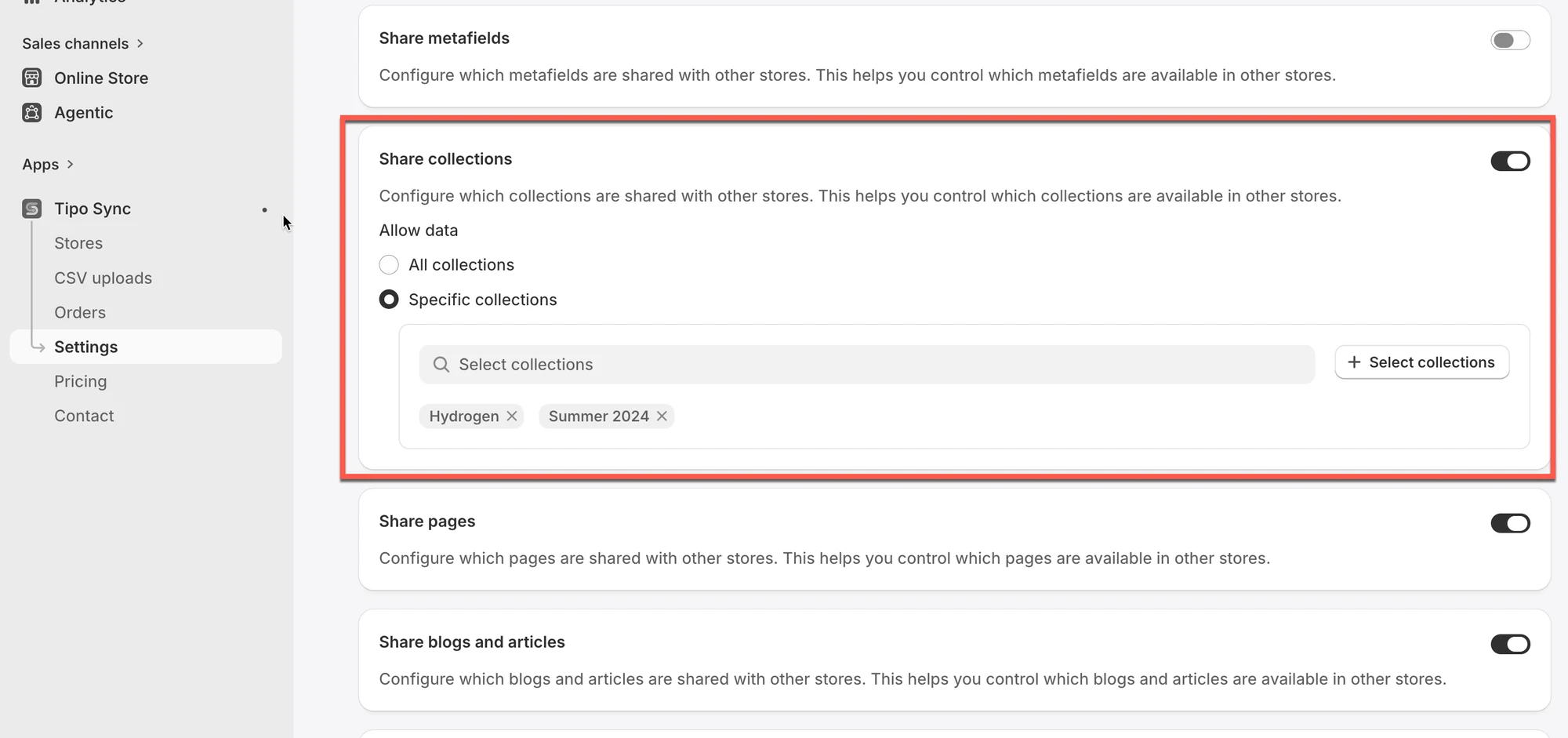
- Avaa Source storessa Settings, ota käyttöön Share collections, valitse All collections tai Specific collections ja napsauta Save.
- Luo yhteys Destination storessa.
- Create & Update luo puuttuvat kokoelmat ja päivittää samalla handlella olevat.
- Update Only päivittää vastaavat kokoelmat mutta ei luo yhtään; Create Only synkronoi vain yhdistämisen jälkeen lisätyt kokoelmat.
Tekoälyn tuottama yhteenveto. Se voi sisältää virheitä, joten tarkista koko ohje alta.
Tämä opas kertoo, miten otat Collection Syncin käyttöön, jotta kohdekauppasi voivat vastaanottaa kokoelmia lähdekaupastasi.
✅ Mitä Collection Sync tekee
Osio nimeltä “✅ Mitä Collection Sync tekee”Huomautus: tämä asetus synkronoi kokoelman, ei kokoelman tuotteita
- luo kokoelmia, joita ei ole kohdekaupassa
- päivittää kokoelmat vastaamaan lähdekauppaa
⚙️ Ota kokoelmien synkronointi käyttöön sovelluksen asetuksista
Osio nimeltä “⚙️ Ota kokoelmien synkronointi käyttöön sovelluksen asetuksista”1. Avaa sovellus Source storessa > klikkaa Settings
2. Kytke Share collections päälle
3. Valitse synkronoitavat kokoelmat
- All collections: kaikki kaupan kaikkien kokoelmien tuotteet synkronoidaan kohdekaupan kanssa
- Specific collections: vain valittujen kokoelmien tuotteet synkronoidaan kohdekaupan kanssa
4. Napsauta Save
⚙️ Luo yhteys kohdekaupassa
Osio nimeltä “⚙️ Luo yhteys kohdekaupassa”Ohje täällä
✅ Miten synkronointi toimii?
Osio nimeltä “✅ Miten synkronointi toimii?”Collection Sync noudattaa samaa logiikkaa kuin tuotteiden synkronointi:
- Sovellus tarkistaa kokoelmat lähdekaupasta
- Se synkronoi nämä kokoelmat kohdekauppaan/kohdekauppoihin
- Se sisällyttää kokoelman tuotteet vain, jos ne on synkronoitu/yhdistetty (yhteysasetustesi mukaan)
Matching & Imports
Osio nimeltä “Matching & Imports”Tämä asetus määrittää, miten kokoelmat synkronoidaan lähdekaupan ja kohdekaupan välillä.
| Vaihtoehto | Luo uudet kokoelmat | Päivitä olemassa olevat kokoelmat |
|---|---|---|
| Create & Update | ✅ | ✅ |
| Update Only | ❌ | ✅ |
| Create Only | ✅ (vain uudet kokoelmat) | ❌ |
Vaihtoehto 1: Create & Update
Osio nimeltä “Vaihtoehto 1: Create & Update”Sovellus:
- Luo kokoelmia kohdekauppaan, jos niitä ei ole jo olemassa.
- Päivittää automaattisesti olemassa olevat kokoelmat, joilla on sama handle (URL-polku) kuin lähdekaupassa.
Esimerkki
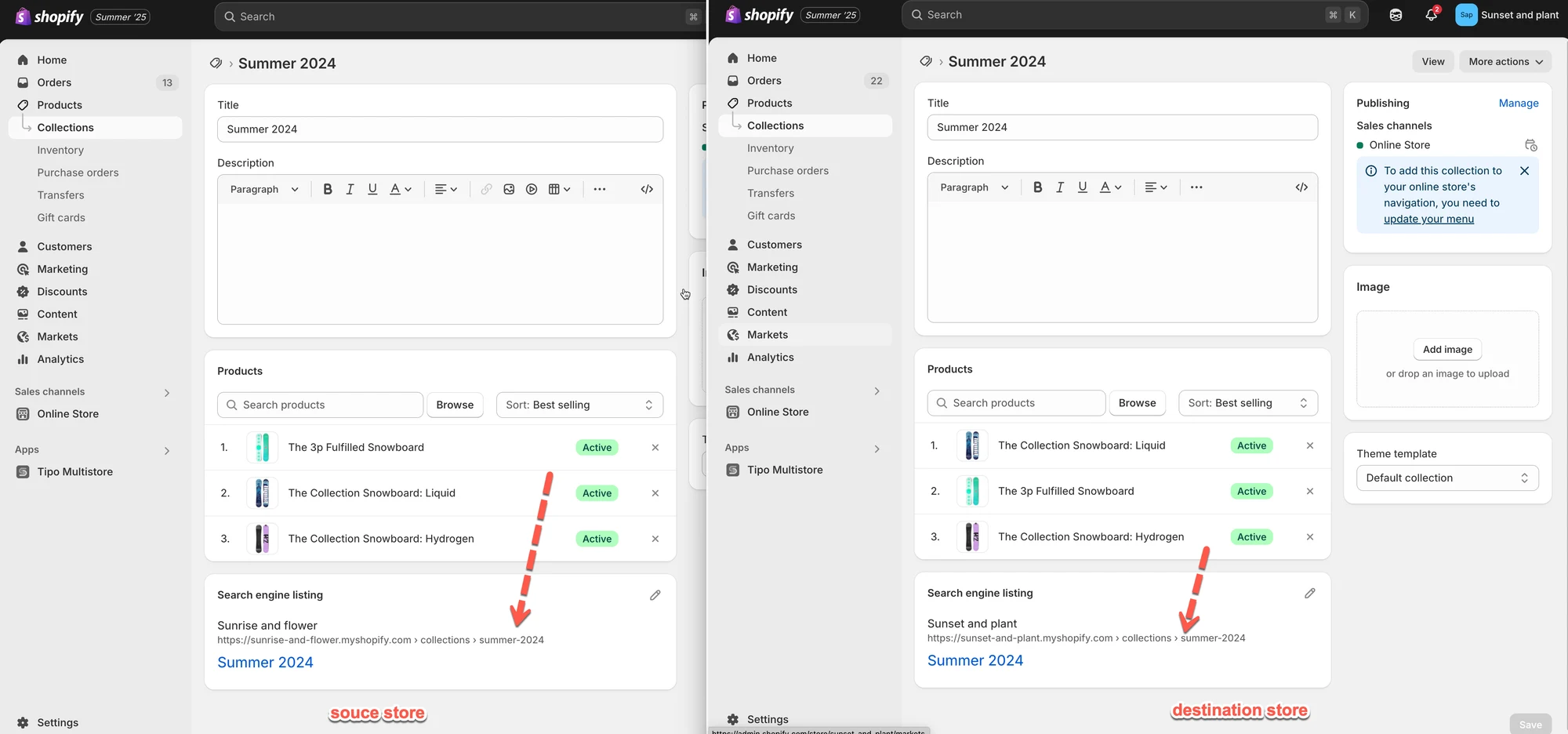
- Lähdekokoelma: Summer 2024
Handle:/collections/summer-2024 - Sovellus:
- Luo kokoelman Summer 2024 kohdekauppaan.
- Synkronoi muutokset (esim. nimi, kuvaus, kokoelman sisältämät tuotteet) automaattisesti lähdekaupasta kohdekauppaan.
Huomautus: Kaikki tulevat muutokset, jotka teet kokoelmaan ”Summer 2024” lähdekaupassa, näkyvät myös kohdekaupassa.
Vaihtoehto 2: Update Only
Osio nimeltä “Vaihtoehto 2: Update Only”Sovellus:
- Ei luo uusia kokoelmia.
- Päivittää vain kohdekaupan kokoelmat, joilla on jo sama handle kuin lähdekaupassa.
Esimerkki
- Lähdekokoelma:
/collections/summer-2024 - Kohdekaupassa on myös
/collections/summer-2024
→ Päivitykset synkronoidaan. - Lähdekaupassa on
/collections/spring-2025, mutta kohdekaupassa ei ole
→ Kokoelmaa ei luoda eikä synkronoida.
Vaihtoehto 3: Create Only
Osio nimeltä “Vaihtoehto 3: Create Only”Sovellus:
- Luo ja synkronoi vain uudet kokoelmat, jotka lisätään lähdekauppaan kaupan yhdistämisen jälkeen.
- Kohdekaupan olemassa olevia kokoelmia ei synkronoida.
Esimerkki
| Kokoelma | On kohdekaupassa | Synkronoinnin tulos |
|---|---|---|
| Summer Collection | Kyllä | Ohitettu |
🙋 Tarvitsetko yhä tukea?
Jos tarvitset vielä apua, ota meihin yhteyttä osoitteessa hi@tipo.io. Autamme mielellämme lisää.