
Tuotteiden synkronoinnin poisto
Tekoälyn yhteenveto
Selittää, miten tuotteiden synkronointi poistetaan Source storen ja Destination storen välillä Tipo-sovelluksessa. Poistaminen poistaa yhdistämisen, joten tuote ei enää saa päivityksiä Source storesta, mutta itse tuote pysyy Destination storessa, ellet poista sitä manuaalisesti.
Näytä lisääNäytä vähemmän
- Avaa Destination storessa sovelluksen Dashboard, napsauta Stores ja sitten Products nähdäksesi yhteyden synkronoidut tuotteet.
- Napsauta tuotteen vieressä olevaa kuvaketta lopettaaksesi sen synkronoinnin tai valitse useita ja napsauta Unsync.
- Synkronoinnista poistetut tuotteet merkitään tilaan Manually Excluded.
- Jatkaaksesi valitse tuotteet uudelleen ja napsauta Sync.
- Synkronoinnin poistaminen ei poista tuotetta.
Tekoälyn tuottama yhteenveto. Se voi sisältää virheitä, joten tarkista koko ohje alta.
Tämä opas kertoo, miten poistat synkronoinnin tuotteilta lähdekaupan ja kohdekaupan välillä. Synkronoinnin poisto poistaa yhteyden (kartoituksen), joten tuote ei enää saa päivityksiä lähdekaupasta.
❓ Mitä tapahtuu, kun poistat synkronoinnin?
Osio nimeltä “❓ Mitä tapahtuu, kun poistat synkronoinnin?”Kun poistat tuotteen synkronoinnin:
- Lähde- ja kohdekaupan välinen kartoitus poistetaan
- Lähdekaupan tulevat päivitykset eivät enää koske kyseistä tuotetta kohdekaupassa
- Tuote voi jäädä kohdekauppaan
🛠️ Vaiheet yksittäisen tuotteen synkronoinnin poistamiseksi
Osio nimeltä “🛠️ Vaiheet yksittäisen tuotteen synkronoinnin poistamiseksi ”1. Siirry Destinations-kauppaan, avaa sovelluksen Dashboard > napsauta Stores > napsauta Products nähdäksesi yhteyden synkronoitujen tuotteiden luettelon

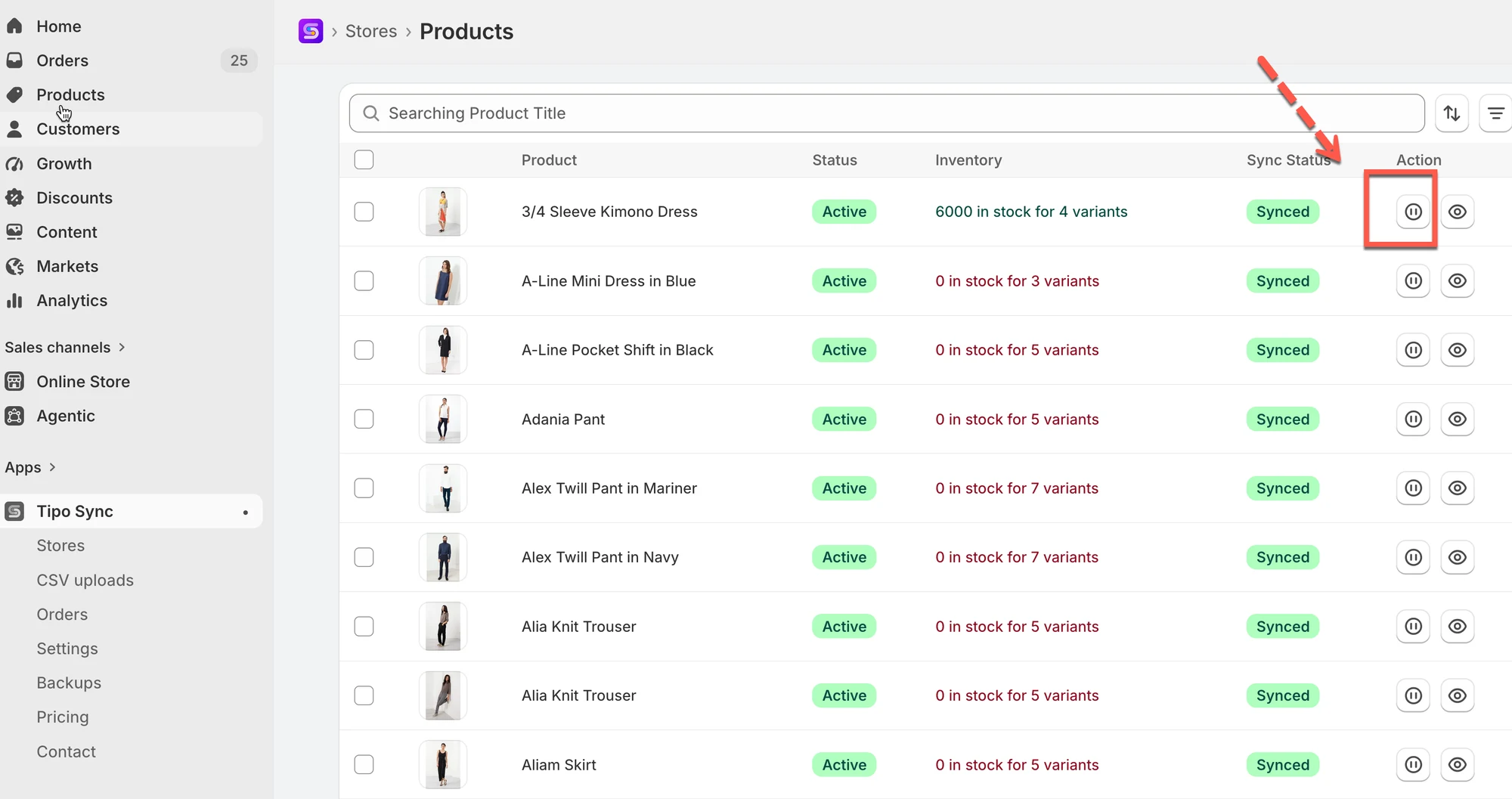
2. Napsauta tätä kuvaketta pysäyttääksesi kunkin tuotteen synkronoinnin
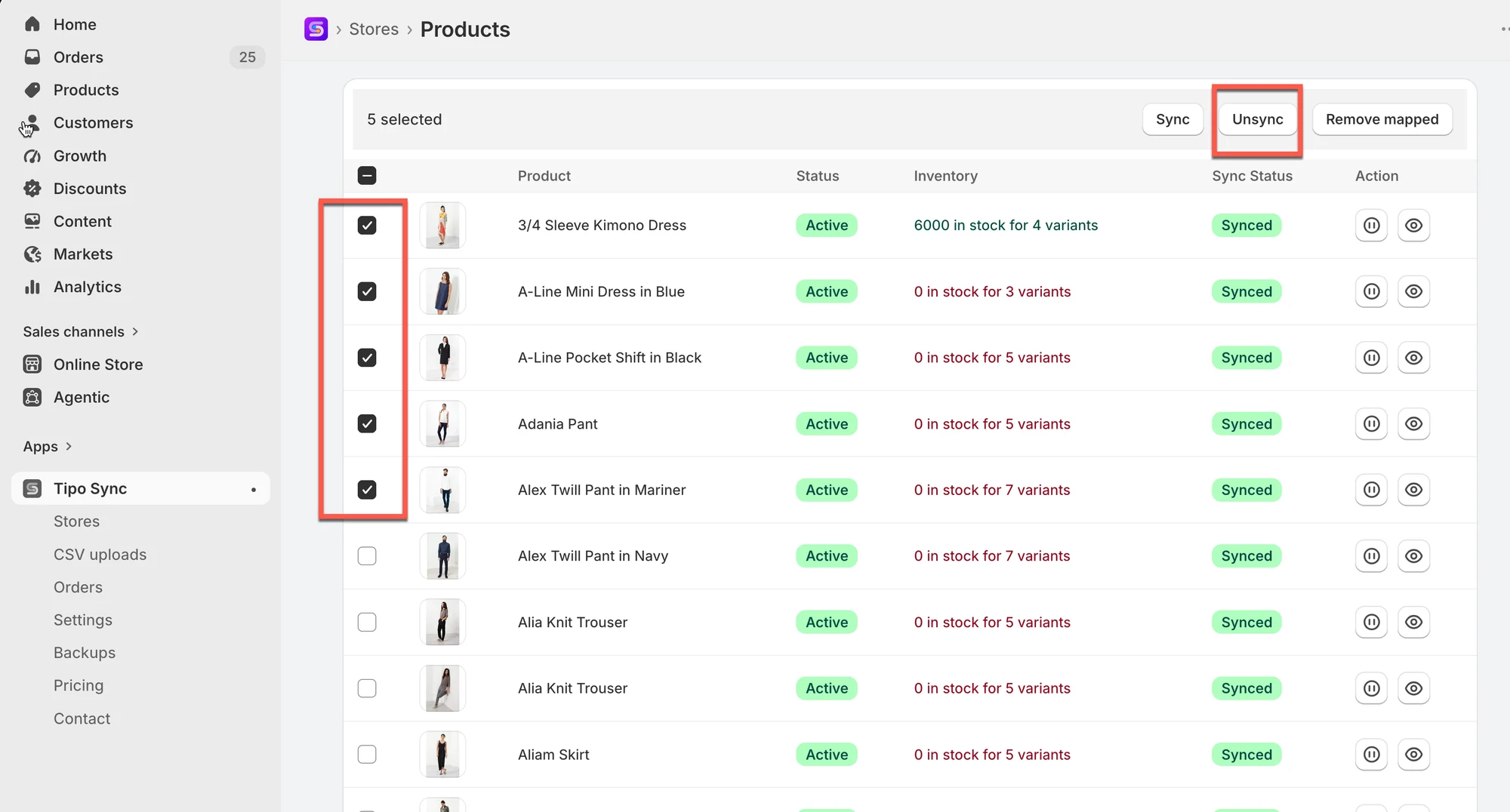
3. Massatoiminto: valitse tuotteet, jotka haluat synkronoida. Valitse Select all 25+ products, jos haluat valita kaikki luettelon tuotteet > napsauta oikealla puolella olevaa Unsync-painiketta
Synkronoinnin poiston jälkeen nämä tuotteet merkitään tilaan Manually Excluded, mikä tarkoittaa, että niitä ei enää synkronoida lähdekaupan kanssa.
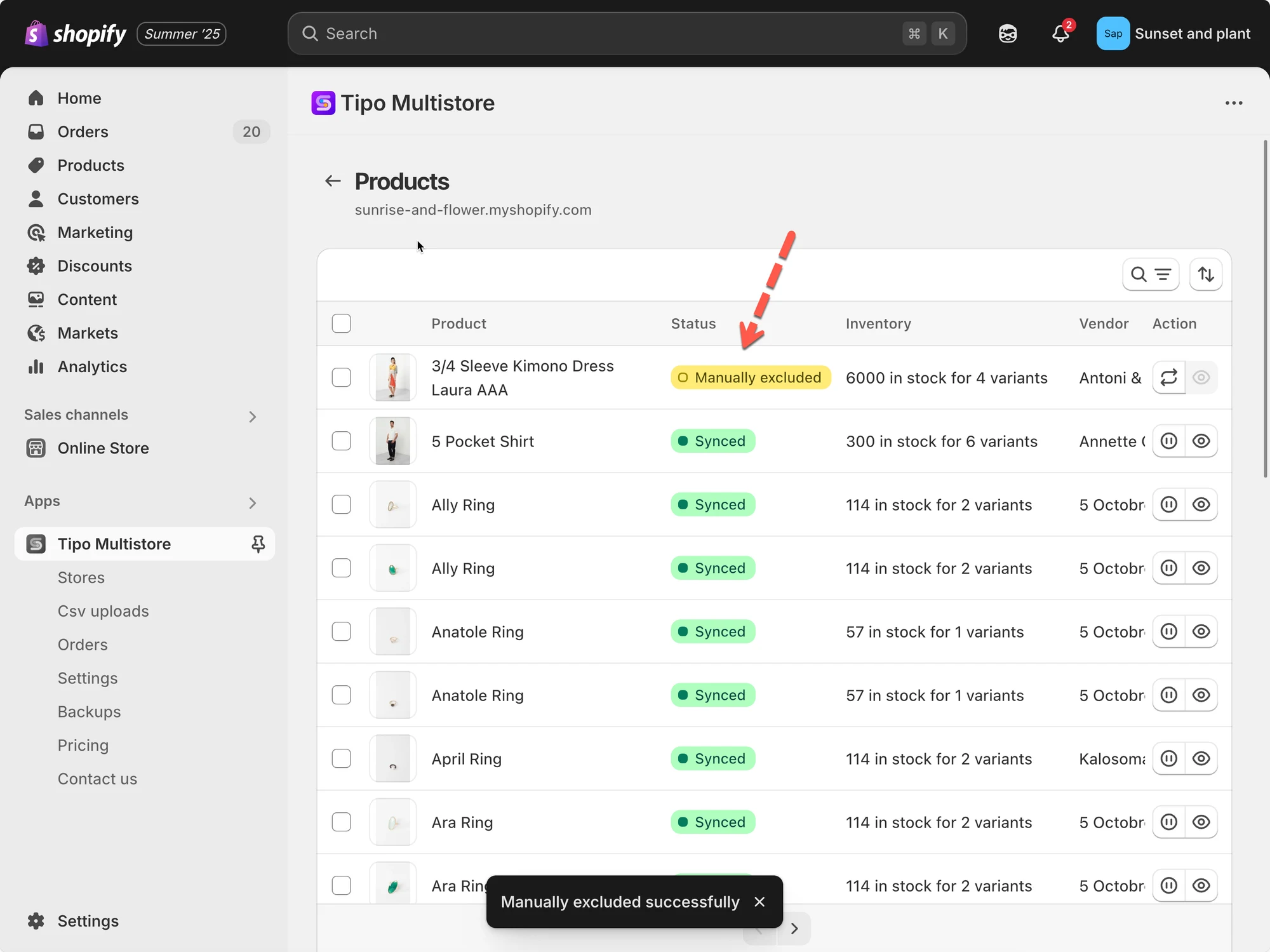
Jos haluat jatkaa synkronointia uudelleen, valitse tuotteet uudelleen ja napsauta Sync-painiketta Unsync-painikkeen sijaan.
📝 Huomautus
Synkronoinnin poisto ei poista tuotetta.
Se pysäyttää vain tulevat päivitykset lähdekaupasta kohdekauppaan. Tuote säilyy kohdekaupassasi, ellet poista sitä manuaalisesti.
🙋 Tarvitsetko vielä tukea?
Osio nimeltä “🙋 Tarvitsetko vielä tukea?”Jos tarvitset vielä apua, ota meihin yhteyttä osoitteessa [your support email or link]. Autamme mielellämme lisää.