
Hinnan synkronointi ja muutokset
Tekoälyn yhteenveto
Opi synkronoimaan tuotteiden hinnat Source storesta Destination storeen ja halutessasi muokkaamaan niitä, esimerkiksi eri markkinoita, katteita, veroja tai valuuttoja varten. Asetat Price-kentän tilaan Sync kohdassa Product Fields to Synchronize ja määrität sitten Price mapping & transformations -asetukset yhteydessä. Esimerkit kattavat prosentti-, kiinteä summa-, valuutta- ja pyöristysmuokkaukset.
Näytä lisääNäytä vähemmän
- Avaa Destination storessa Settings > Product Fields to Synchronize ja aseta Price tilaan Sync.
- Yhdistä kauppa kohdasta Stores > Connect store tai avaa olemassa olevan yhteyden tiedot.
- Vieritä kohtaan Price mapping & transformations, aseta tarvittaessa Adjustment value ja napsauta Save.
- Esimerkkeinä 20 %:n korotus, 10 %:n alennus, kiinteä 15 dollarin lisäys, valuuttamuunnos ja hintojen pyöristys.
- Tarkista hinnat synkronoinnin jälkeen; ilmoita tuelle, jos muutat muunnoskerrointa, jotta synkronointi ajetaan uudelleen.
Tekoälyn tuottama yhteenveto. Se voi sisältää virheitä, joten tarkista koko ohje alta.
Sovelluksen avulla voit synkronoida tuotteet ja tuotteiden hinnat lähdekaupasta kohdekauppaan.
✅ Milloin kannattaa käyttää hintamuutosta?
Osio nimeltä “✅ Milloin kannattaa käyttää hintamuutosta?”Käytä tätä ominaisuutta, jos haluat kohdekaupan hinnan olevan erilainen kuin lähdekaupassa, esimerkiksi:
- Eri maat ja markkinat tarvitsevat erilaisia hintoja
- Yhdessä kaupassa on ylimääräisiä toimitus- tai veroja
- Eri kate tukkumyynnissä ja vähittäismyynnissä
- Valuuttaerot (kun hinnoittelua hallitaan säännöillä)
🛠️ Hallinnan vaiheet
Osio nimeltä “🛠️ Hallinnan vaiheet”Uusi yhteys:
Ennen yhdistämistä tarkista ja valitse tuotetiedot, jotka haluat synkronoida täältä.
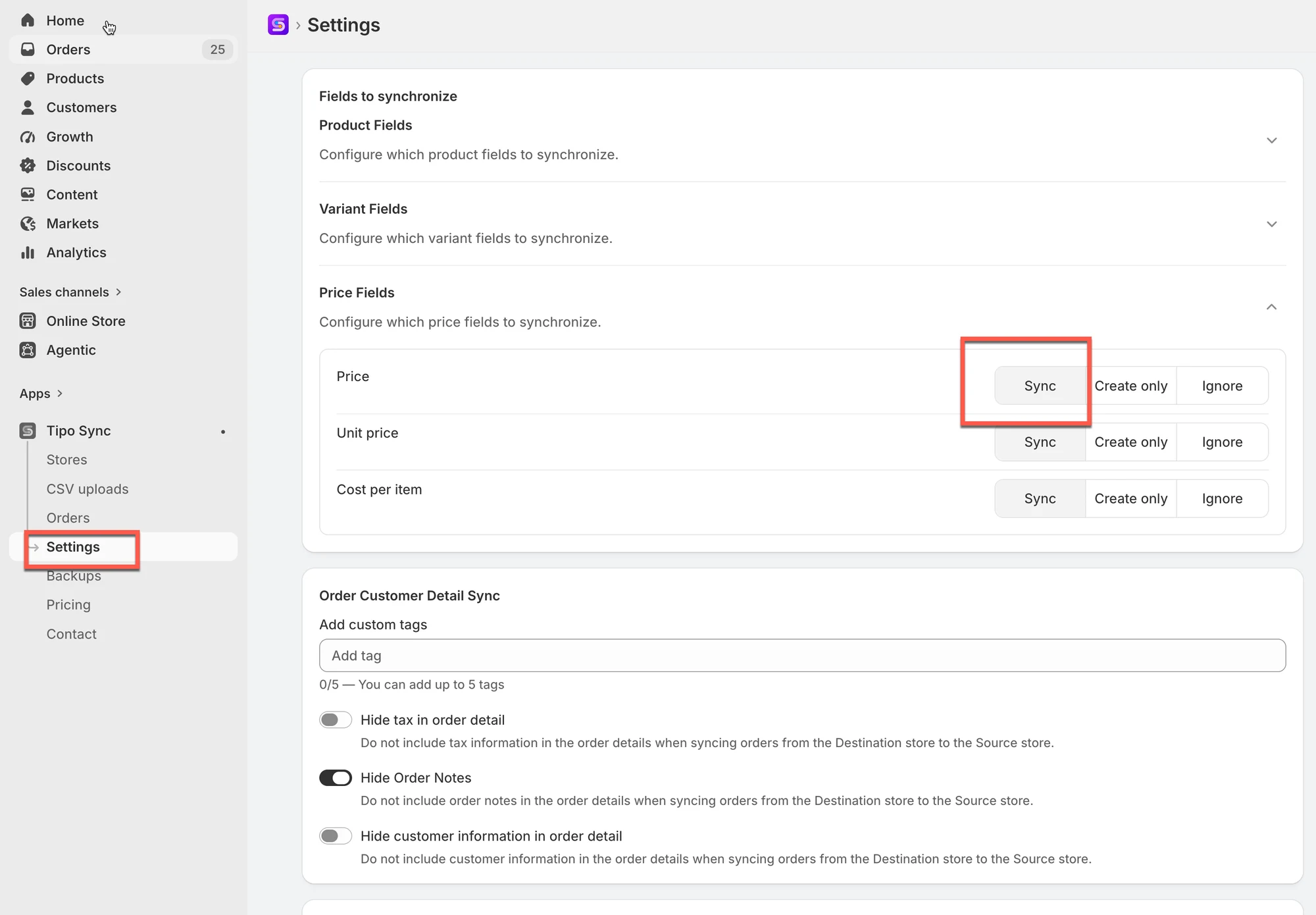
- Avaa sovellus Destination-kaupassa > napsauta Settings > Product Fields to Synchronize > valitse Sync-vaihtoehto kentälle Price
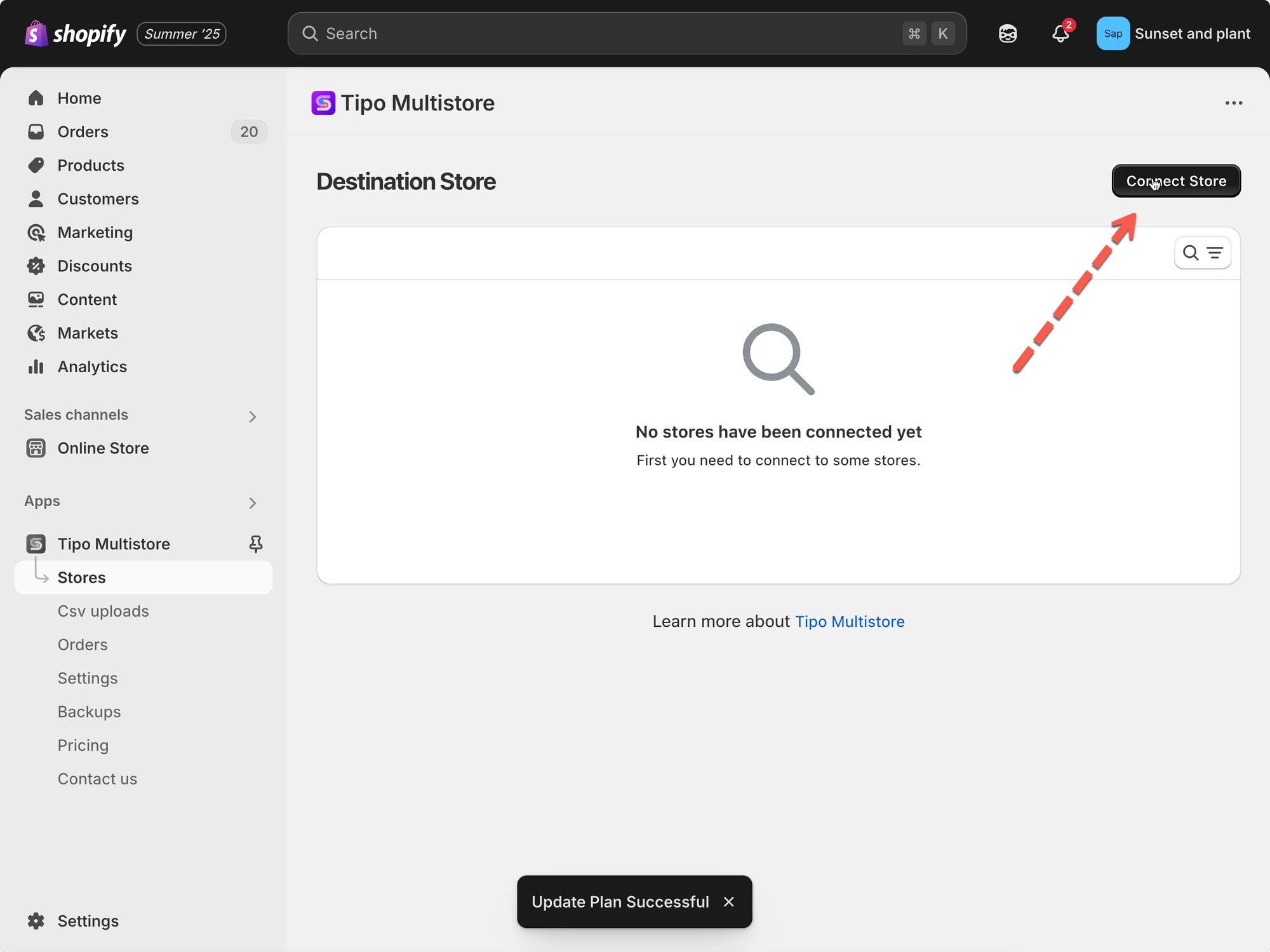
- Napsauta sovelluksen vasemmasta valikosta Stores > napsauta Connect store -painiketta
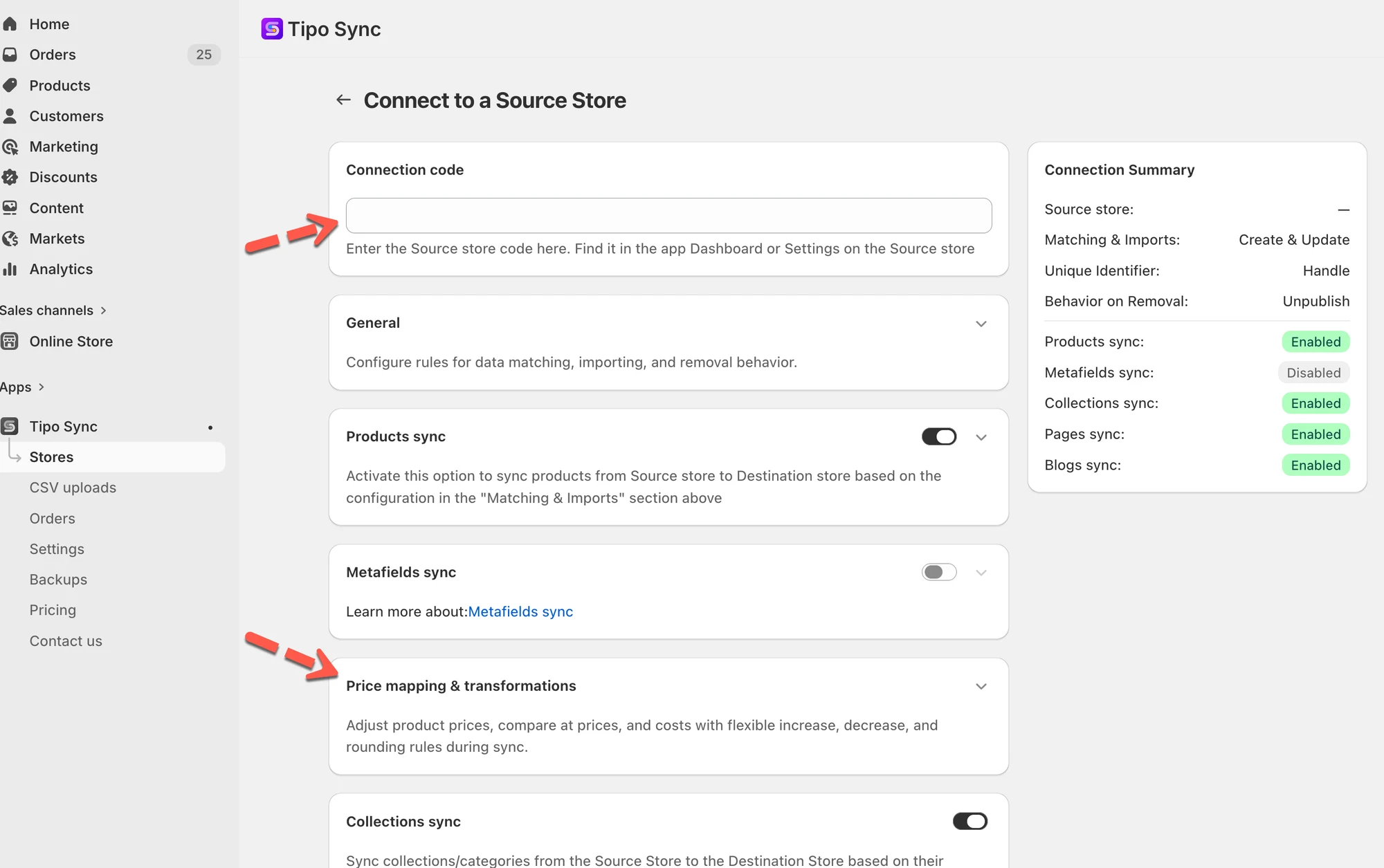
- Syötä lähdekaupasta saatu Connection Code (löytyy lähdekaupan sovelluksen Settings-osiosta)
Käynnissä olevalle yhteydelle: Siirry Destinations-kauppaan, avaa sovellus > napsauta Stores > napsauta lähdekaupan URL-osoitetta avataksesi yhteyden tiedot
- Vieritä kohtaan Price mapping & transformations > aseta hinta ja tarvittaessa Adjustment value (valinnainen)
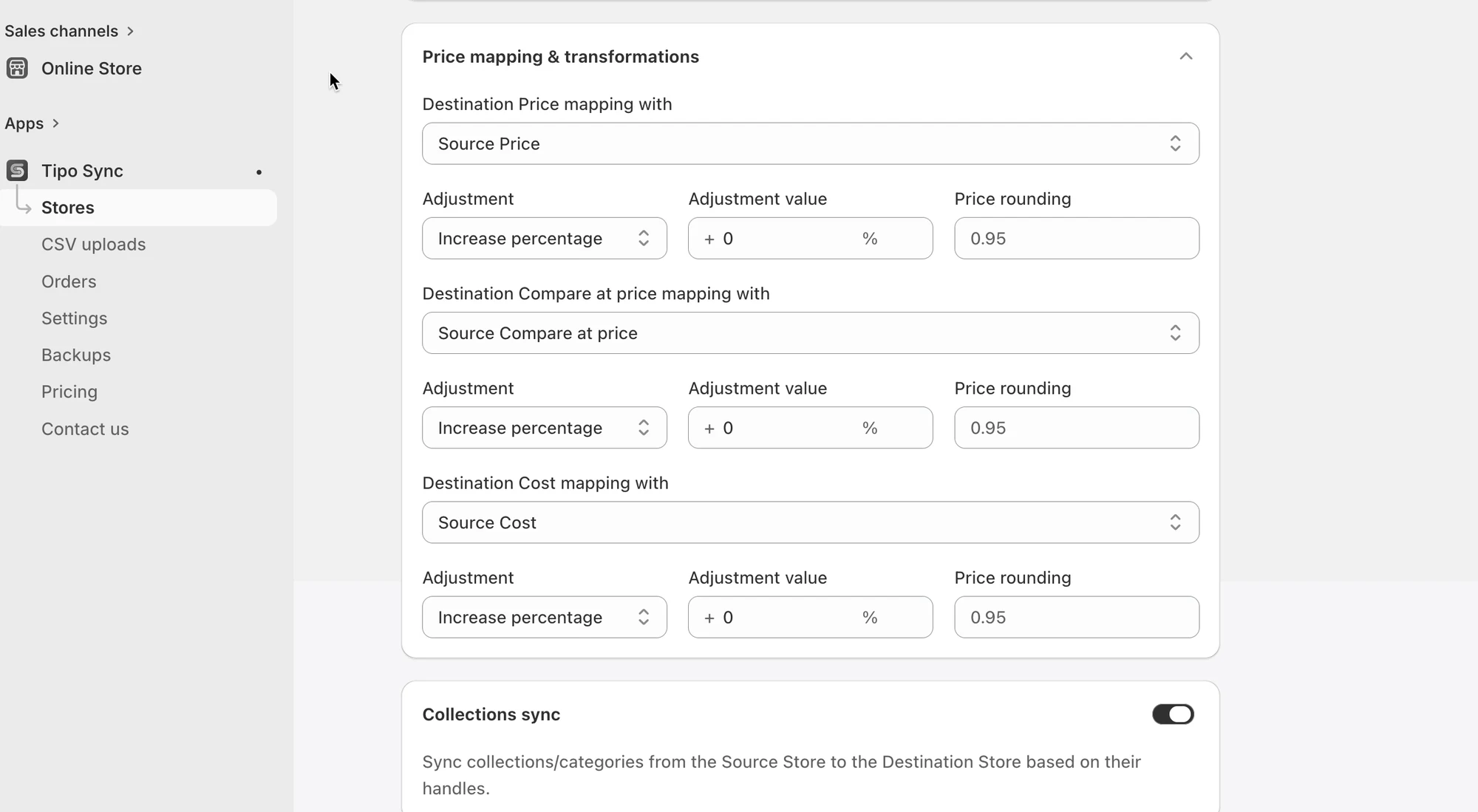
- Napsauta Save
Synkronoinnin suorittamisen jälkeen tarkista tulokset, jotta voit varmistaa, että hinnat ovat päivittyneet oikein.
Jos muutat hintamuunnoksen kantaa yhteysasetuksissa, kerro siitä meille. Kehitystiimimme tarkistaa sen ja suorittaa synkronoinnin uudelleen, jotta muutoksesi otetaan oikein käyttöön.
🔄 Esimerkki 1: Nosta tuotteiden hintoja 20 %
Osio nimeltä “🔄 Esimerkki 1: Nosta tuotteiden hintoja 20 %”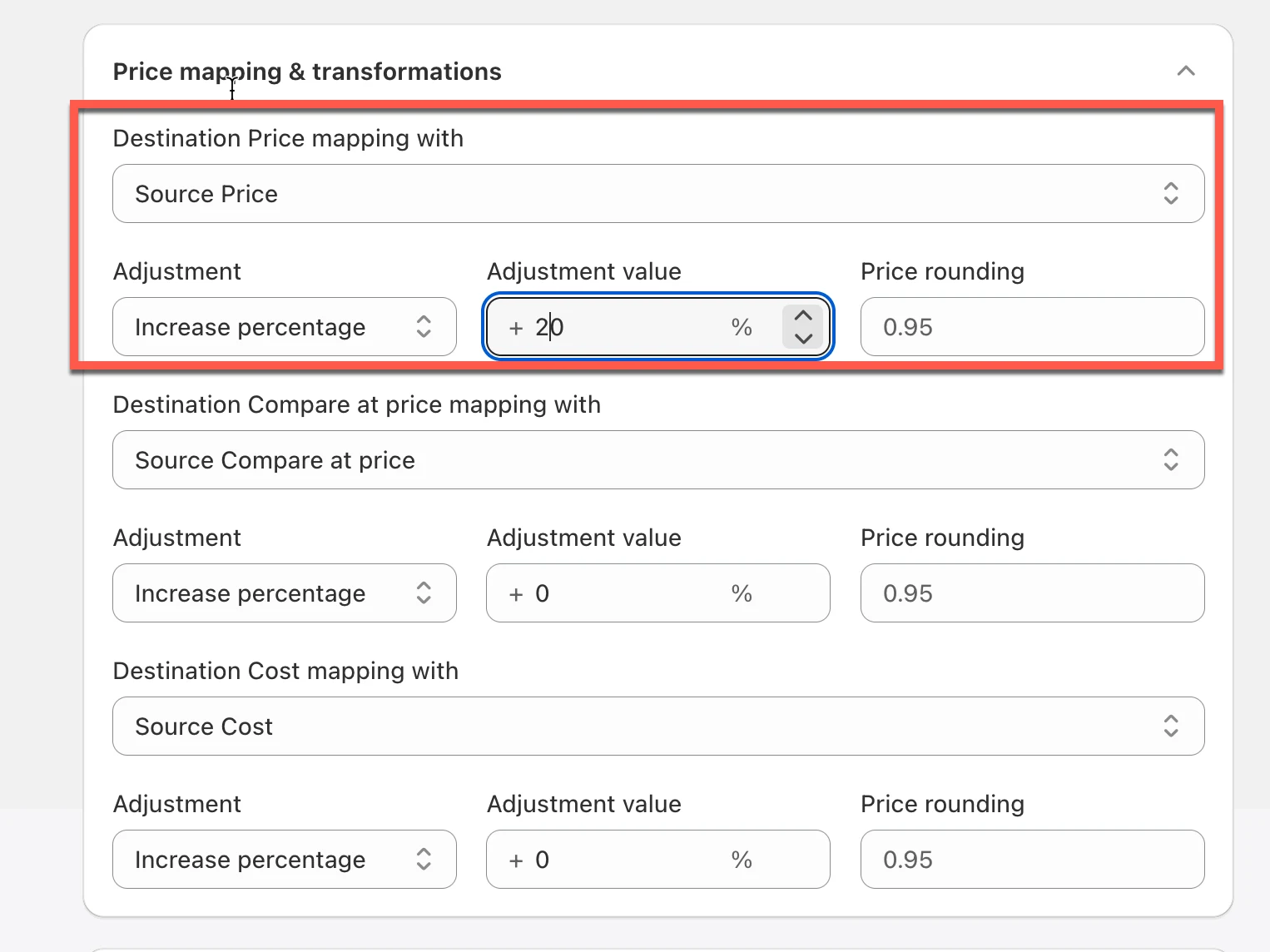
Asetukset
Osio nimeltä “Asetukset”| Vaihtoehto | Arvo |
|---|---|
| Destination Price mapping with | Source Price |
| Adjustment | Increase percentage |
| Adjustment value | 20% |
Source Store
Osio nimeltä “Source Store”| Tuote | Hinta |
|---|---|
| Summer Shirt | $100 |
Tulos
Osio nimeltä “Tulos”| Tuote | Kohdekaupan hinta |
|---|---|
| Summer Shirt | $120 |
Laskenta:
$100 + (20% × $100)= $120🔻 Esimerkki 2: Alenna hintoja 10 %
Osio nimeltä “🔻 Esimerkki 2: Alenna hintoja 10 %”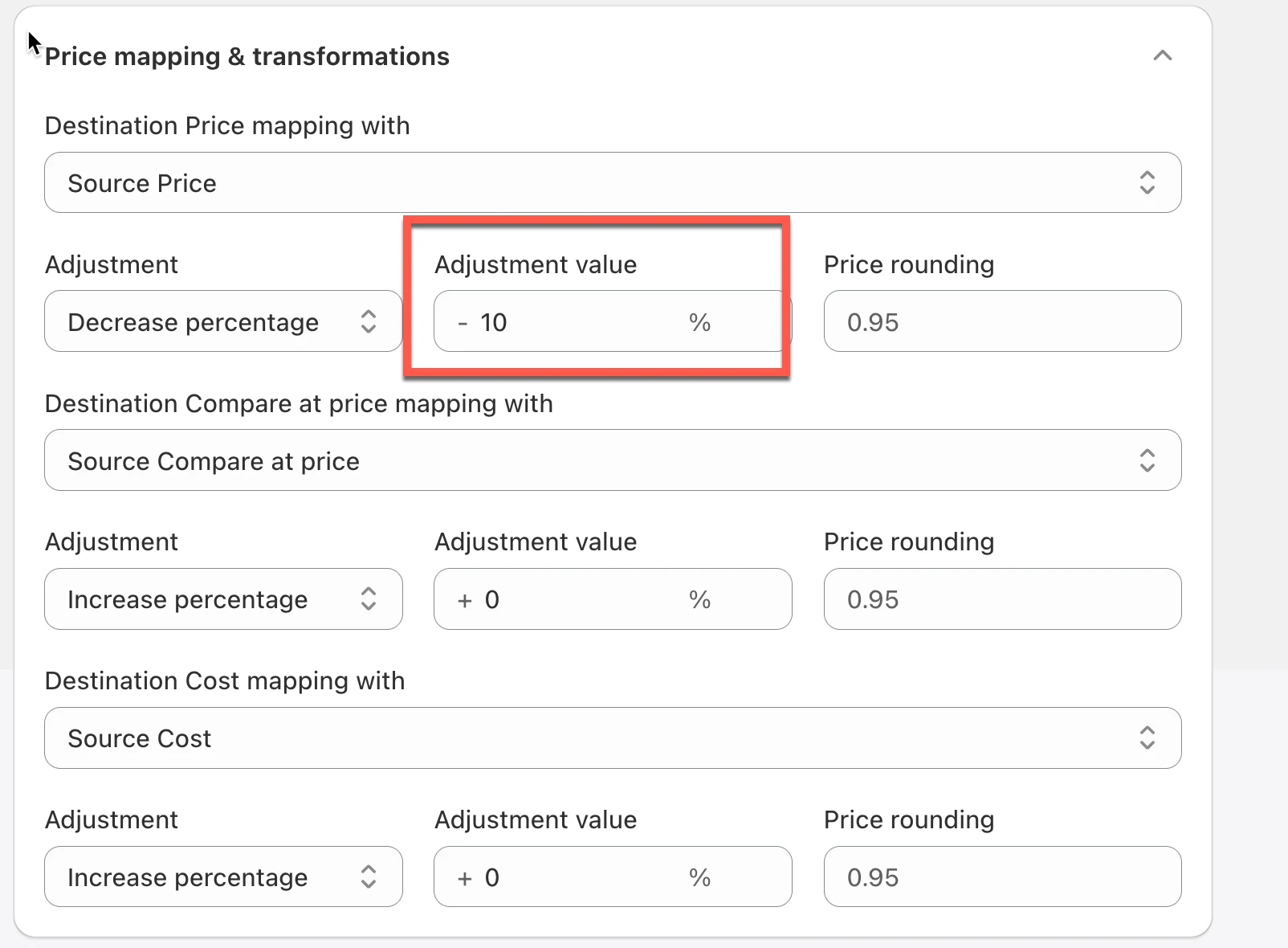
Asetukset
Osio nimeltä “Asetukset”| Vaihtoehto | Arvo |
|---|---|
| Destination Price mapping with | Source Price |
| Adjustment | Decrease percentage |
| Adjustment value | 10% |
Source Store
Osio nimeltä “Source Store”| Tuote | Hinta |
|---|---|
| Summer Shirt | $100 |
Tulos
Osio nimeltä “Tulos”| Tuote | Kohdekaupan hinta |
|---|---|
| Summer Shirt | $90 |
Laskenta:
$100 - (10% × $100)= $90💵 Esimerkki 3: Lisää kiinteä summa
Osio nimeltä “💵 Esimerkki 3: Lisää kiinteä summa”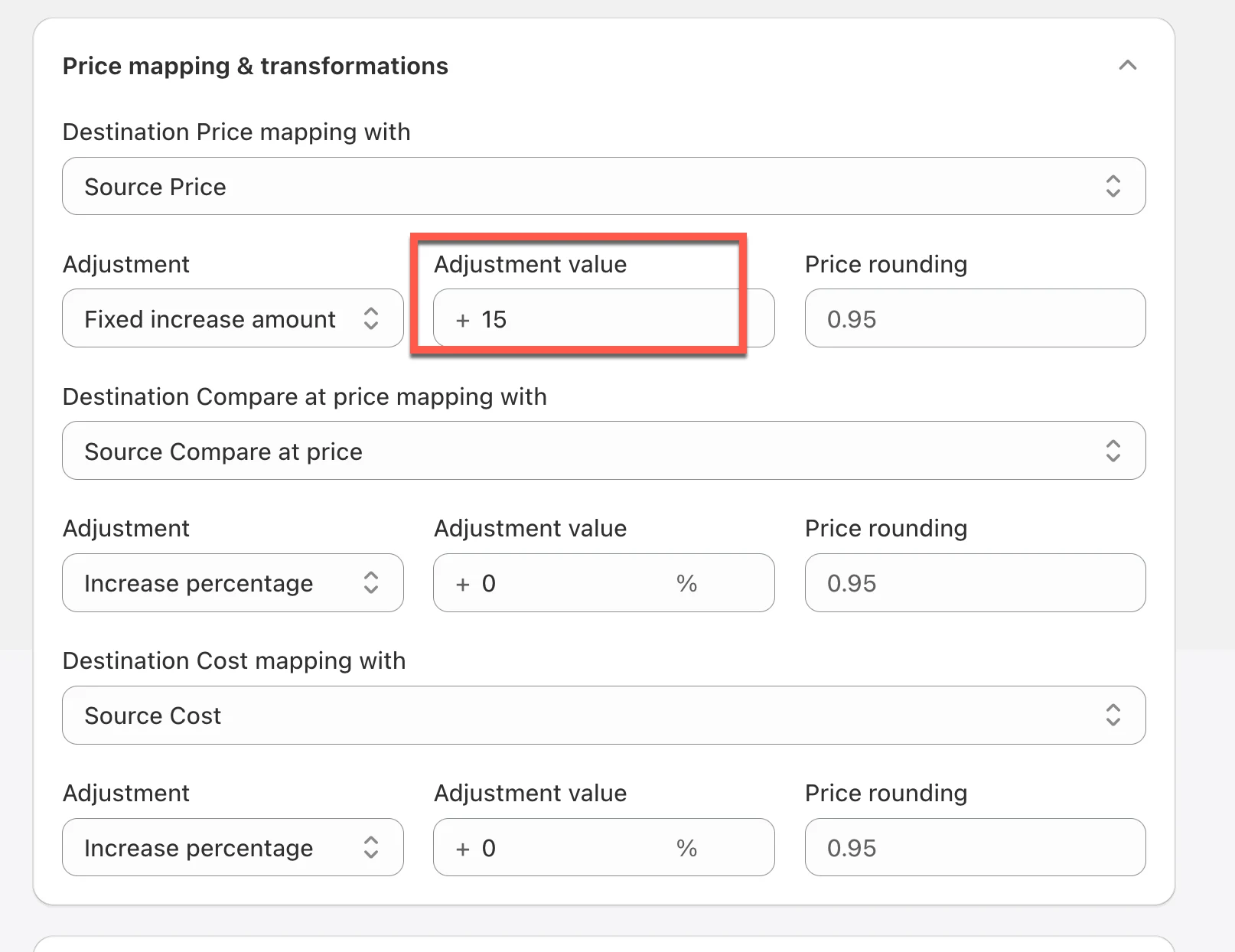
Asetukset
Osio nimeltä “Asetukset”| Vaihtoehto | Arvo |
|---|---|
| Destination Price mapping with | Source Price |
| Adjustment | Increase fixed amount |
| Adjustment value | $15 |
Source Store
Osio nimeltä “Source Store”| Tuote | Hinta |
|---|---|
| Summer Shirt | $100 |
Tulos
Osio nimeltä “Tulos”| Tuote | Kohdekaupan hinta |
|---|---|
| Summer Shirt | $115 |
Tämä on hyödyllinen, kun jokaiseen tuotteeseen lisätään sama lisämaksu, esimerkiksi toimitus- tai käsittelykulut.
💵 Esimerkki 4: Valuuttamuunnos
Osio nimeltä “💵 Esimerkki 4: Valuuttamuunnos”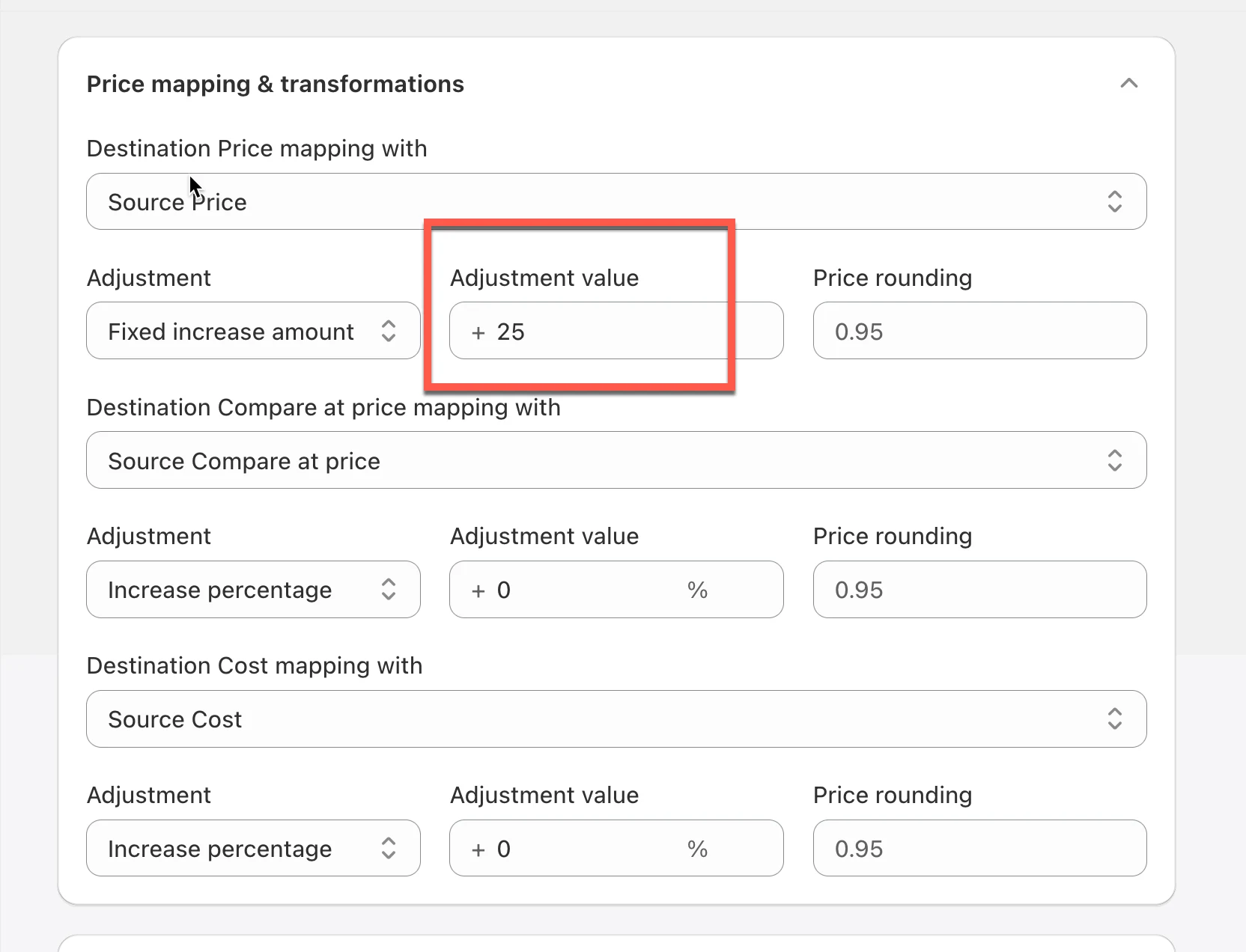
Oletetaan:
| Kauppa | Valuutta |
|---|---|
| Source Store | GBP |
| Destination Store | USD |
Valuuttakurssi:
1 GBP = 1.25 USDAsetukset
Osio nimeltä “Asetukset”| Vaihtoehto | Arvo |
|---|---|
| Destination Price mapping with | Source Price |
| Adjustment | Increase percentage |
| Adjustment value | 25% |
Lähdetuote
Osio nimeltä “Lähdetuote”| Hinta |
|---|
| £80 |
Tulos
Osio nimeltä “Tulos”| Kohdekaupan hinta |
|---|
| $100 |
Laskenta:
£80 × 1.25= $100Tämä auttaa säilyttämään samankaltaiset hinnat kauppojen välillä, kun kaupat käyttävät eri valuuttoja.
💵 Esimerkki 5: Hinnan pyöristys
Osio nimeltä “💵 Esimerkki 5: Hinnan pyöristys”Hinnan pyöristys säätää lopullista hintaa laskennan jälkeen.
Asetukset
Osio nimeltä “Asetukset”| Hinnan pyöristys |
|---|
| 0.95 |
Ennen pyöristystä
Osio nimeltä “Ennen pyöristystä”$125.27Pyöristyksen jälkeen
Osio nimeltä “Pyöristyksen jälkeen”$124.95Tätä käytetään yleisesti siistimpien vähittäismyyntihintojen luomiseen.
📊 Esimerkki: Täydellinen hintamuunnos
Osio nimeltä “📊 Esimerkki: Täydellinen hintamuunnos”Source Store
Osio nimeltä “Source Store”| Hinta | Vertailuhinta | Kustannus |
|---|---|---|
| $100 | $120 | $60 |
Asetukset
Osio nimeltä “Asetukset”| Kenttä | Muutos |
|---|---|
| Price | Increase 20% |
| Compare-at Price | No Adjustment |
| Cost | Increase 10% |
Tulos
Osio nimeltä “Tulos”| Kenttä | Kohdearvo |
|---|---|
| Price | $120 |
| Compare-at Price | $120 |
| Cost | $66 |
🙋 Tarvitsetko yhä tukea?
Jos tarvitset edelleen apua, ota meihin rohkeasti yhteyttä osoitteeseen hi@tipo.io. Autamme mielellämme lisää.