
Configurar SMTP
Resumen de IA
Configure su propio servicio de correo SMTP en Tipo Product Auction si desea mejor entregabilidad, direcciones de remitente con su marca o su propio dominio de correo. De forma predeterminada, la aplicación envía los correos con Tipo Email desde no-reply@tipo.io. El SMTP personalizado requiere host, puerto y datos de acceso, y una configuración incorrecta puede impedir el envío de correos.
Ver másVer menos
- Necesita el host, el puerto, el nombre de usuario y la contraseña SMTP de su proveedor; consulte a su proveedor de correo o a su equipo de TI si tiene dudas.
- Abra Notifications > Admin y, en Settings, establezca Email provider en Use custom SMTP.
- Introduzca los datos de conexión SMTP, como servidor, puerto, cifrado, nombre de usuario y contraseña.
- Haga clic en Save y luego en Send test emails para comprobar el resultado.
- Gmail requiere una contraseña de aplicación de Google.
Resumen generado por IA. Puede cometer errores, así que consulte la guía completa a continuación.
De forma predeterminada, Tipo Product Auction puede enviar correos mediante Tipo Email.
Si quiere una mejor entregabilidad, correos remitentes con su marca o su propio dominio de correo, puede configurar SMTP.
💡 ¿Qué es SMTP?
Sección titulada «💡 ¿Qué es SMTP?»SMTP (Simple Mail Transfer Protocol) permite que su tienda envíe correos usando su propio servicio de correo electrónico, como:
- Gmail / Google Workspace
- Outlook / Microsoft 365
- Zoho Mail
- Servidores de correo empresariales personalizados
Usar SMTP ayuda a:
- Mejorar la entrega de los correos
- Evitar los filtros de spam
- Enviar correos desde su propio dominio
Si decide activarlo, deberá configurar su propio servidor SMTP. Normalmente esto requiere:
- Host SMTP (p. ej., smtp.yourdomain.com)
- Puerto SMTP
- Su nombre de usuario y contraseña de correo
⚠️ Importante: si no está seguro de cómo configurarlo, lo mejor es consultar a su proveedor de correo o al equipo de soporte de TI. Una configuración incorrecta puede impedir que se envíen los correos.
| Opción | Usar la función de correo predeterminada | Usar SMTP personalizado |
|---|---|---|
| Configuración necesaria | No requiere configuración | Requiere configurar SMTP (host, puerto, datos de acceso) |
| Remitente | no-reply@tipo.io | Su propia dirección de correo |
| Ideal para | Configuración rápida, pruebas, tiendas pequeñas | Tiendas consolidadas que quieren control total y marca propia |
| Riesgo de ir a la carpeta de spam | Mayor (correo remitente genérico) | Menor (remitente de un dominio de confianza) |
🛠️ Paso a paso: configurar SMTP
Sección titulada «🛠️ Paso a paso: configurar SMTP»- Abra la aplicación > haga clic en Notificaciones (Notifications) > Administrador (Admin)
- En la sección Configuración (Settings) > Proveedor de correo (Email provider) > seleccione Usar SMTP personalizado (Use custom SMTP)
- Introduzca los datos de la configuración SMTP según su proveedor de correo
- Haga clic en Guardar (Save)
- Haga clic en Enviar correos de prueba (Send test emails) para comprobar el resultado
Por ejemplo: si usa Google SMTP, necesita la siguiente información
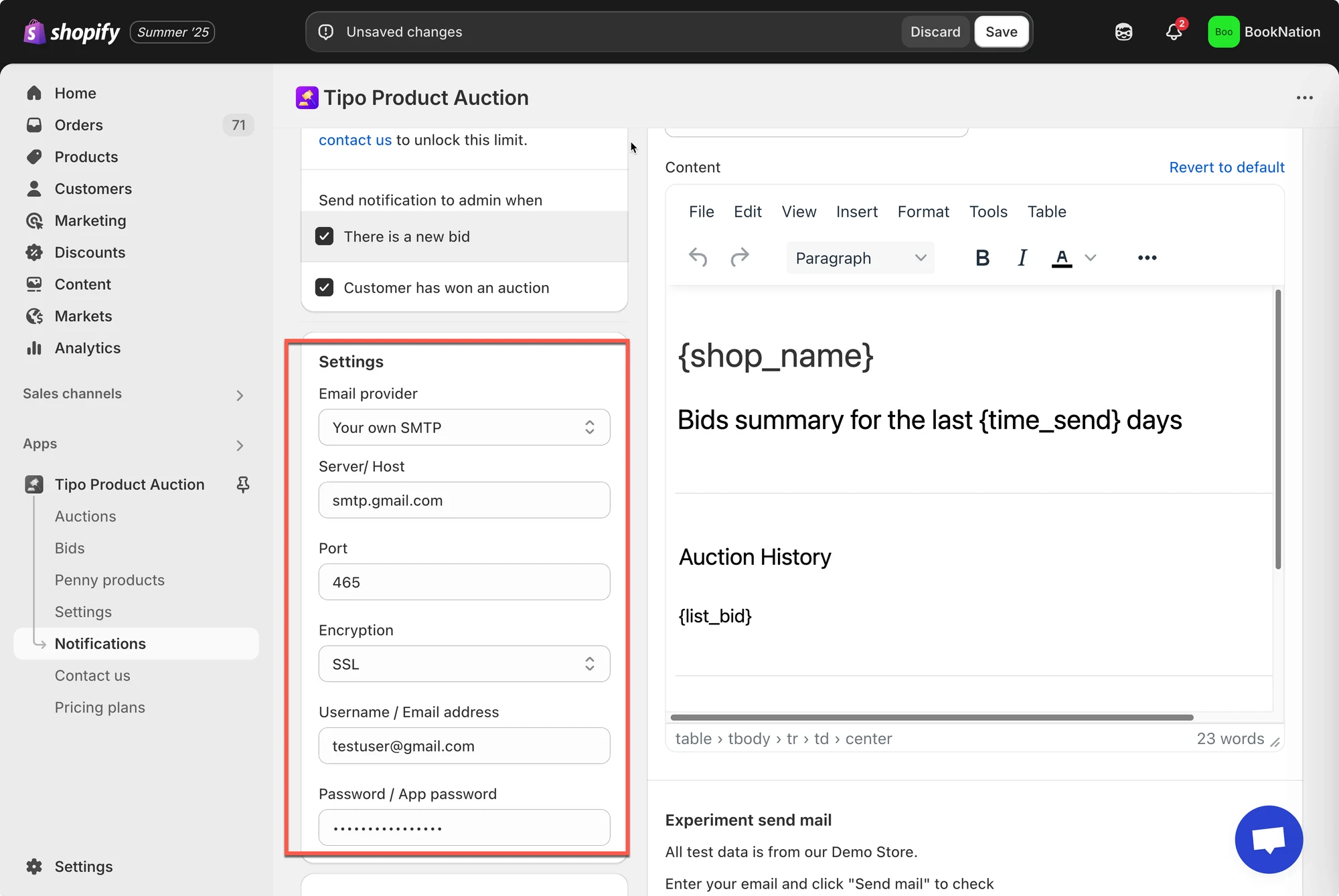
Introducir los datos de conexión SMTP
Sección titulada «Introducir los datos de conexión SMTP»Complete los siguientes campos con la información de su proveedor de correo:
| Campo | Descripción | Ejemplo de Google (Gmail) | Ejemplo de Outlook / Microsoft 365 |
|---|---|---|---|
| Servidor / Host (Server / Host) | Dirección del servidor SMTP | smtp.gmail.com |
smtp.office365.com |
| Puerto (Port) | Puerto usado para enviar correos | 465 |
587 |
| Cifrado (Encryption) | Método de seguridad | SSL |
TLS |
| Usuario / Correo (Username / Email address) | Cuenta de correo usada para enviar correos | yourname@gmail.com |
yourname@yourdomain.com |
| Contraseña / Contraseña de aplicación (Password / App password) | Contraseña de correo o contraseña específica de la aplicación | Contraseña de aplicación de Google (obligatoria) | Contraseña de correo o contraseña de aplicación |
🙋 ¿Necesita más ayuda?
Si todavía necesita ayuda, escríbanos a hi@tipo.io. Estaremos encantados de ayudarle.