
Manuelle Empfehlungen
KI-Übersicht
Manuelle Empfehlungen in Tipo Related Products geben Ihnen die volle Kontrolle darüber, welche Produkte zusammen angezeigt werden, statt automatische Regeln zu verwenden. Sie definieren Beziehungen nach Produkt, Sammlung, Produkttyp oder Tag, und das Widget zeigt nur, was Sie festlegen. Sie werden bei Produktänderungen nicht automatisch aktualisiert.
Mehr anzeigenWeniger anzeigen
- Nutzen Sie sie für bestimmtes Zubehör, individuelle Bundles, Upsells oder um automatische Empfehlungen zu überschreiben.
- Wählen Sie in einem Widget unter Choose Recommended Products Manual Recommendations und klicken Sie auf Configure.
- Wählen Sie Manual Product, Manual Collection, Manual Product Type oder Manual Tag.
- Fügen Sie Ihre Produkte oder Sammlungen hinzu und klicken Sie auf Save.
- Sie müssen manuelle Empfehlungen selbst aktualisieren, wenn sich Produkte ändern.
Von KI erstellte Zusammenfassung. Sie kann Fehler enthalten – lesen Sie daher die vollständige Anleitung unten.
Mit Manuellen Empfehlungen steuern Sie vollständig, welche Produkte zusammen angezeigt werden.
Statt automatischer Regeln legen Sie manuell Beziehungen zwischen Produkten, Sammlungen, Produkttypen oder Tags fest.
Das ist ideal, wenn Sie genaue, kuratierte Empfehlungen wünschen.
ℹ️ Wann sollte ich Manuelle Empfehlungen verwenden?
Abschnitt betitelt „ℹ️ Wann sollte ich Manuelle Empfehlungen verwenden?“Verwenden Sie Manuelle Empfehlungen (Manual Recommendations), wenn Sie:
- Bestimmte Produkte zusammen empfehlen möchten (z. B. Zubehör)
- Individuelle Bundles oder Upsells erstellen möchten
- Automatische oder Shopify-Empfehlungen überschreiben möchten
- Empfehlungen für wichtige Produkte steuern möchten
⚙️ So funktionieren Manuelle Empfehlungen
Abschnitt betitelt „⚙️ So funktionieren Manuelle Empfehlungen“Mit Manuellen Empfehlungen legen Sie genau fest, welche Produkte zusammen erscheinen, statt die App automatisch auswählen zu lassen.
- Sie wählen im Widget Manuelle Empfehlungen
- Sie wählen eine Empfehlungsbedingung:
- Produkt
- Sammlung
- Produkttyp
- Tag
- Sie weisen manuell zu, welche Artikel empfohlen werden sollen
- Das Widget zeigt nur die von Ihnen definierten Beziehungen an.
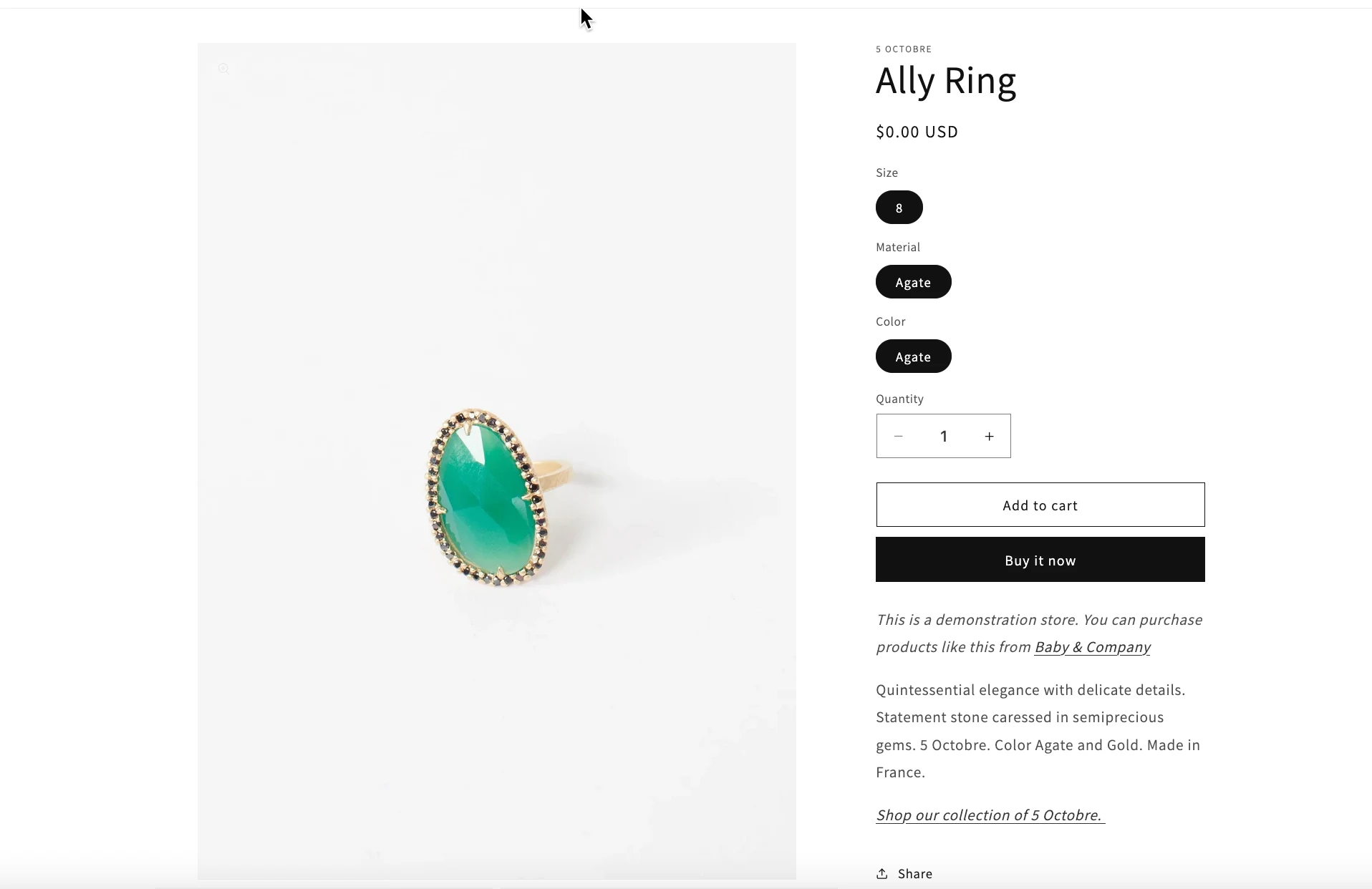
In diesem Beispiel verwenden wir Manuelle Produkt-Empfehlungen.
Was konfiguriert ist
Abschnitt betitelt „Was konfiguriert ist“- Hauptprodukt:
Ally Ring - Empfohlene Produkte:
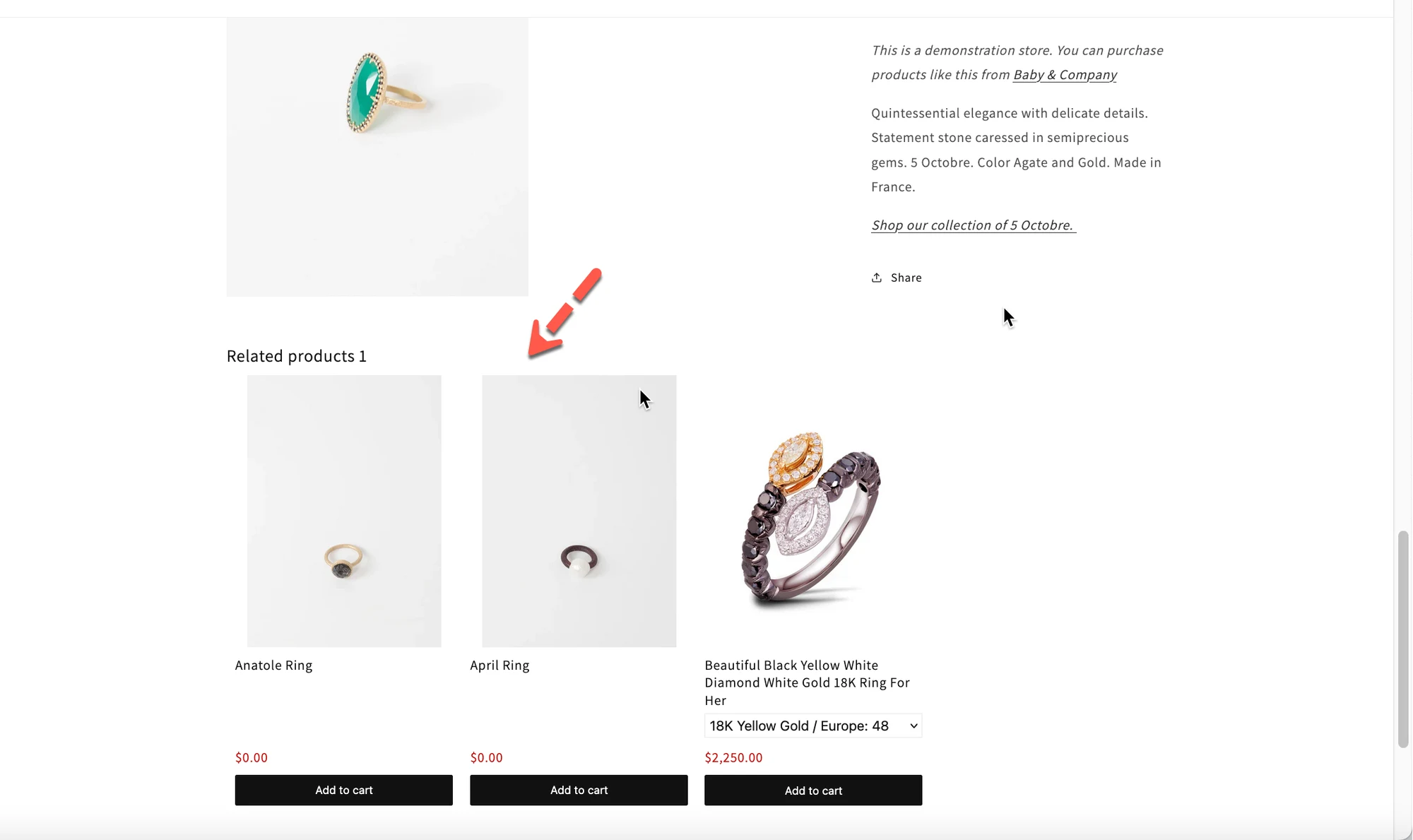
- Ally Ring
- Anatole Ring
- April Ring
- Beautiful Black Yellow White Diamond White Gold 18K Ring For Her
So funktioniert es in Ihrem Shop
Abschnitt betitelt „So funktioniert es in Ihrem Shop“- Wenn ein Kunde die Produktseite Ally Ring besucht
- Zeigt das Widget nur die unter Ähnliche Produkte aufgeführten Produkte an
- Es erscheinen keine anderen Produkte, auch wenn sie:
- In derselben Sammlung sind
- Denselben Tag haben
- Vom selben Anbieter stammen
✅ Die Empfehlungen werden zu 100 % von Ihnen gesteuert
⚙️ So richten Sie Manuelle Empfehlungen ein
Abschnitt betitelt „⚙️ So richten Sie Manuelle Empfehlungen ein“- Öffnen Sie die App > klicken Sie auf Widgets
- Öffnen Sie ein Widget oder erstellen Sie ein neues
Das Widget-Layout ist Ähnliche Produkte (Related)
- Wählen Sie unter Empfohlene Produkte auswählen (Choose Recommended Products) die Option Manuelle Empfehlungen
- Klicken Sie auf Konfigurieren (Configure)
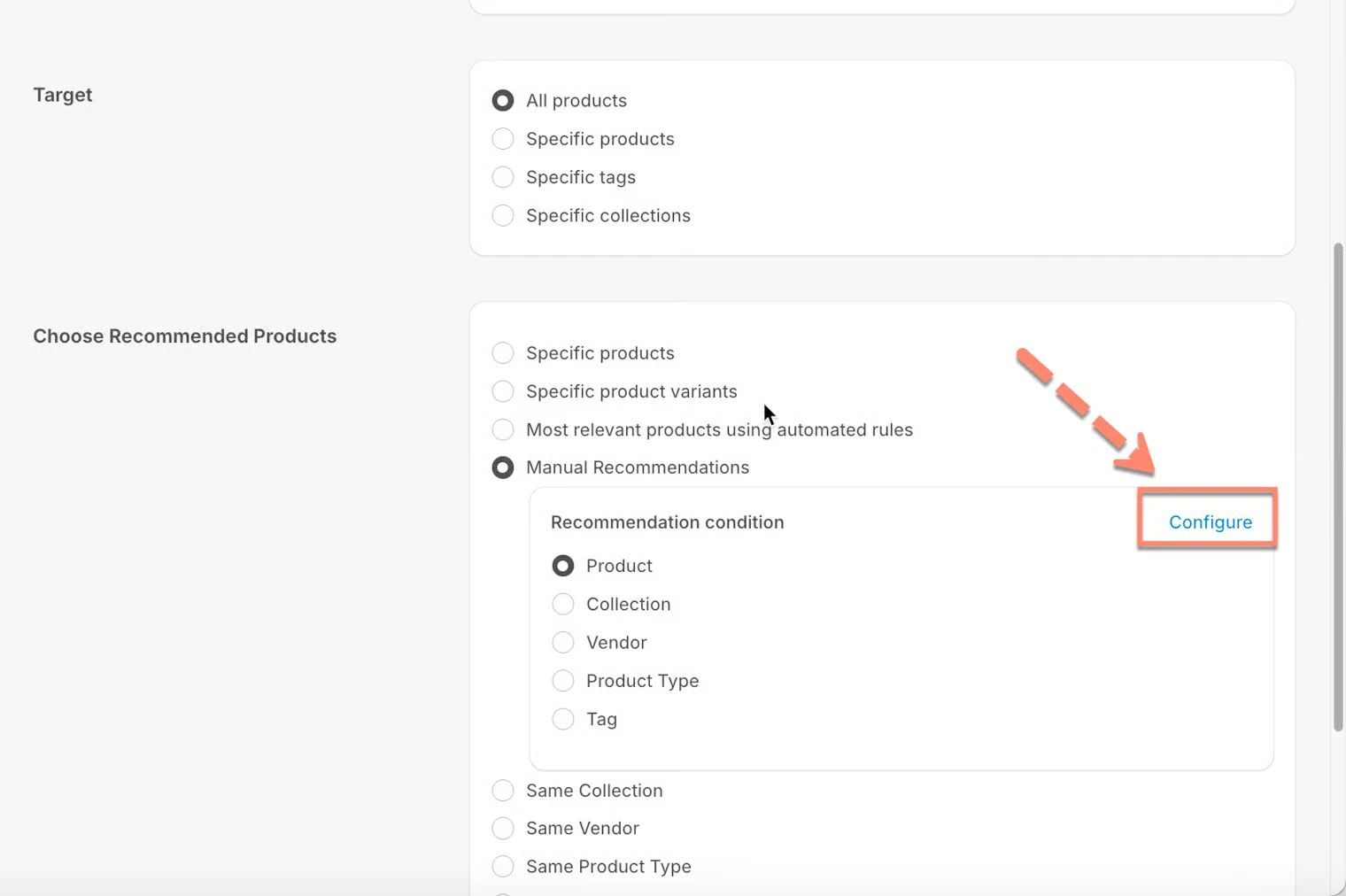
- Wählen Sie eine Option:
- Manuelles Produkt (Manual Product)
- Manuelle Sammlung (Manual Collection)
- Manueller Produkttyp (Manual Product Type)
- Manueller Tag (Manual Tag)
- Fügen Sie Ihre Produkte oder Sammlungen hinzu
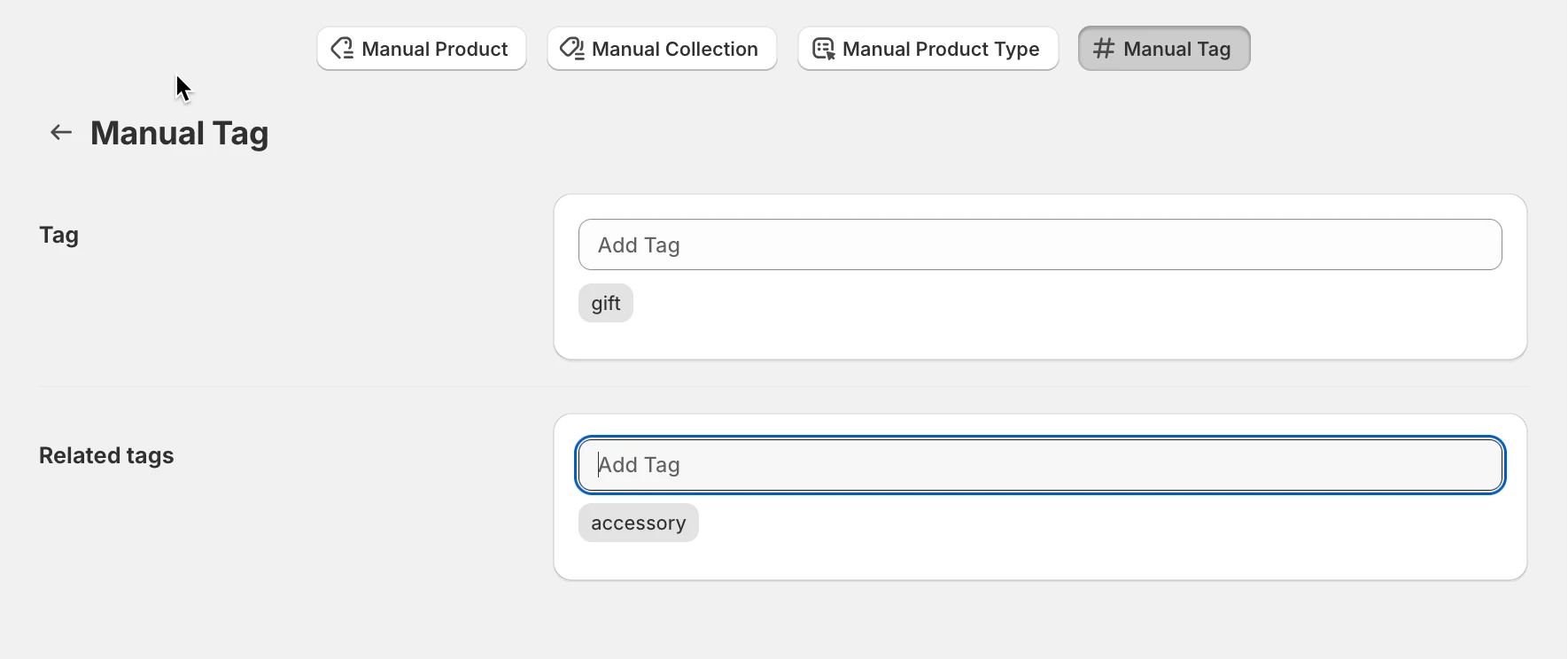
- Klicken Sie auf Speichern
🧩 Verfügbare Arten manueller Empfehlungen
Abschnitt betitelt „🧩 Verfügbare Arten manueller Empfehlungen“1) Manuelles Produkt
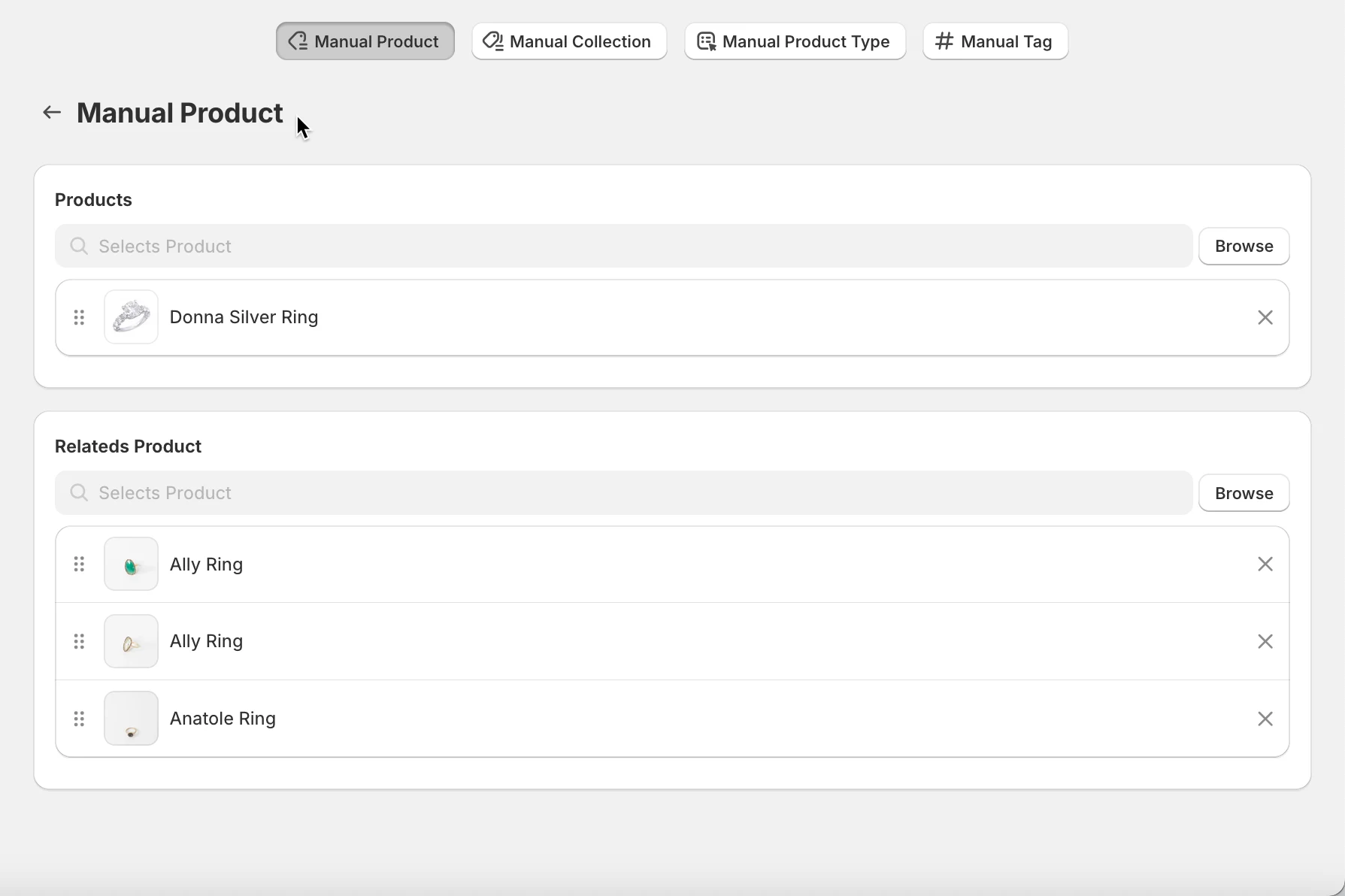
Abschnitt betitelt „1) Manuelles Produkt“Am besten geeignet für: Gezielte Empfehlungen von Produkt zu Produkt.
So funktioniert es
Sie wählen ein Produkt aus und legen dann manuell fest, welche Produkte dafür empfohlen werden sollen.
Beispiel
- Produkt:
Donna Silver Ring - Empfohlene Produkte:
Ally RingAlly Ring
Ally RingAlly Ring
Anatole RingAnatole Ring
✅ Wenn ein Kunde Donna Silver Ring ansieht, sieht er nur diese Produkte.
2) Manuelle Sammlung
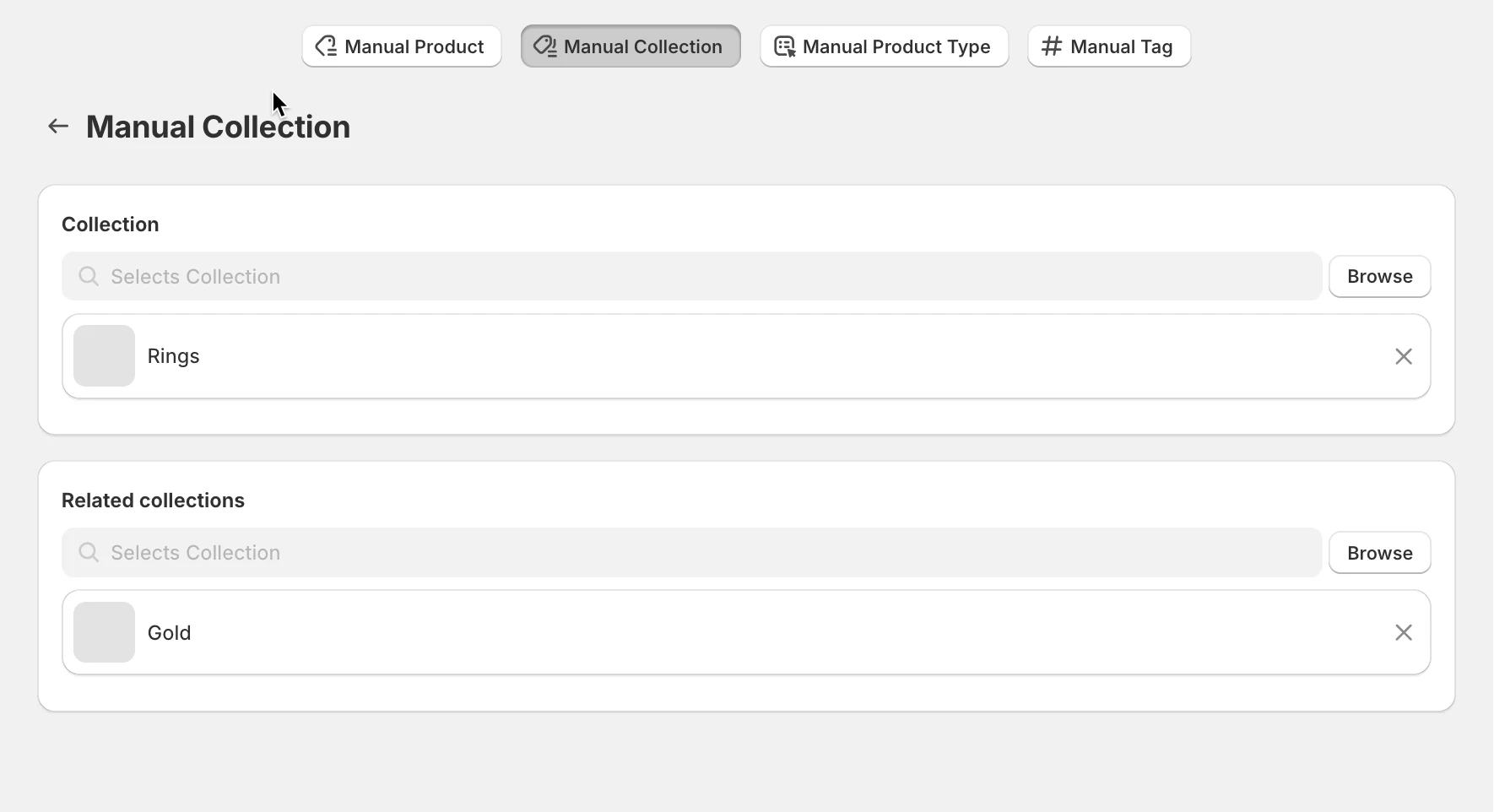
Abschnitt betitelt „2) Manuelle Sammlung“Am besten geeignet für: Sammlungsbasierte Empfehlungen.
So funktioniert es
Sie wählen eine Sammlung aus und weisen dann andere Sammlungen zu, die empfohlen werden sollen.
Beispiel
- Sammlung:
Rings - Empfohlene Sammlungen:
Silver
✅ Produkte aus den zugehörigen Sammlungen werden angezeigt.
3) Manueller Produkttyp
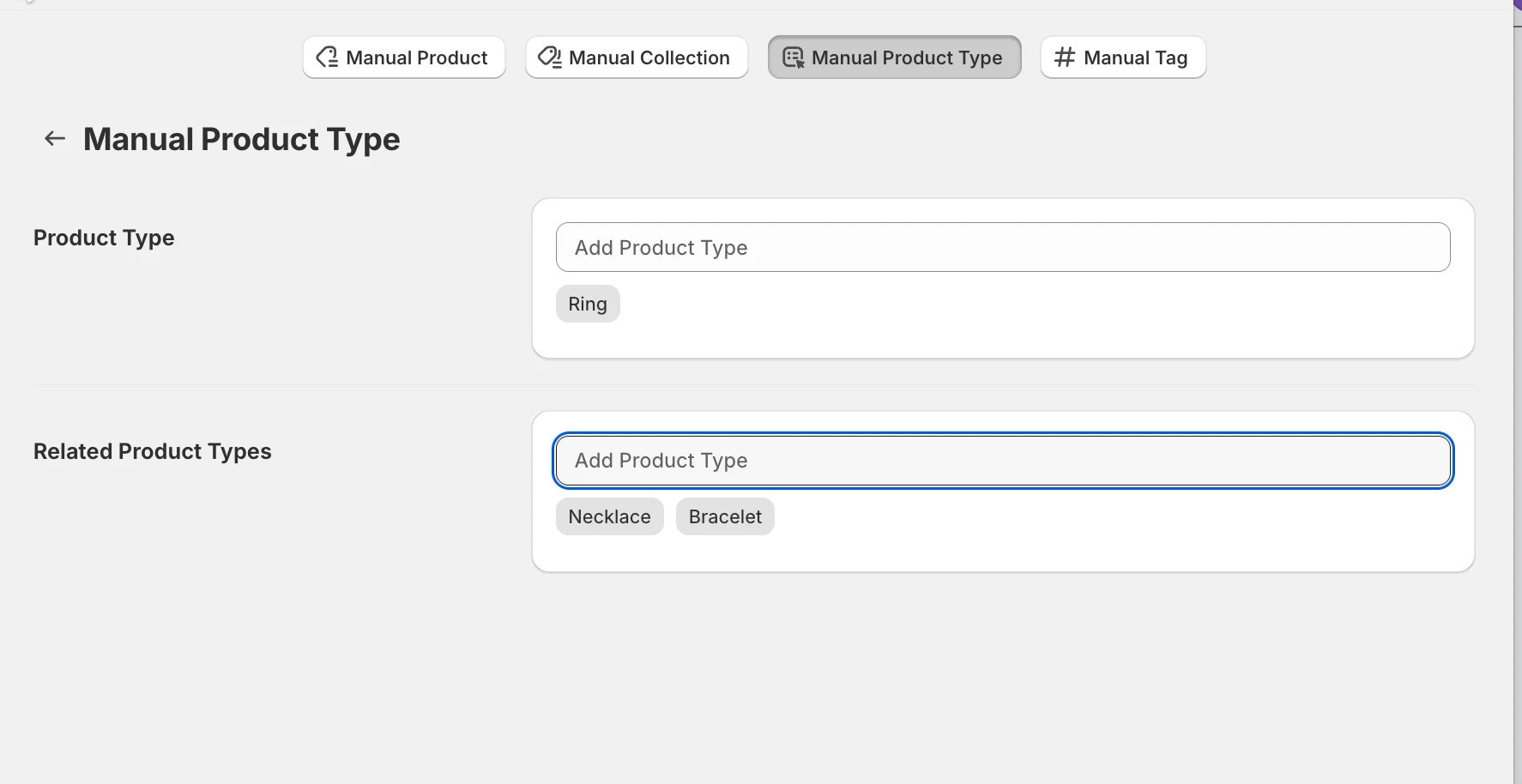
Abschnitt betitelt „3) Manueller Produkttyp“Am besten geeignet für: Upsells nach Produktkategorie.
So funktioniert es
Sie wählen einen Produkttyp (z. B. Ring, Halskette) und legen dann fest, welche Produkttypen empfohlen werden sollen.
Beispiel
- Produkttyp: Ring
- Empfohlene Produkttypen:
- Halskette
- Armband
✅ Beim Ansehen eines beliebigen Rings sehen Kunden Halsketten und Armbänder.
4) Manueller Tag
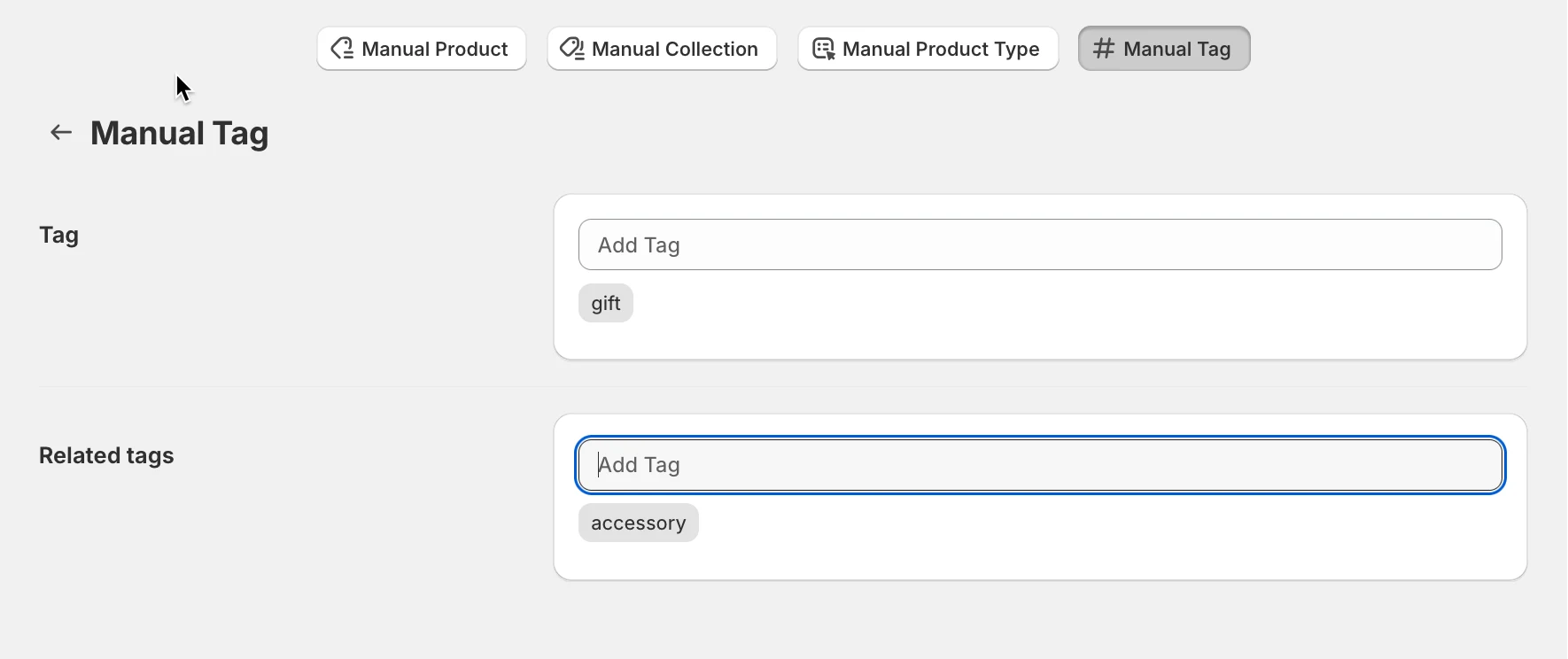
Abschnitt betitelt „4) Manueller Tag“Am besten geeignet für: Flexible, tagbasierte Logik.
So funktioniert es
Sie wählen einen Tag und legen dann fest, welche getaggten Produkte empfohlen werden sollen.
Beispiel
- Tag:
gift - Empfohlene Produkte: Artikel mit dem Tag
accessory
✅ Jedes Produkt mit dem Tag gift zeigt Zubehör-Empfehlungen an.
❓ Häufige Fragen
Abschnitt betitelt „❓ Häufige Fragen“F: Werden manuelle Empfehlungen automatisch aktualisiert?
Nein. Sie müssen sie manuell aktualisieren, wenn sich Produkte ändern.
F: Kann ich Manuelle Empfehlungen mit mehreren Widgets verwenden?
Ja. Steuern Sie die Priorität einfach über die Anzeigereihenfolge.
F: Was passiert, wenn keine manuelle Regel zutrifft?
Das Widget zeigt keine Empfehlungen an, sofern keine andere Regel greift.
▶️ Tutorial-Video
Abschnitt betitelt „▶️ Tutorial-Video “🙋 Benötigen Sie weitere Hilfe?
Wenn Sie weitere Hilfe benötigen, schreiben Sie uns gerne an hi@tipo.io. Wir unterstützen Sie gerne.