
SMTP einrichten
KI-Übersicht
Richten Sie in Tipo Product Auction Ihren eigenen SMTP-E-Mail-Dienst ein, wenn Sie bessere Zustellbarkeit, Absenderadressen mit Ihrer Marke oder Ihre eigene E-Mail-Domain wünschen. Standardmäßig sendet die App E-Mails mit Tipo Email von no-reply@tipo.io. Eigenes SMTP benötigt Host, Port und Zugangsdaten, und falsche Einstellungen können den E-Mail-Versand stoppen.
Mehr anzeigenWeniger anzeigen
- Sie benötigen SMTP-Host, Port, Benutzernamen und Passwort Ihres Anbieters; fragen Sie im Zweifel Ihren E-Mail-Anbieter oder Ihr IT-Team.
- Öffnen Sie Notifications > Admin und setzen Sie in Settings Email provider auf Use custom SMTP.
- Geben Sie die SMTP-Verbindungsdaten ein, etwa Server, Port, Verschlüsselung, Benutzername und Passwort.
- Klicken Sie auf Save und dann auf Send test emails, um das Ergebnis zu prüfen.
- Gmail erfordert ein Google-App-Passwort.
Von KI erstellte Zusammenfassung. Sie kann Fehler enthalten – lesen Sie daher die vollständige Anleitung unten.
Standardmäßig kann Tipo Product Auction E-Mails über die Tipo-E-Mail senden.
Wenn Sie eine bessere Zustellbarkeit, E-Mails mit eigenem Absender oder Ihre eigene E-Mail-Domain wünschen, können Sie SMTP einrichten.
💡 Was ist SMTP?
Abschnitt betitelt „💡 Was ist SMTP?“Mit SMTP (Simple Mail Transfer Protocol) kann Ihr Shop E-Mails über Ihren eigenen E-Mail-Dienst senden, zum Beispiel:
- Gmail / Google Workspace
- Outlook / Microsoft 365
- Zoho Mail
- Eigene Business-E-Mail-Server
SMTP hilft Ihnen dabei:
- Die E-Mail-Zustellung zu verbessern
- Spam-Filter zu umgehen
- E-Mails von Ihrer eigenen Domain zu senden
Wenn Sie sich für die Aktivierung entscheiden, müssen Sie Ihren eigenen SMTP-Server einrichten. Dafür benötigen Sie in der Regel:
- SMTP-Host (z. B. smtp.yourdomain.com)
- SMTP-Port
- Ihren E-Mail-Benutzernamen und Ihr Passwort
⚠️ Wichtig: Wenn Sie nicht sicher sind, wie das geht, fragen Sie am besten Ihren E-Mail-Anbieter oder Ihren IT-Support. Falsche Einstellungen können dazu führen, dass keine E-Mails gesendet werden.
| Option | Standard-E-Mail-Funktion verwenden | Eigenes SMTP verwenden |
|---|---|---|
| Einrichtung erforderlich | Keine Einrichtung erforderlich | SMTP-Einrichtung erforderlich (Host, Port, Anmeldedaten) |
| Absender | no-reply@tipo.io | Ihre eigene E-Mail-Adresse |
| Ideal für | Schnelle Einrichtung, Tests, kleine Shops | Etablierte Shops, die volle Kontrolle und eigenes Branding wünschen |
| Risiko für den Spam-Ordner | Höher (generische Absender-E-Mail) | Niedriger (Absender mit vertrauenswürdiger Domain) |
🛠️ Schritt für Schritt: SMTP einrichten
Abschnitt betitelt „🛠️ Schritt für Schritt: SMTP einrichten“- Öffnen Sie die App > klicken Sie auf Benachrichtigungen (Notifications) > Admin
- Wählen Sie im Bereich Einstellungen (Settings) > E-Mail-Anbieter (Email provider) die Option Eigenes SMTP verwenden (Use custom SMTP)
- Geben Sie die Daten der SMTP-Konfiguration entsprechend Ihrem E-Mail-Anbieter ein
- Klicken Sie auf Speichern (Save)
- Klicken Sie auf Test-E-Mails senden (Send test emails), um das Ergebnis zu prüfen
Zum Beispiel: Wenn Sie Google SMTP verwenden, benötigen Sie die folgenden Informationen
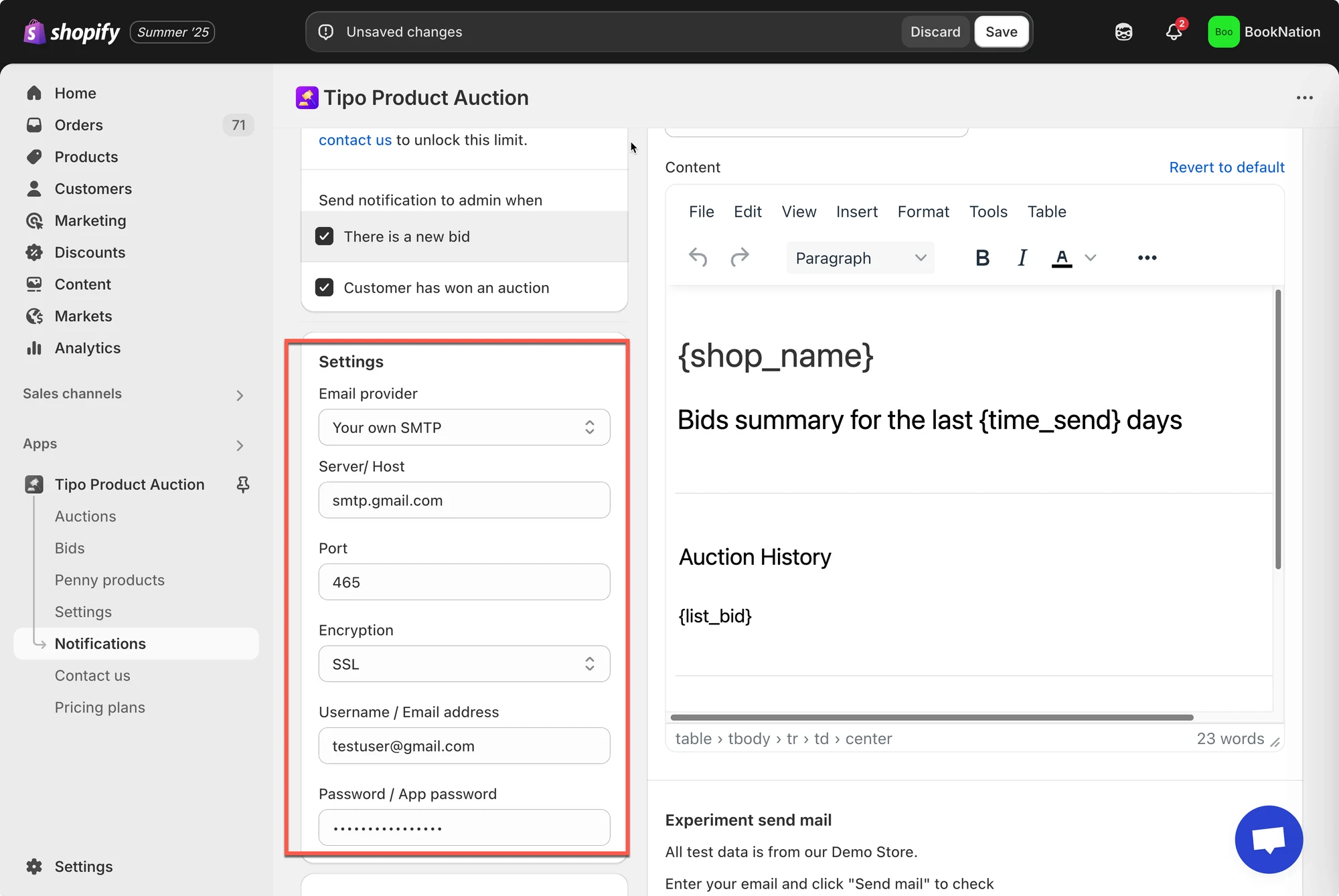
SMTP-Verbindungsdaten eingeben
Abschnitt betitelt „SMTP-Verbindungsdaten eingeben“Füllen Sie die folgenden Felder mit den Informationen Ihres E-Mail-Anbieters aus:
| Feld | Beschreibung | Beispiel Google (Gmail) | Beispiel Outlook / Microsoft 365 |
|---|---|---|---|
| Server / Host | Adresse des SMTP-Servers | smtp.gmail.com |
smtp.office365.com |
| Port | Port zum Senden von E-Mails | 465 |
587 |
| Verschlüsselung | Sicherheitsmethode | SSL |
TLS |
| Benutzername / E-Mail-Adresse | E-Mail-Konto zum Senden von E-Mails | yourname@gmail.com |
yourname@yourdomain.com |
| Passwort / App-Passwort | E-Mail-Passwort oder App-spezifisches Passwort | Google-App-Passwort (erforderlich) | E-Mail-Passwort oder App-Passwort |
🙋 Benötigen Sie weitere Hilfe?
Wenn Sie weitere Hilfe benötigen, schreiben Sie uns gerne an hi@tipo.io. Wir unterstützen Sie gerne.