
Auktionsprodukte verwalten
KI-Übersicht
Sehen, filtern und verwalten Sie die mit Auktionen verknüpften Produkte in Tipo Product Auction. Die Seite Products auction zeigt Status und Auktionsprofil jedes Produkts, und beim Öffnen eines Produkts sehen Sie Auktionsdetails und den vollständigen Gebotsverlauf. Wenn Ihre Auktionseinstellungen es erlauben, können Sie im Gebotsverlauf auch manuell einen Gewinner auswählen.
Mehr anzeigenWeniger anzeigen
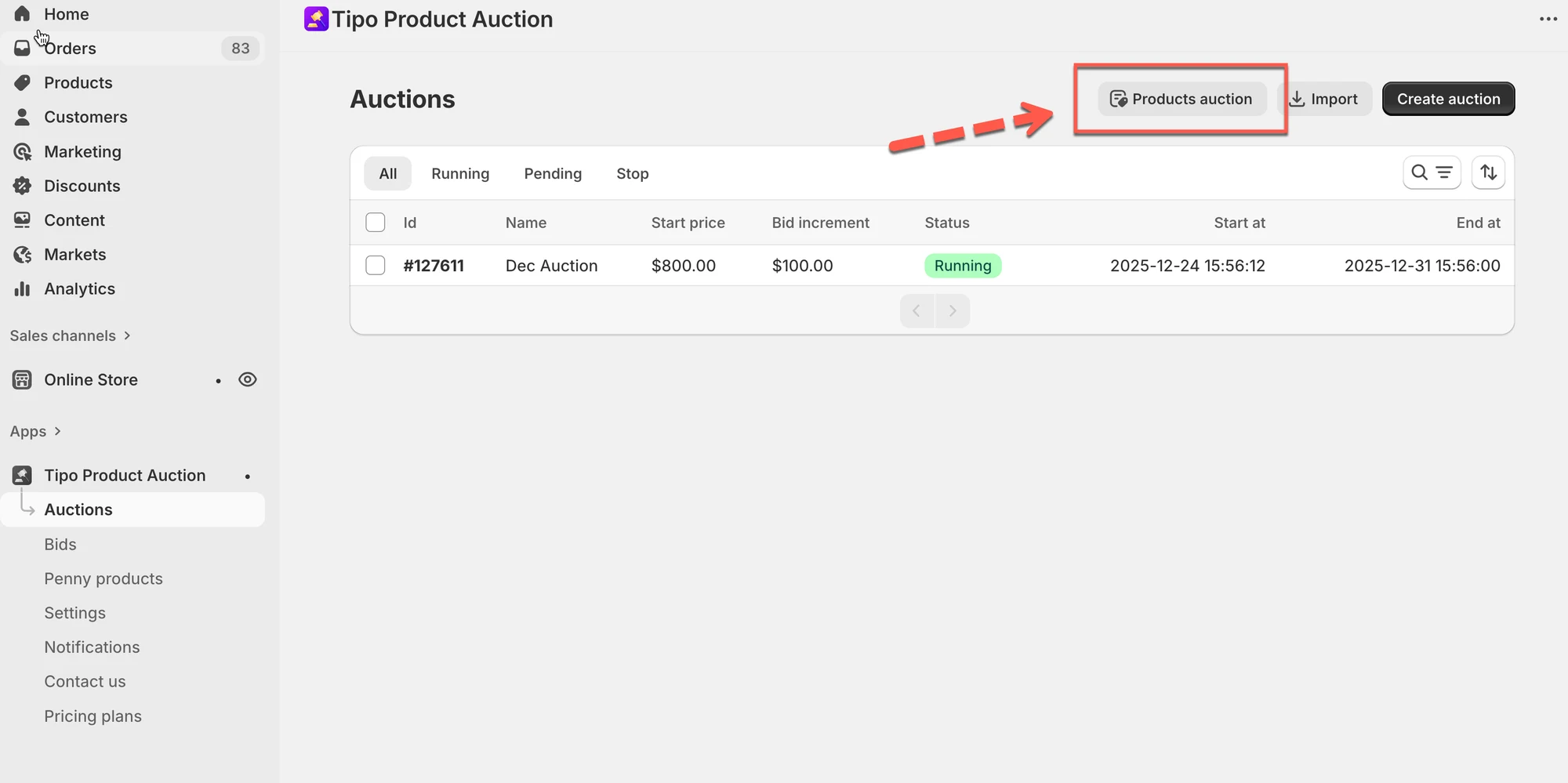
- Öffnen Sie Auctions und klicken Sie oben rechts auf Products auction.
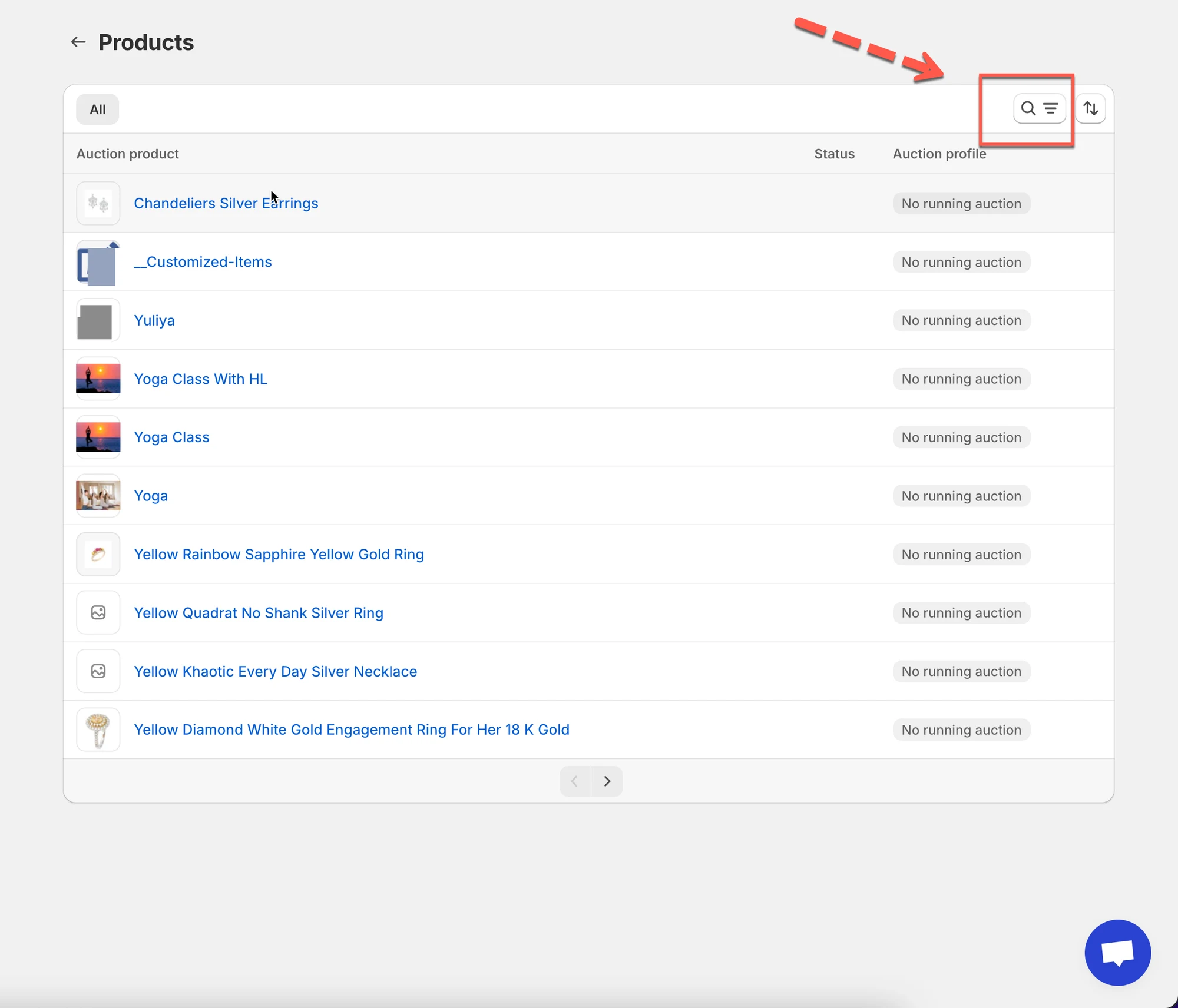
- Filtern Sie über das Filtersymbol und Add filter nach Auction profile.
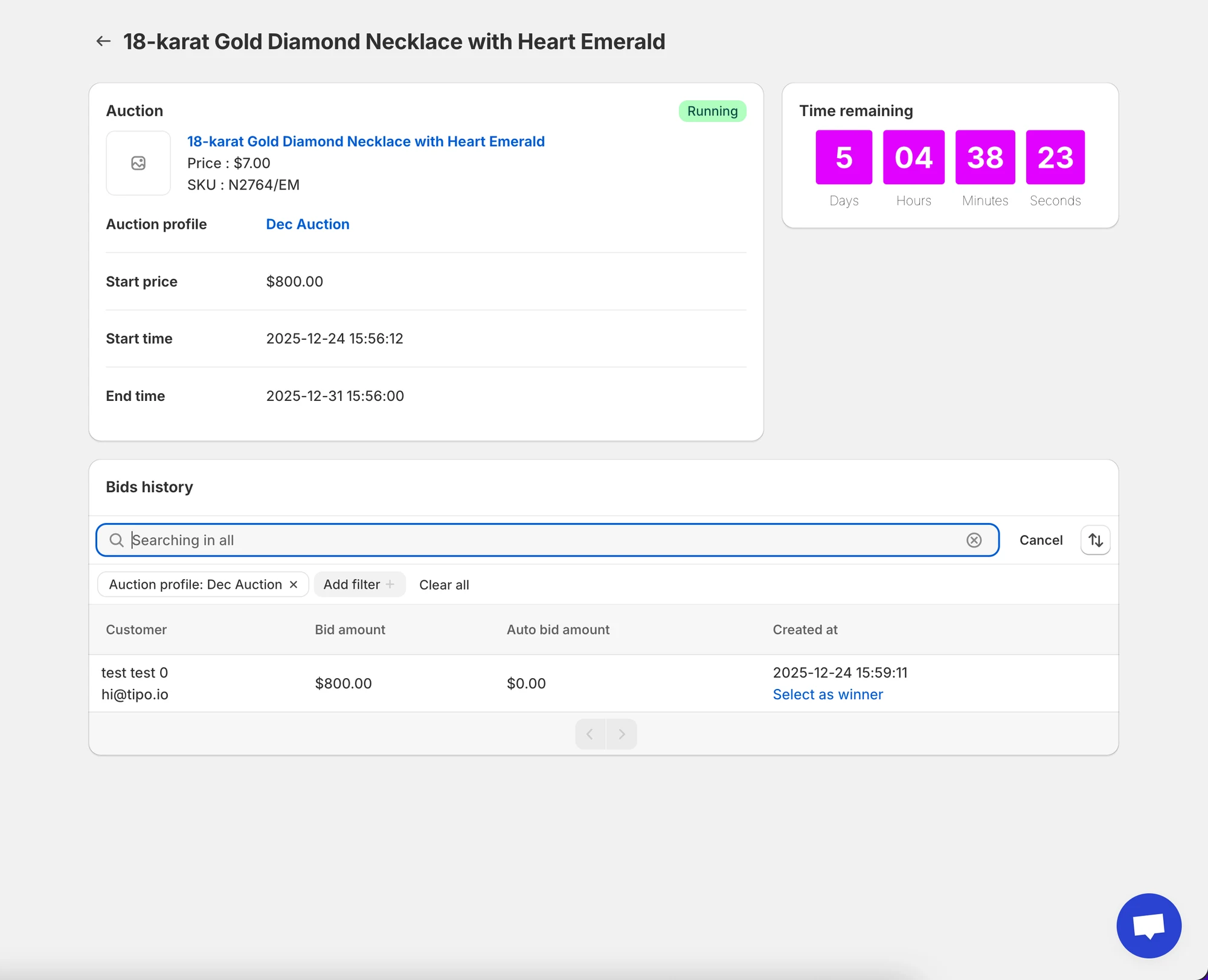
- Klicken Sie auf einen Produktnamen, um Status, Restzeit, Auktionsübersicht und Bids history zu sehen.
- Der Gebotsverlauf listet Kundenname und E-Mail-Adresse, Gebotsbetrag, Betrag des automatischen Gebots und Zeit auf.
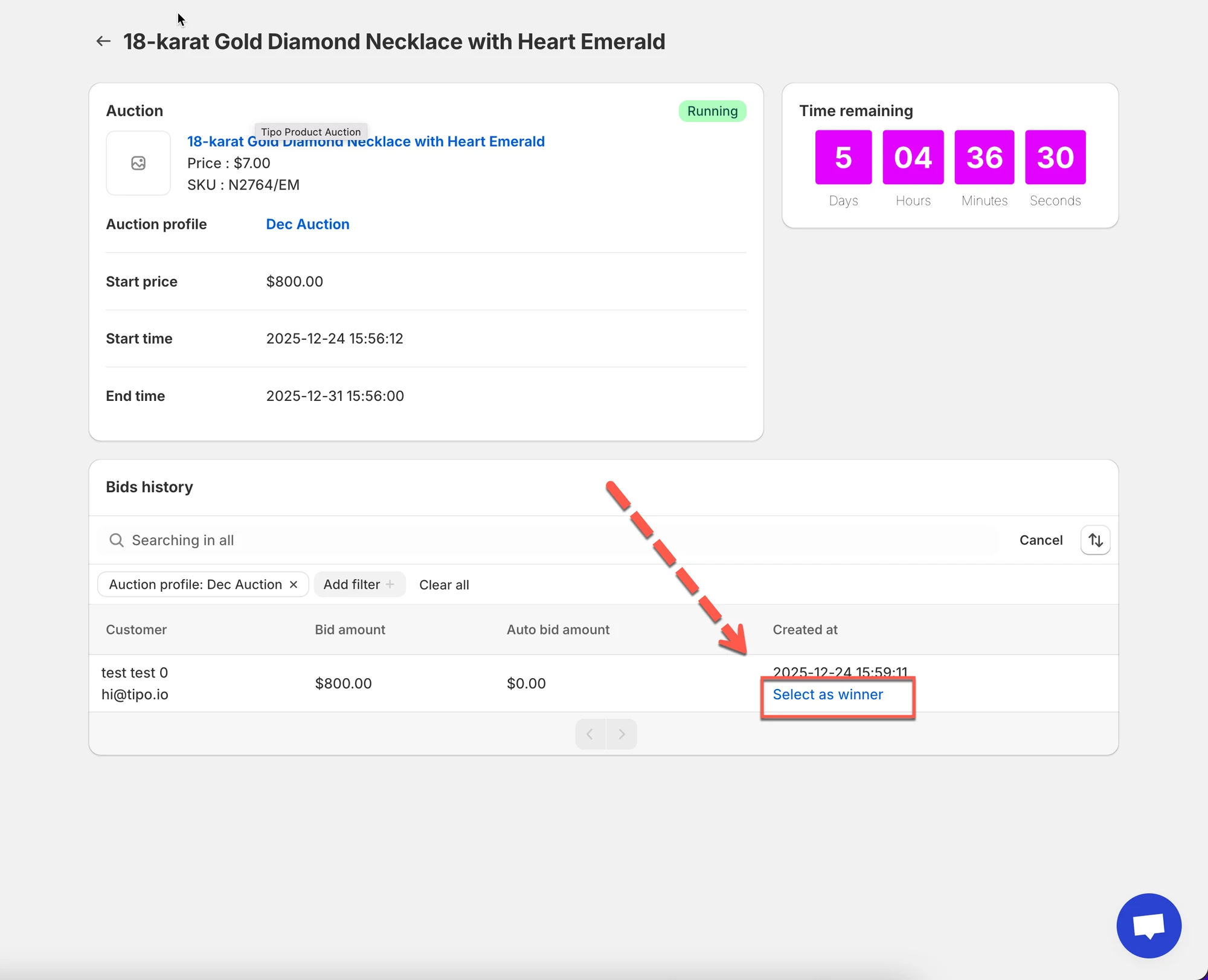
- Wenn es die Einstellungen erlauben, klicken Sie beim Gewinnergebot auf Select as winner.
Von KI erstellte Zusammenfassung. Sie kann Fehler enthalten – lesen Sie daher die vollständige Anleitung unten.
Diese Anleitung erklärt, wie Sie mit einer Auktion verknüpfte Produkte anzeigen, filtern und verwalten.
Sie lernen, wie Sie Auktionsprodukte schnell finden, ihren Status prüfen und die Bietaktivität einsehen.
✅ Was Sie auf dieser Seite tun können
Abschnitt betitelt „✅ Was Sie auf dieser Seite tun können“Auf der Seite „Auktionsprodukte verwalten“ können Sie:
- Alle Produkte anzeigen, die Auktionen zugewiesen sind
- Produkte nach Auktionsprofil filtern
- Prüfen, ob eine Auktion läuft oder gestoppt ist
- Ein Produkt öffnen, um Auktionsdetails und den Gebotsverlauf zu sehen
- Bei Bedarf manuell einen Gewinner auswählen
🛠️ Auktionsprodukte anzeigen
Abschnitt betitelt „🛠️ Auktionsprodukte anzeigen“- Öffnen Sie die App Tipo Product Auction > gehen Sie zu Auktionen (Auctions)
- Klicken Sie auf Auktionsprodukte (Products auction) (Schaltfläche oben rechts)
Die Liste aller Produkte des Shops wird angezeigt
🔍 Produkte nach Auktionsprofil filtern
Abschnitt betitelt „🔍 Produkte nach Auktionsprofil filtern“Wenn Sie mehrere Auktionen haben, finden Sie mit dem Filter schnell die richtigen Produkte.
- Klicken Sie auf der Seite Produkte (Products) auf das Filtersymbol
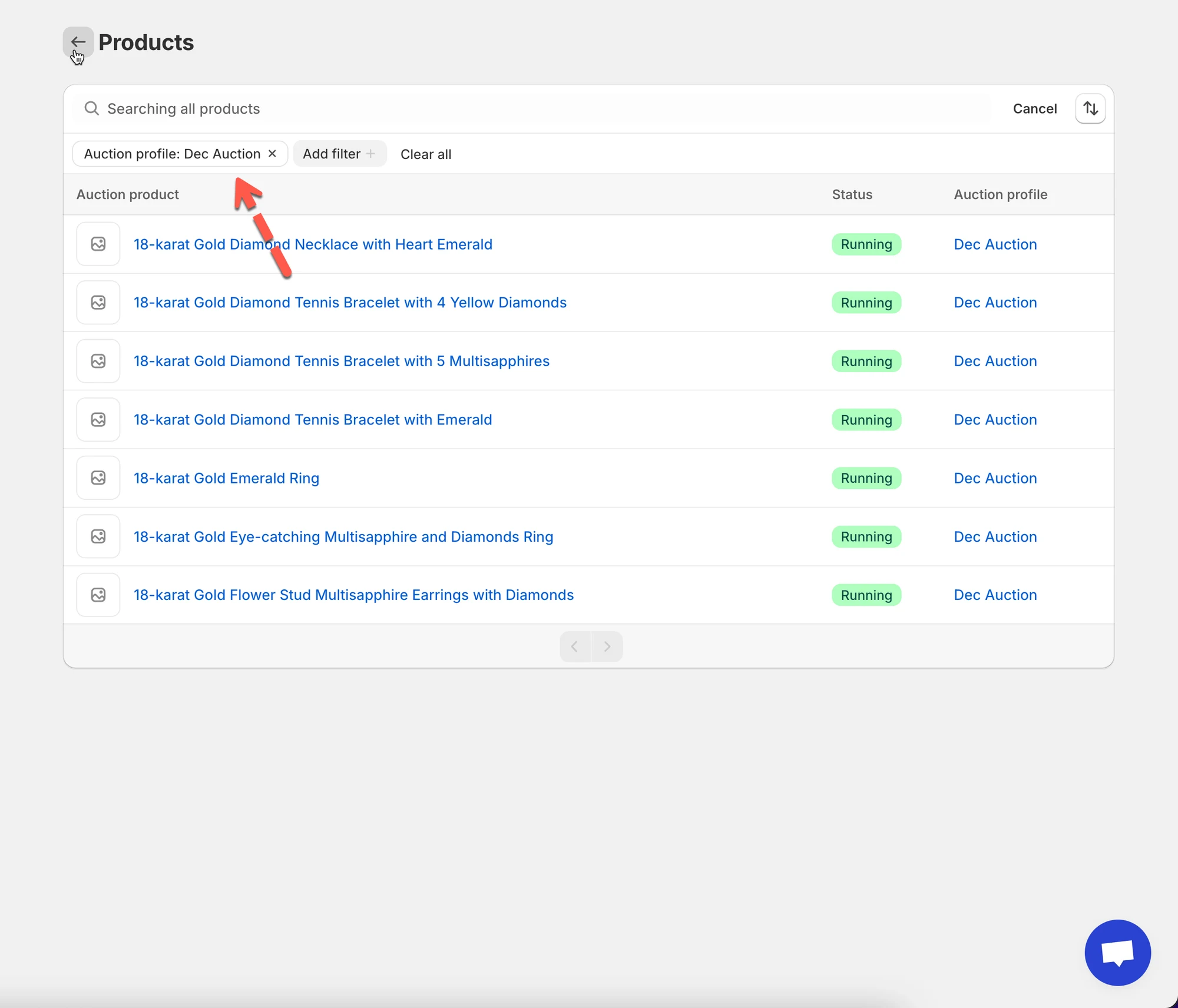
- Klicken Sie auf „Filter hinzufügen“ > wählen Sie Auktionsprofil (Auction profile)
- Wählen Sie die Auktion, die Sie ansehen möchten (zum Beispiel: Dec Auction)
Die Produktliste wird automatisch aktualisiert.
📋 Die Produktliste verstehen
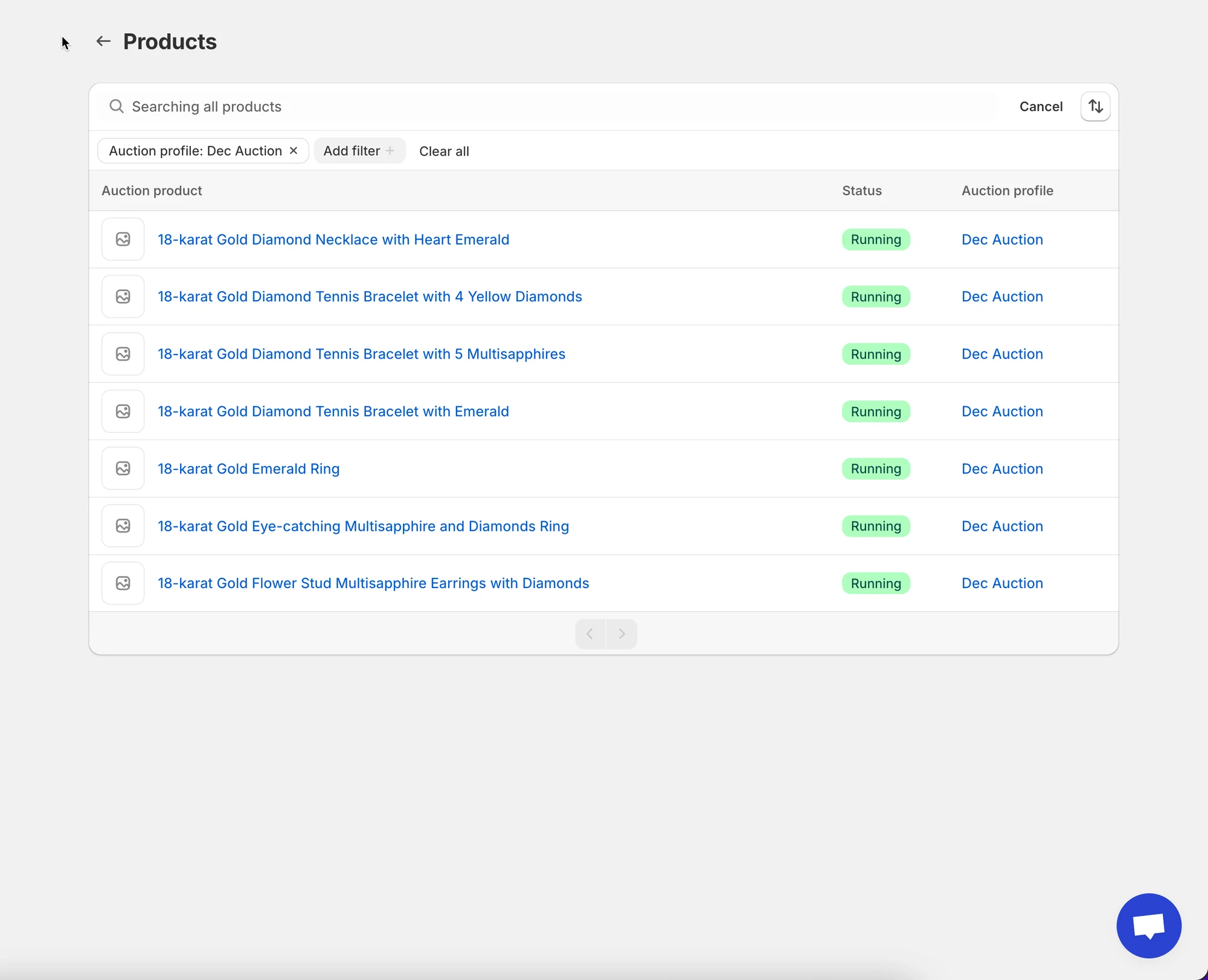
Abschnitt betitelt „📋 Die Produktliste verstehen“Jede Produktzeile zeigt wichtige Auktionsinformationen:
- Produktname – Klicken Sie darauf, um die Auktionsdetails zu öffnen
- Status – Läuft oder gestoppt
- Auktionsprofil – Zu welcher Auktion das Produkt gehört
So erkennen Sie, bei welchen Produkten aktuell Auktionen laufen.
🔎 Auktionsdetails eines Produkts anzeigen
Abschnitt betitelt „🔎 Auktionsdetails eines Produkts anzeigen“So sehen Sie weitere Details zu einer Auktion:
- Klicken Sie in der Liste auf einen Produktnamen
- Die Detailseite der Auktion wird geöffnet
Hier sehen Sie:
- Auktionsstatus (Läuft / Gestoppt)
- Countdown der verbleibenden Zeit
- Auktionsübersicht
- Gebotsverlauf
🕒 Bietaktivität prüfen
Abschnitt betitelt „🕒 Bietaktivität prüfen“Scrollen Sie nach unten zum Abschnitt Gebotsverlauf (Bids history), um alle Gebote für das Produkt zu prüfen.
Sie sehen:
- Name und E-Mail des Kunden
- Gebotsbetrag
- Betrag des automatischen Gebots (falls verwendet)
- Zeitpunkt, zu dem das Gebot abgegeben wurde
Das ist hilfreich, um das Bietverhalten zu überwachen und Streitfälle zu klären.
🏆 Gewinner manuell auswählen (optional)
Abschnitt betitelt „🏆 Gewinner manuell auswählen (optional)“Wenn Ihre Auktionseinstellungen die manuelle Auswahl des Gewinners erlauben:
- Suchen Sie das Gewinnergebot im Gebotsverlauf
- Klicken Sie auf Als Gewinner auswählen (Select as winner)
Der ausgewählte Kunde wird zum Gewinner der Auktion und kann zum Checkout fortfahren.
🙋 Benötigen Sie weitere Hilfe?
Wenn Sie weitere Hilfe benötigen, schreiben Sie uns gerne an hi@tipo.io. Wir unterstützen Sie gerne.