
Dashboard der Startseite
KI-Übersicht
Beschreibt das Home-Dashboard in Backup & Restore Tipo, die erste Seite beim Öffnen der App. Es zeigt, ob Ihr Shop geschützt ist, was Ihr letztes Backup enthält und wie nah Sie an Ihrem Speicherlimit sind. Der Artikel ordnet jede Karte der Anleitung zu, die sie behandelt.
Mehr anzeigenWeniger anzeigen
- Bei einer Neuinstallation zeigt Home den Assistenten Get started, bis Sie ihn abschließen.
- Finish setting up ist eine Checkliste; die Statuskarte zeigt, ob Sie gesichert sind.
- Store data und Changes zeigen Datensätze pro Datentyp und 30 Tage an Änderungen.
- Plan & usage zeigt den Speicher; die Leiste wird ab 80 % gelb und bei 100 % rot.
- Need help with backups? bietet Documentation und Chat with us.
Von KI erstellte Zusammenfassung. Sie kann Fehler enthalten – lesen Sie daher die vollständige Anleitung unten.
Was jede Karte auf der Startseite aussagt und wohin Sie als Nächstes gehen.
Die Startseite (Home) ist die erste Seite, die Sie sehen, wenn Sie Backup & Restore Tipo öffnen. Sie zeigt, ob Ihr Shop geschützt ist, was Ihr neuestes Backup enthält und wie nah Sie an Ihrem Speicherlimit sind.
Bei einer Neuinstallation zeigt die Startseite den Assistenten Erste Schritte (Get started), bis Sie ihn abgeschlossen haben. Siehe App einrichten.
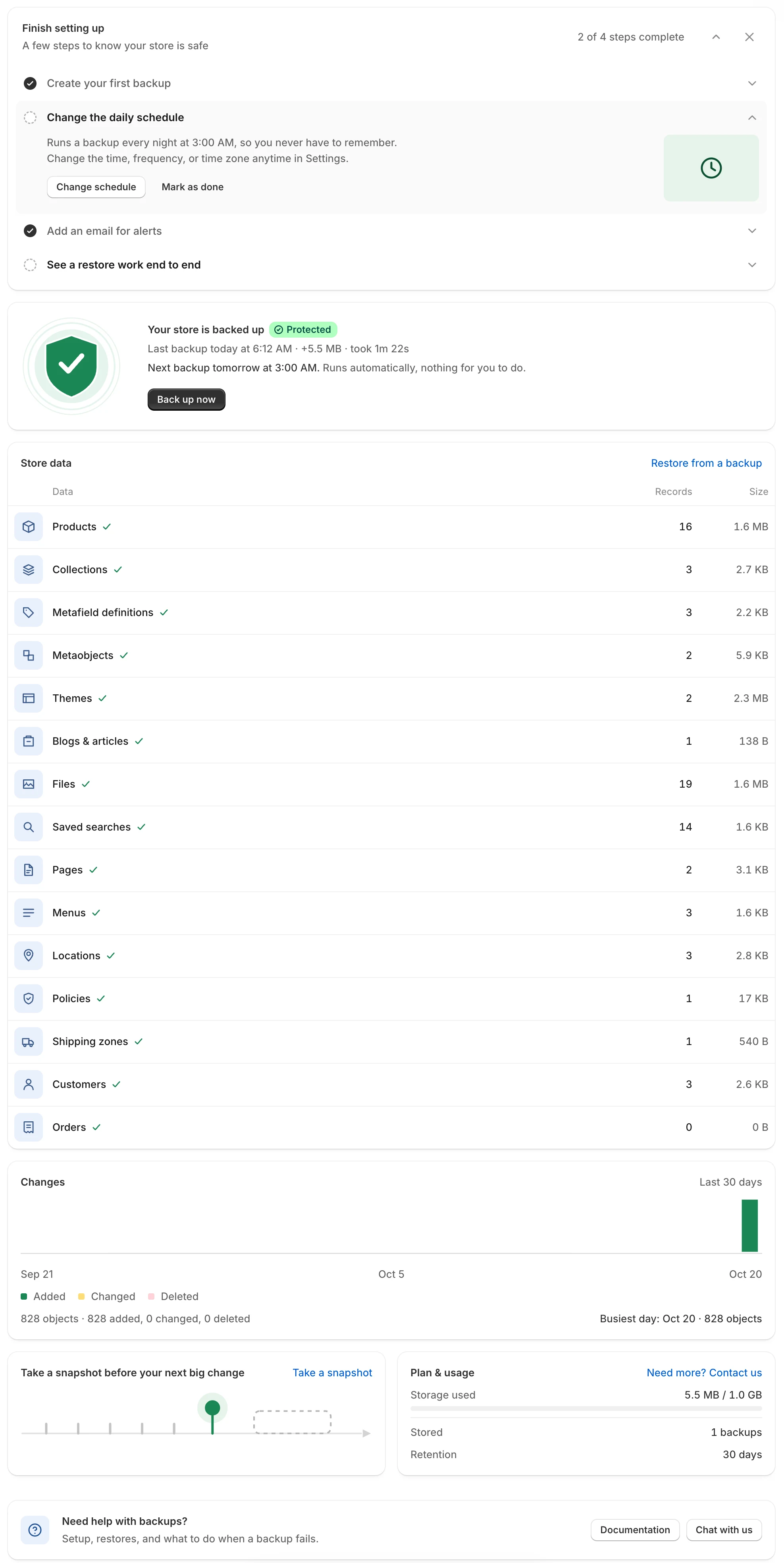
Die Startseite zeigt diese Karten von oben nach unten.
Die Karten auf der Startseite
Abschnitt betitelt „Die Karten auf der Startseite“| Karte | Verwenden Sie sie, wenn … | Anleitung |
|---|---|---|
| Einrichtung abschließen (Finish setting up) | Sie neu sind und eine kurze Checkliste möchten, um zu bestätigen, dass Ihr Shop geschützt ist. | Einrichtung abschließen (Einrichtungsleitfaden) |
| Statuskarte (zum Beispiel Ihr Shop ist gesichert (Your store is backed up)) und Erstellen Sie einen Snapshot vor Ihrer nächsten großen Änderung (Take a snapshot before your next big change) | Sie wissen möchten, ob Sie gesichert sind und wann das nächste Backup läuft, oder Sie jetzt sichern möchten. | Schutzstatus prüfen |
| Shop-Daten (Store data) und Änderungen (Changes) | Sie sehen möchten, wie viele Datensätze pro Datentyp gesichert sind, sie durchsuchen oder sehen möchten, was sich in 30 Tagen geändert hat. | Shop-Daten und Diagramm „Änderungen“ |
| Tarif und Nutzung (Plan & usage) | Sie Speicher und Aufbewahrung prüfen möchten. Der Speicherbalken wird über 80 % gelb und bei 100 % Ihres Limits rot. | Nutzung und Limits |
| Brauchen Sie Hilfe bei Backups? (Need help with backups?) | Sie diese Dokumentation lesen (Dokumentation (Documentation)) oder mit dem Team chatten (Mit uns chatten (Chat with us)) möchten. Wenn der Chat nicht verfügbar ist, öffnet Mit uns chatten das Formular Kontakt (Contact us). | Support kontaktieren |
| Sprachschaltfläche (oben rechts) | Sie die App in einer anderen Sprache verwenden möchten. | App-Sprache ändern |