
依商品系列顯示拍賣
AI 概覽
修復在應用程式設定中啟用後,Tipo Product Auction 小工具未出現在商品系列頁面的問題。額外的步驟是在您的佈景主題中建立新的 Liquid 範本檔案 search.tipoAuctionsJson.liquid,並貼上提供的程式碼。若仍然無效,請聯絡支援團隊。
查看更多收合
- 請先在應用程式 Settings 中啟用商品系列頁面選項。
- 前往 Online store > Themes > Edit code。
- 在 Template 資料夾下,建立名為 tipoAuctionsJson 的新 Search 範本檔案,即 search.tipoAuctionsJson.liquid。
- 將提供的程式碼貼到檔案中並點選 Save。
- 若仍然失敗,請寄信至 hi@tipo.io。
由 AI 產生的摘要,可能有錯誤,請參閱下方的完整指南。
應用程式內建了在商品系列頁面上顯示拍賣小工具的選項。您可以直接在應用程式的 Settings 中啟用。
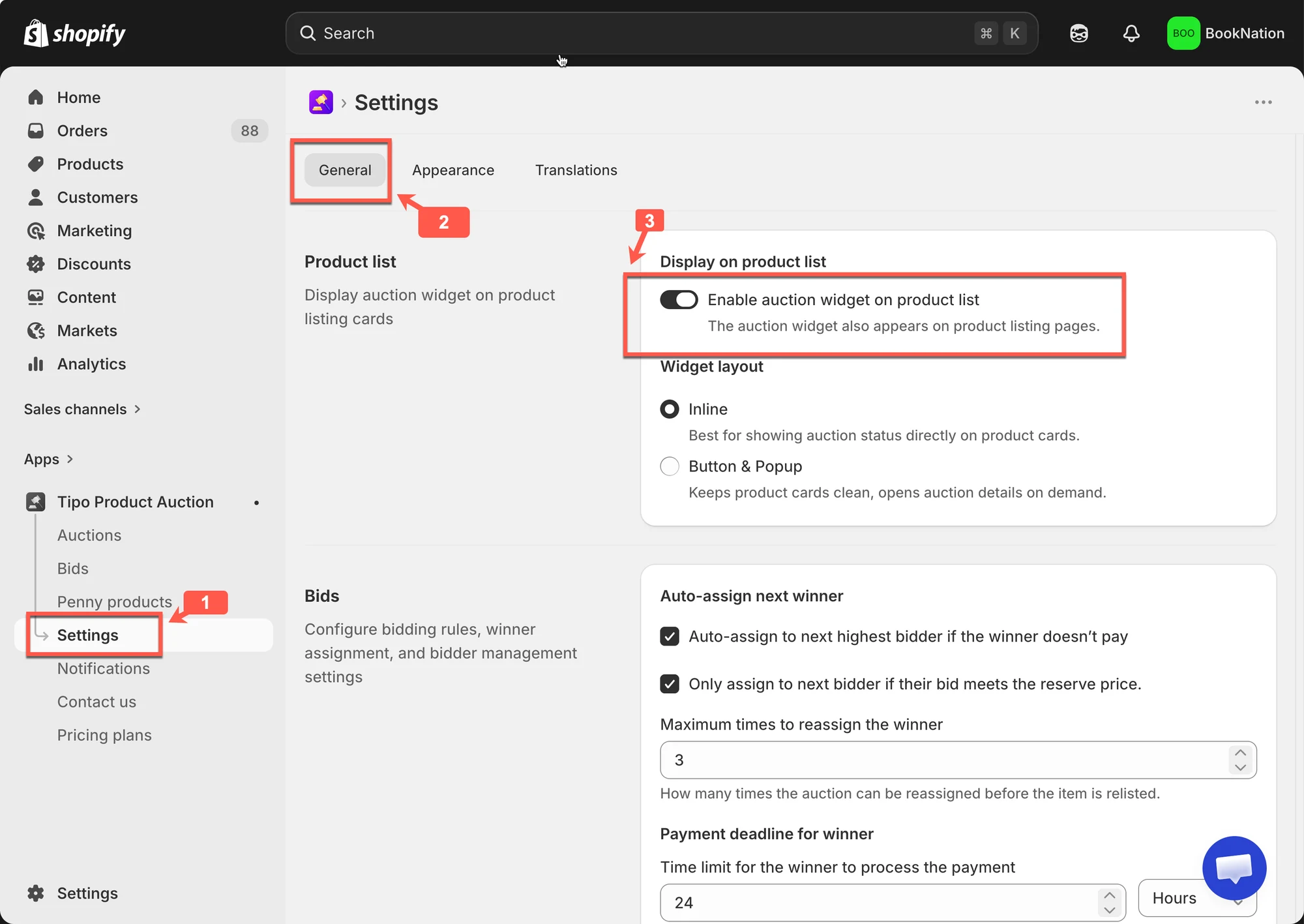
不過,如果啟用後小工具仍未出現,您需要依照以下額外步驟,確保其正常運作。
必要的步驟是在您的佈景主題中建立一個新檔案,以啟用此條件。
🛠️ 逐步說明:啟用商品系列條件
Section titled “🛠️ 逐步說明:啟用商品系列條件”1. 從商店後台 > Online store > 點選 Themes > 點選 Edit code
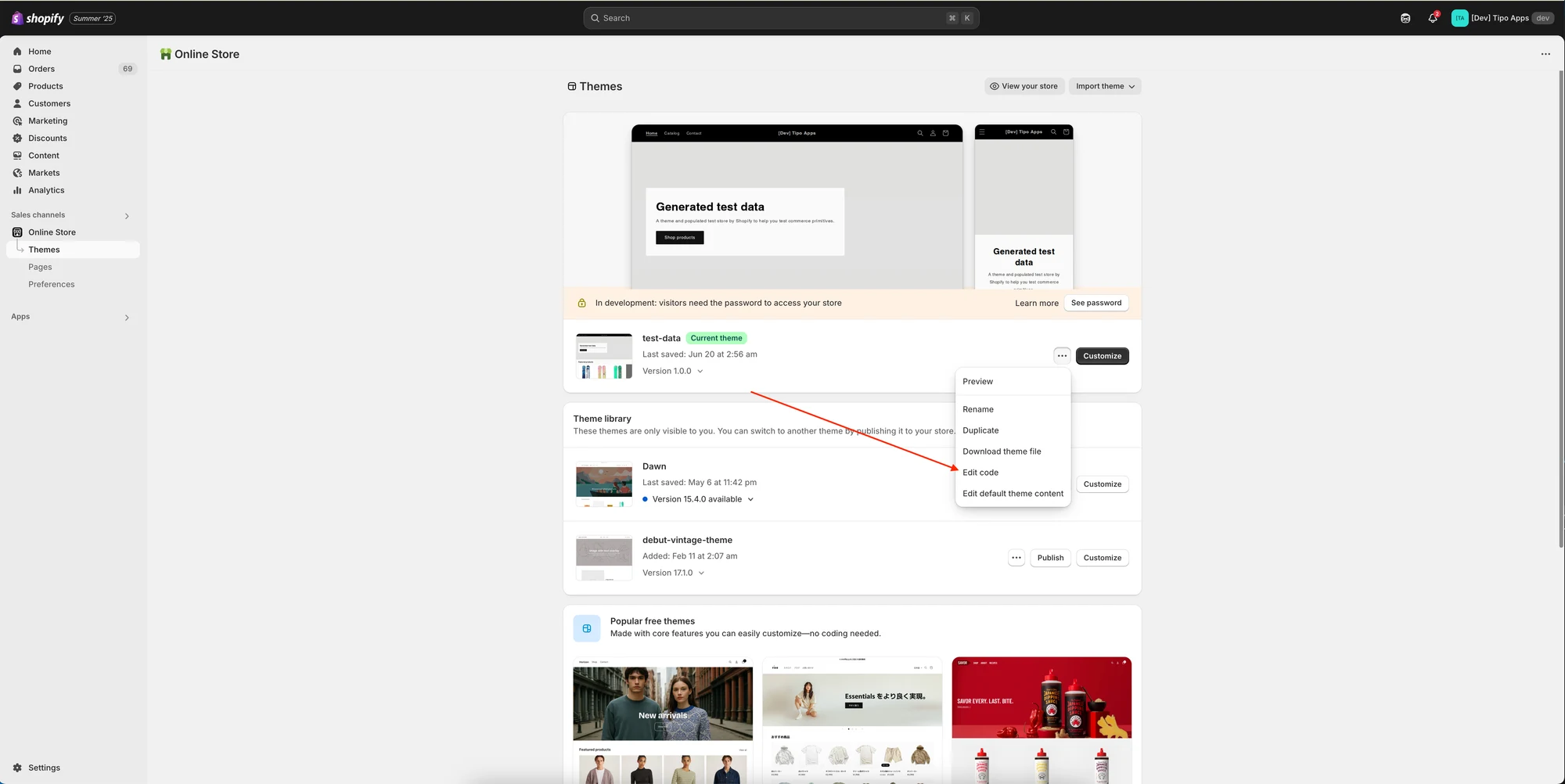
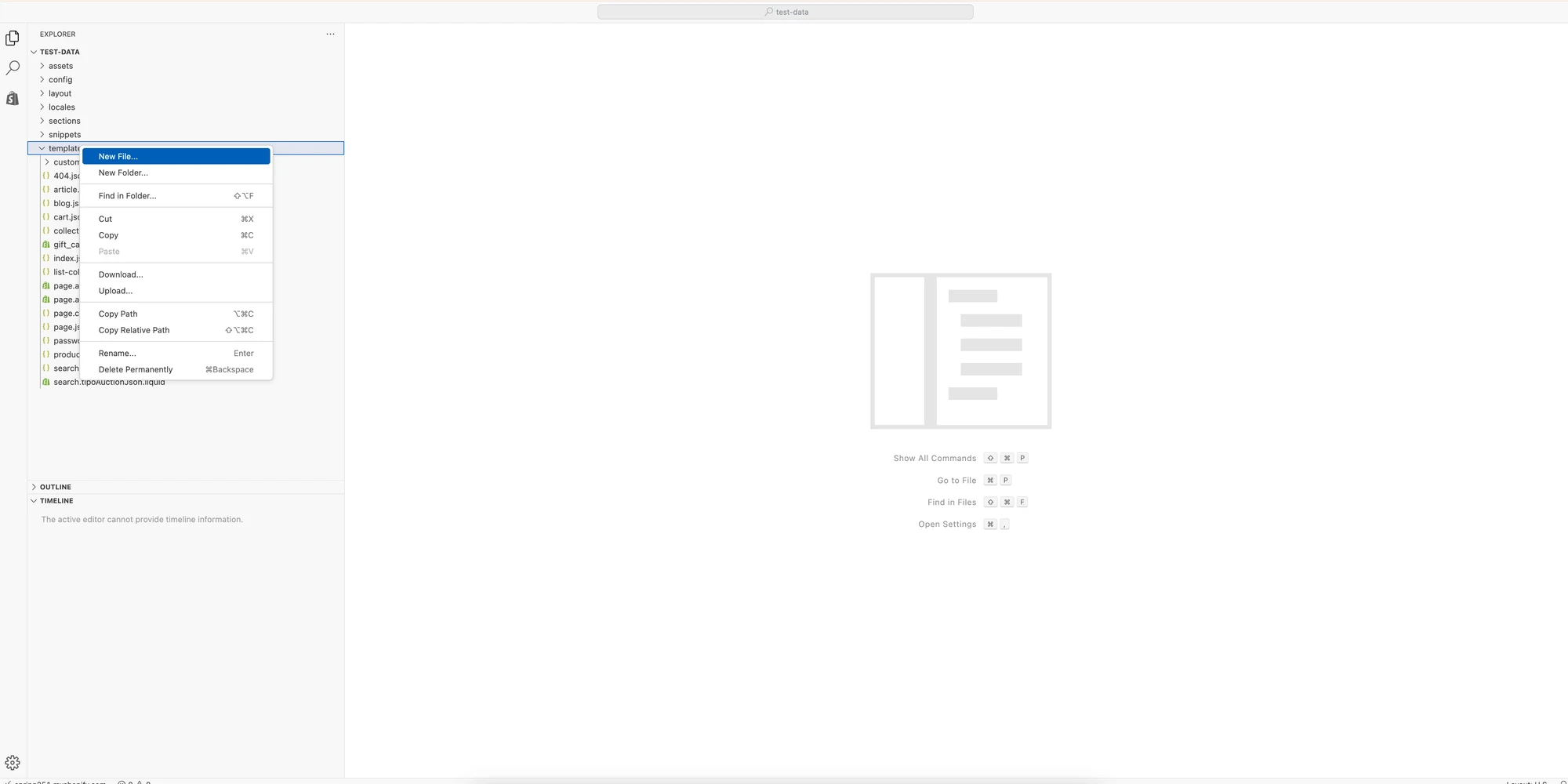
2. 在 Template 資料夾下,使用 Search 範本建立新檔案
3. 建立新的 liquid 檔案 > 輸入名稱 tipoAuctionsJson,完整檔名將會是 search.tipoAuctionsJson.liquid
4. 複製下方的程式碼,貼到 search.tipoAuctionsJson.liquid 檔案中
{%- layout none -%}{%- paginate search.results by 100 -%}[{%- for product in search.results -%}{%- unless forloop.first -%},{%- endunless -%}{"id":{{-product.id-}},"title":{{-product.title | json-}},"handle":"{{-product.handle-}}","price":"{{-product.price-}}","featured_image":"{{-product.featured_image-}}","url":"{{-product.url-}}","collections":{{-product.collections | map: 'id' | json-}},"images":[{%- for image in product.images -%}{%- unless forloop.first -%},{%- endunless -%}{"id":{{-image.id-}},"src":{{-image.src | json-}}}{%- endfor -%}],"first_available_variant":{"id":{{product.selected_or_first_available_variant.id}}},"available":{{-product.available-}},"variants":[{%- for variant in product.variants -%}{%- unless forloop.first -%},{%- endunless -%}{"id":{{-variant.id-}},"value":{{-variant.id-}},"title":{{-variant.title | json}},"name":"{{-variant.name | json}}","price":{{-variant.price-}},"available":{{-variant.available-}},"sku":"{{-variant.sku-}}","inventory_quantity":{{-variant.inventory_quantity-}}}{%- endfor -%}]}{%- endfor -%}]{%- endpaginate -%}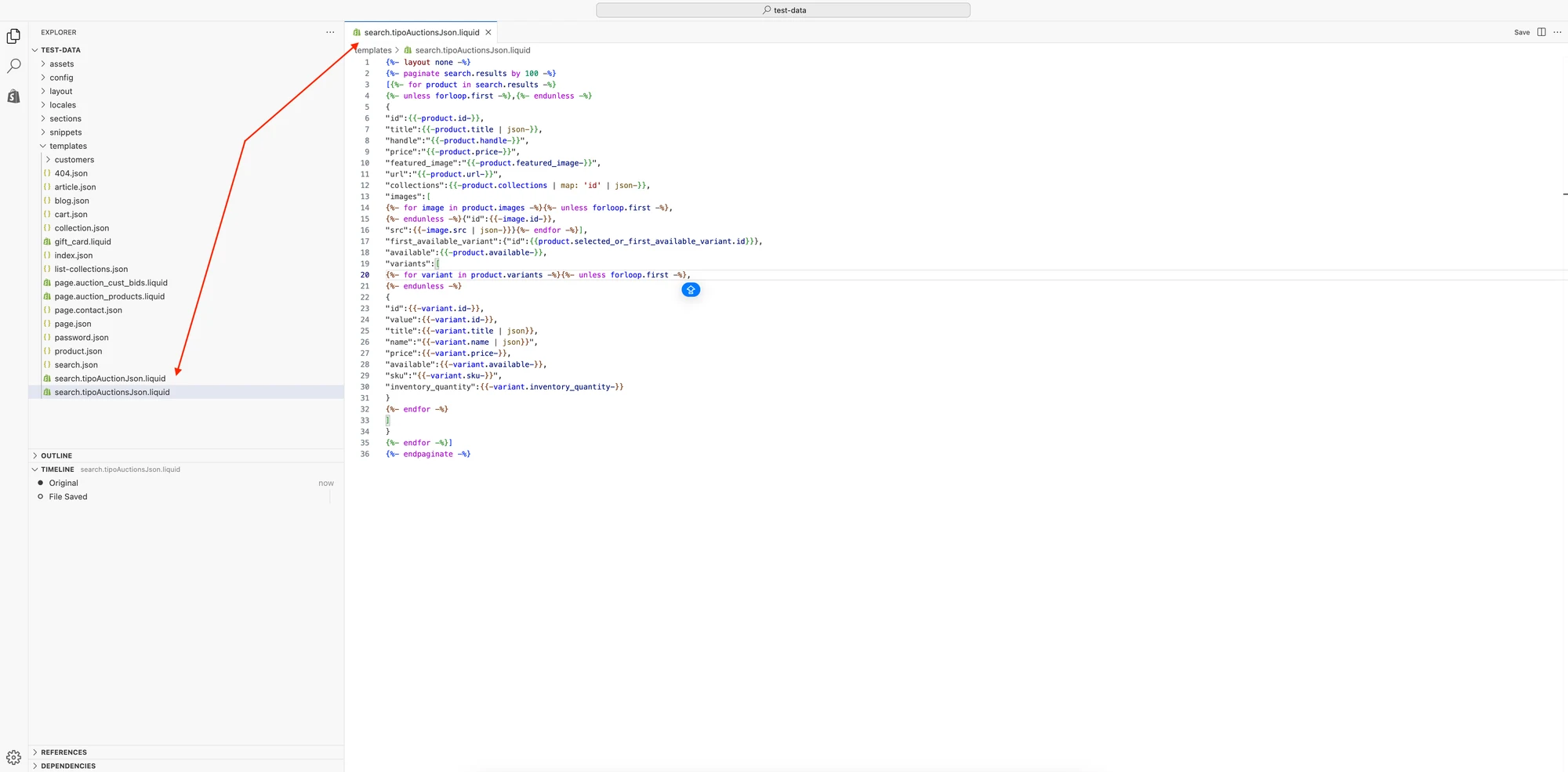
5. 點選 Save 完成建立此新檔案
如果依照本指南操作後仍然無法運作,請寄信至 hi@tipo.io 與我們聯絡。我們很樂意協助排查問題,確保一切正常運作。
🙋 還需要協助嗎?
如果您仍需要協助,歡迎隨時寄信至 hi@tipo.io 與我們聯繫,我們很樂意為您提供進一步的協助。