
设置 SMTP
AI 概览
如果您希望获得更好的送达率、带品牌的发件人地址或使用自己的邮箱域名,可以在 Tipo Product Auction 中设置自己的 SMTP 邮件服务。默认情况下,应用通过 Tipo Email 从 no-reply@tipo.io 发送邮件。自定义 SMTP 需要主机、端口和登录信息,设置不正确可能导致邮件无法发送。
查看更多收起
- 您需要服务商提供的 SMTP 主机、端口、用户名和密码;如不确定,请咨询您的邮件服务商或 IT 团队。
- 打开 Notifications > Admin,在 Settings 中将 Email provider 设置为 Use custom SMTP。
- 输入 SMTP 连接详情,例如服务器、端口、加密方式、用户名和密码。
- 点击 Save,然后点击 Send test emails 检查结果。
- Gmail 需要使用 Google 应用专用密码。
由 AI 生成的摘要,可能存在错误,请查看下方的完整指南。
默认情况下,Tipo Product Auction 可以使用 Tipo Email 发送邮件。
如果您希望获得更好的送达率、带有品牌标识的发件邮箱,或使用您自己的邮箱域名,可以设置 SMTP。
💡 什么是 SMTP?
Section titled “💡 什么是 SMTP?”SMTP(简单邮件传输协议)允许您的店铺使用您自己的邮件服务发送邮件,例如:
- Gmail / Google Workspace
- Outlook / Microsoft 365
- Zoho Mail
- 自定义企业邮件服务器
使用 SMTP 有助于:
- 提高邮件送达率
- 避开垃圾邮件过滤器
- 使用您自己的域名发送邮件
如果您选择启用,则需要设置自己的 SMTP 服务器。通常需要:
- SMTP Host(例如 smtp.yourdomain.com)
- SMTP Port
- 您的邮箱用户名和密码
⚠️ 重要提示:如果您不确定如何设置,最好咨询您的邮件服务提供商或 IT 支持团队。设置不正确可能导致邮件无法发送。
| 选项 | 使用默认邮件功能 | 使用自定义 SMTP |
|---|---|---|
| 是否需要设置 | 无需设置 | 需要设置 SMTP(主机、端口、登录信息) |
| 发件人 | no-reply@tipo.io | 您自己的邮箱地址 |
| 适用场景 | 快速设置、测试、小型店铺 | 希望完全掌控并突出品牌形象的成熟店铺 |
| 进入垃圾邮件箱的风险 | 较高(通用发件邮箱) | 较低(受信任的域名发件人) |
🛠️ 分步指南:设置 SMTP
Section titled “🛠️ 分步指南:设置 SMTP”- 打开应用 > 点击 Notifications > Admin
- 在 Settings 部分 > Email provider > 选择 Use custom SMTP
- 根据您的邮件服务提供商填写 SMTP 配置信息
- 点击 Save
- 点击 Send test emails 查看结果
例如:如果您使用的是 Google SMTP,则需要填写以下信息
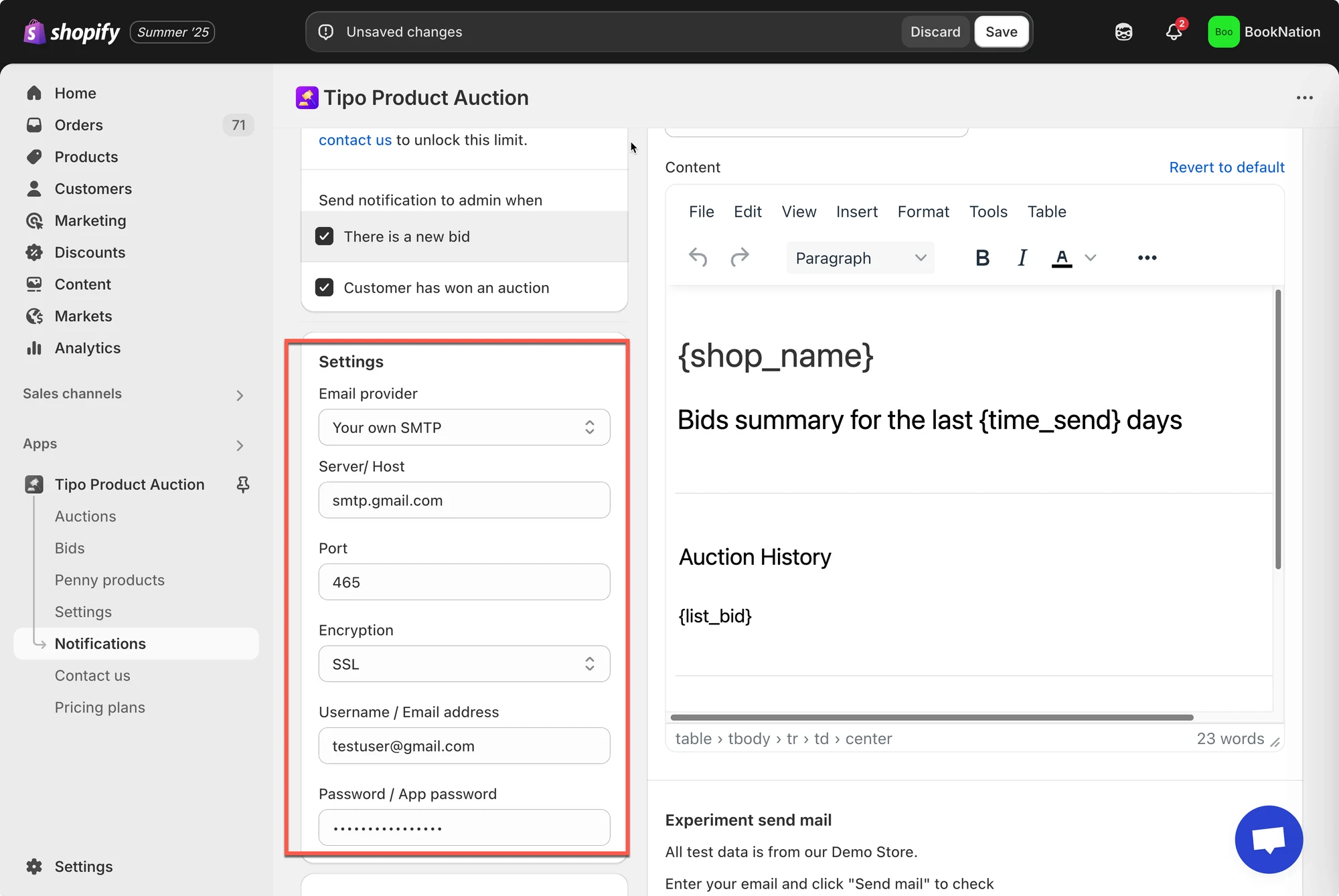
填写 SMTP 连接信息
Section titled “填写 SMTP 连接信息”请根据您的邮件服务提供商提供的信息填写以下字段:
| 字段 | 说明 | Google (Gmail) 示例 | Outlook / Microsoft 365 示例 |
|---|---|---|---|
| Server / Host | SMTP 服务器地址 | smtp.gmail.com |
smtp.office365.com |
| Port | 发送邮件所用的端口 | 465 |
587 |
| Encryption | 安全方式 | SSL |
TLS |
| Username / Email address | 用于发送邮件的邮箱账号 | yourname@gmail.com |
yourname@yourdomain.com |
| Password / App password | 邮箱密码或应用专用密码 | Google App Password(必填) | 邮箱密码或应用密码 |
🙋 还需要支持吗?
如果您仍需要帮助,请随时通过 hi@tipo.io 联系我们。我们很乐意为您提供进一步协助。