
删除所有备份
AI 概览
Delete all backups 会从 Backup & Restore Tipo 中永久移除您商店的所有备份。此操作无法撤销,支持团队也无法找回这些备份,因此请先下载您需要的内容。您通过输入商店 handle 来确认,随后删除会在后台运行。
查看更多收起
- 请先下载您需要的内容,因为删除是永久的。
- 打开 Settings,滚动到 Your data 卡片并点击 Delete all backups。
- 在确认字段中输入您的商店 handle,即 myshopify 地址的第一部分。
- 当 handle 完全匹配后,点击红色的 Delete all backups 按钮。
- 备份、恢复或下载进行期间,该操作会被阻止;单个备份无法删除。
由 AI 生成的摘要,可能存在错误,请查看下方的完整指南。
永久删除您商店的所有备份。
使用 Delete all backups 可从应用中永久移除您商店的所有备份。
删除所有备份
Section titled “删除所有备份”在 Shopify Admin 侧边栏中,点击 Backup & Restore Tipo,然后点击 Settings。
滚动到 Your data 卡片,然后点击 Delete all backups。
在 Delete all backups? 窗口中,请阅读其中的文字。它会告诉您将删除多少个备份,以及这些备份可追溯到多久之前。
在 Type {handle} to confirm 字段中输入您的商店 handle。handle 是您商店 myshopify 地址的第一部分。对于 my-store.myshopify.com,请输入 my-store。
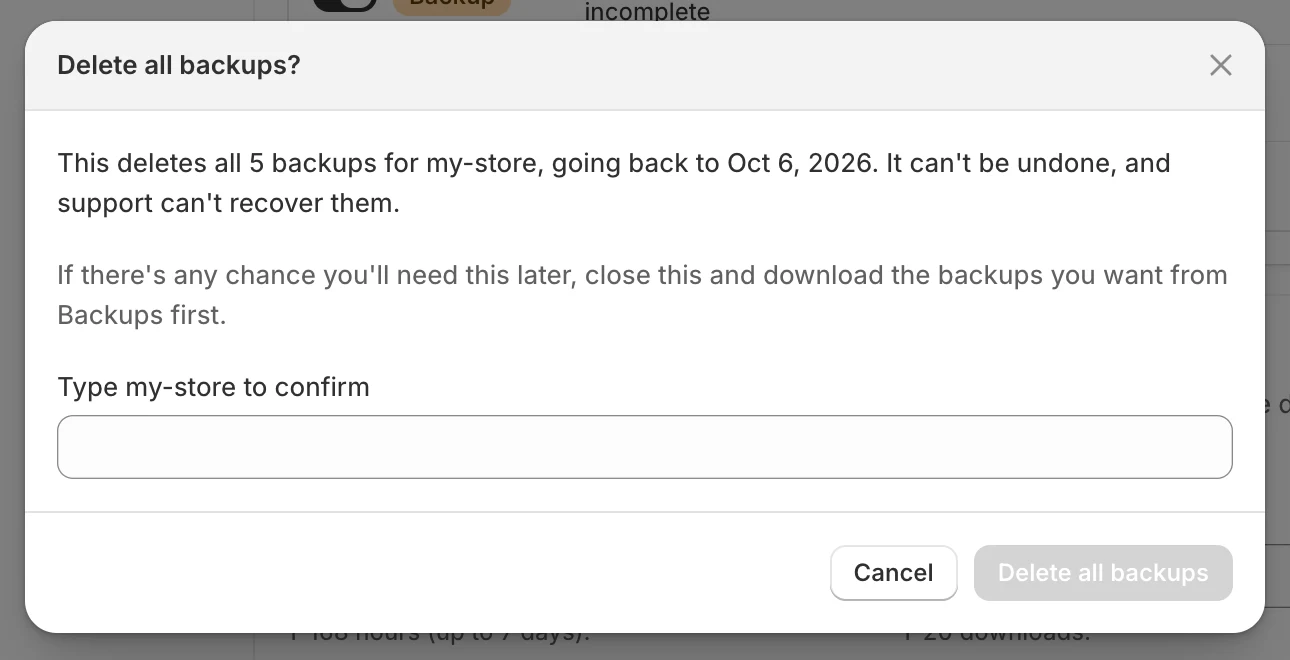
在 handle 完全匹配之前,红色按钮会保持禁用状态。
点击红色的 Delete all backups 按钮。在您输入的内容与 handle 完全匹配之前,它会保持禁用状态。点击 Cancel 可停止操作。
接下来会发生什么
Section titled “接下来会发生什么”您会看到 Deletion started。删除会在后台运行。此操作不使用保存栏。
窗口会保持打开,并显示原因。
| 提示信息 | 处理方式 |
|---|---|
| A backup is in progress for this store. Wait for it to finish, then try again. | 等待备份结束。 |
| A restore is in progress for this store. Wait for it to finish, then try again. | 等待恢复结束。 |
| A download is being prepared for this store. Wait for it to finish, then try again. | 等待导出完成。 |
| The store handle you typed does not match this store. | 检查 handle 并重新输入。 |
| Couldn’t delete backups. Please try again. | 重试。如果持续失败,请发送电子邮件至 hi@tipo.io。 |
- 无法删除单个备份。此按钮会移除所有备份。
- 卸载应用后,备份也会被自动删除。请参阅卸载与重新安装。