
Fiyat senkronizasyonu ve ayarlamaları
Yapay Zekâ Özeti
Ürün fiyatlarını Source store'dan Destination store'a nasıl senkronize edeceğinizi ve isteğe bağlı olarak, örneğin farklı pazarlar, marjlar, vergiler veya para birimleri için nasıl ayarlayacağınızı öğrenin. Product Fields to Synchronize'da Price to Sync'i ayarlar, ardından bağlantıda Price mapping & transformations'ı yapılandırırsınız. Örnekler yüzde, sabit tutar, para birimi ve yuvarlama ayarlamalarını kapsar.
Daha fazla gösterDaha az göster
- Destination store'da Settings > Product Fields to Synchronize bölümünü açın ve Price'ı Sync olarak ayarlayın.
- Mağazayı Stores > Connect store ile bağlayın veya mevcut bir bağlantının ayrıntılarını açın.
- Price mapping & transformations bölümüne kaydırın ve isteğe bağlı bir Adjustment value ayarlayın, ardından Save'e tıklayın.
- Örnekler arasında %20 artış, %10 indirim, sabit 15 $ ekleme, para birimi dönüşümü ve fiyat yuvarlama bulunur.
- Senkronizasyondan sonra fiyatları gözden geçirin; dönüşüm oranını değiştirirseniz senkronizasyonun yeniden çalıştırılması için desteğe bildirin.
Yapay zekâ tarafından oluşturulan özet. Hatalar içerebilir, bu nedenle aşağıdaki kılavuzun tamamını kontrol edin.
Uygulama, ürünleri ve ürün fiyatlarını Source store’dan Destination store’a senkronize etmenize olanak tanır.
✅ Fiyat ayarlamasını ne zaman kullanmalısınız?
Bölüm başlığı “✅ Fiyat ayarlamasını ne zaman kullanmalısınız?”Destination store fiyatının Source’tan farklı olmasını istiyorsanız bu özelliği kullanın, örneğin:
- Farklı ülkeler / pazarlar farklı fiyatlandırma gerektirdiğinde
- Bir mağazada ek kargo/vergi olduğunda
- Toptan ve perakende için farklı kar marjı olduğunda
- Fiyatları kurallarla yönettiğinizde para birimi farkları olduğunda
🛠️ Yönetim adımı
Bölüm başlığı “🛠️ Yönetim adımı”Yeni bağlantı:
Bağlanmadan önce, senkronize etmek istediğiniz ürün bilgilerini buradan kontrol edip seçin.
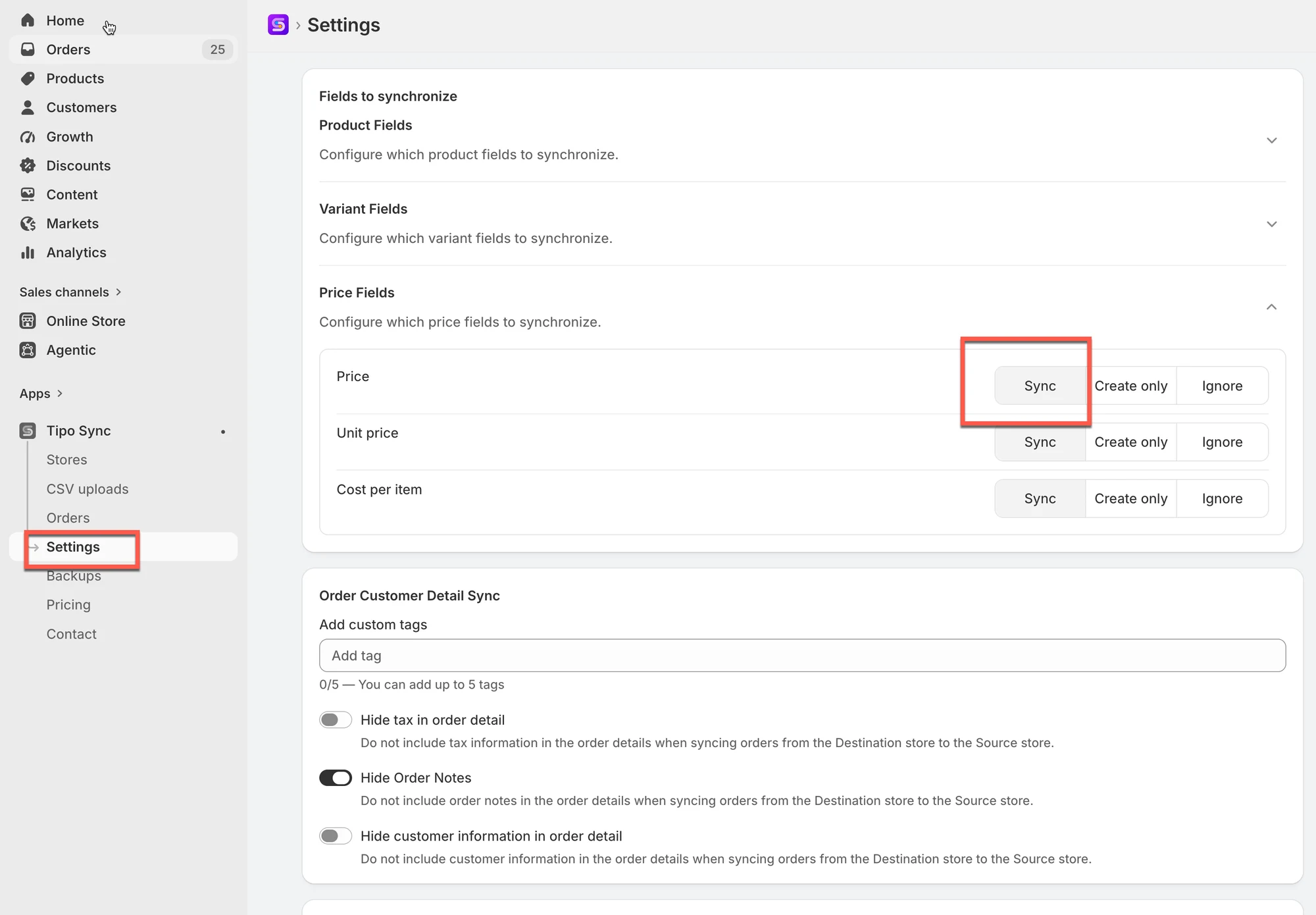
- Uygulamayı Destination store’da açın > Settings > Product Fields to Synchronize öğesine tıklayın > Price için Sync seçeneğini seçin
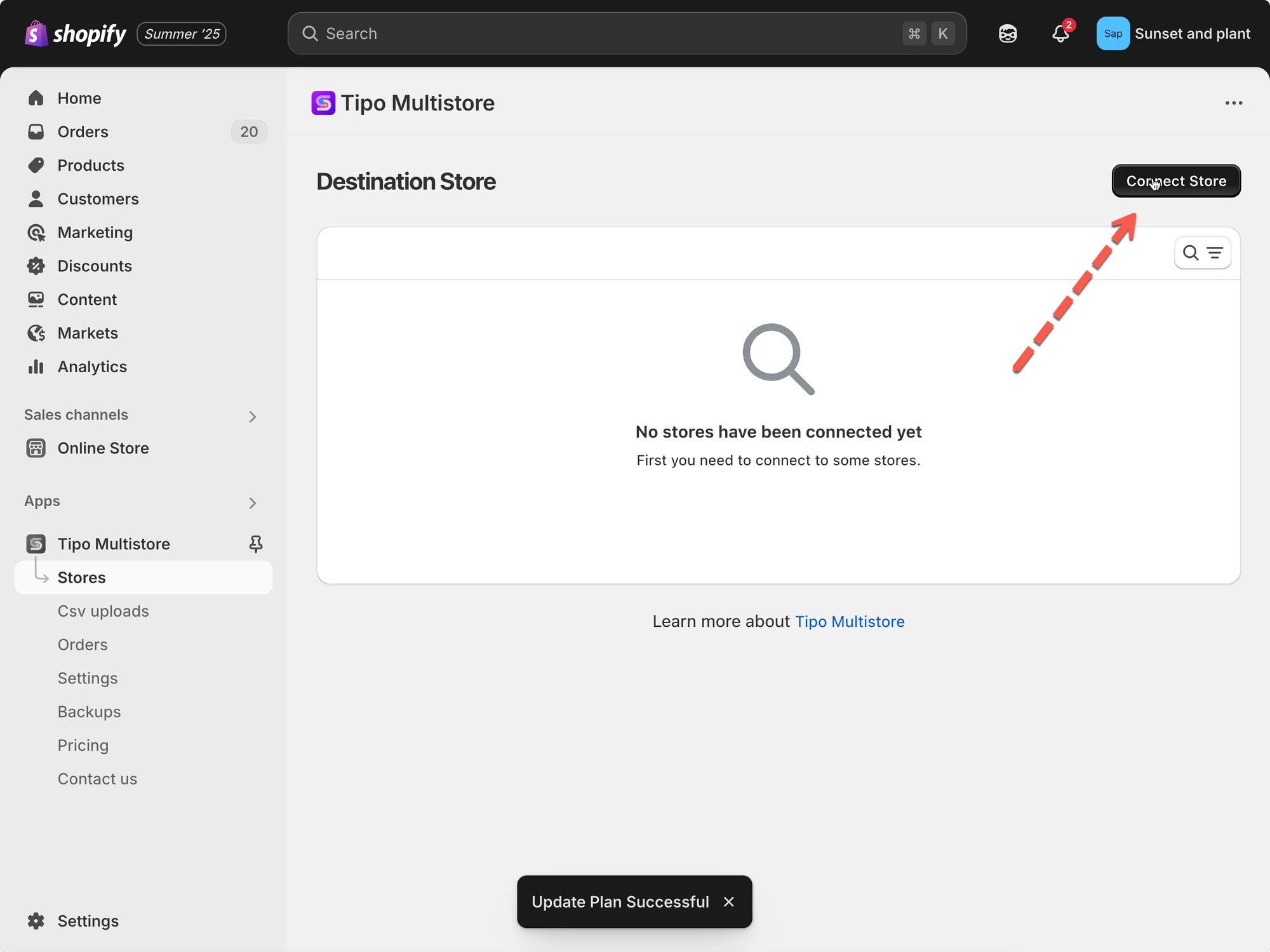
- Uygulamanın sol menüsünde Stores öğesine tıklayın > Connect store düğmesine tıklayın
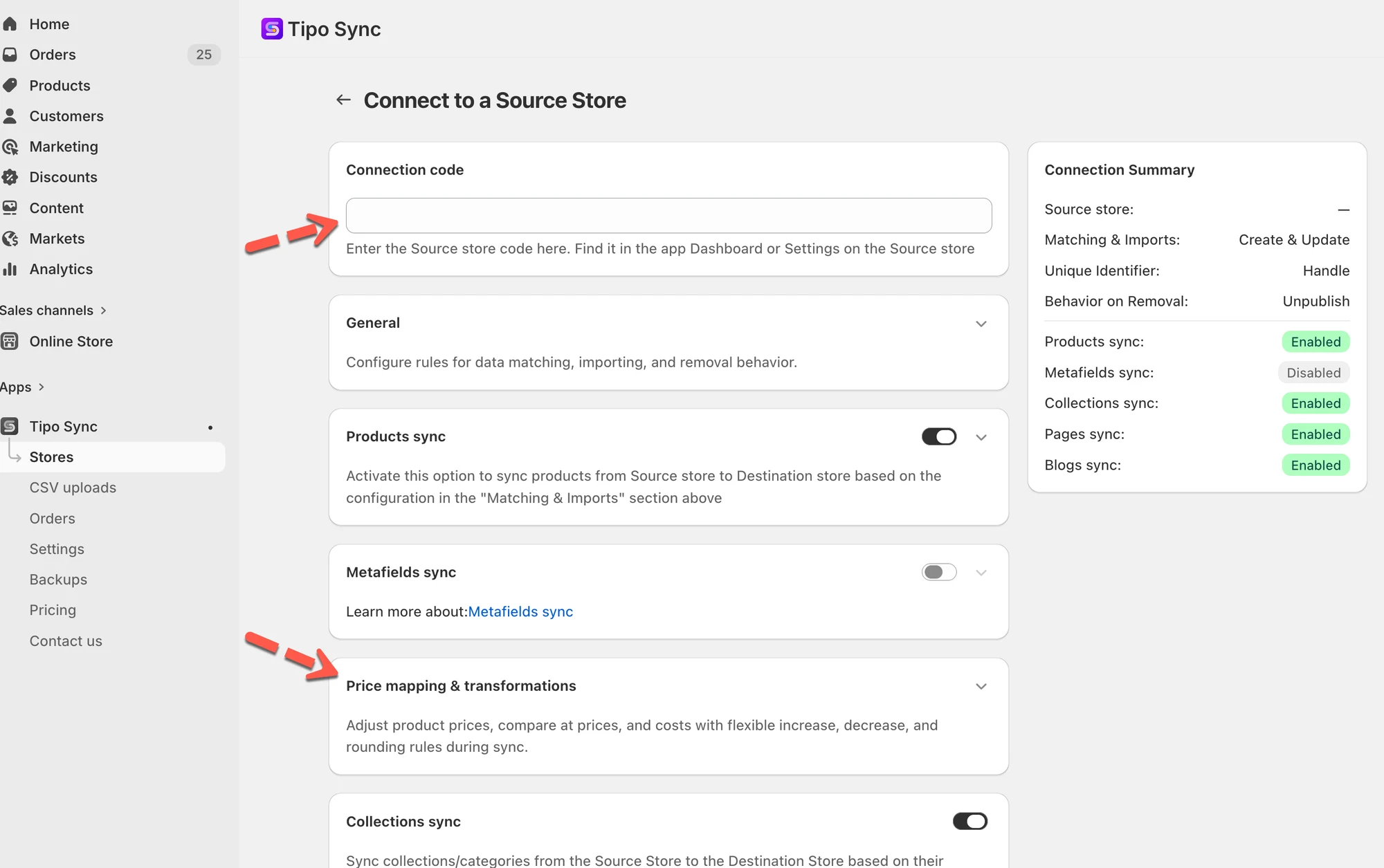
- Source Store’dan alınan Connection Code’u girin (Source Store’daki uygulamanın Settings bölümünde bulunur)
Çalışan bir bağlantı için: Destinations store’a gidin, uygulamayı açın > Stores öğesine tıklayın > > bağlantı ayrıntılarını açmak için source store URL’sine tıklayın
- Price mapping & transformations bölümüne kadar aşağı kaydırın > gerekiyorsa fiyatı ve Adjustment value değerini ayarlayın (isteğe bağlı)
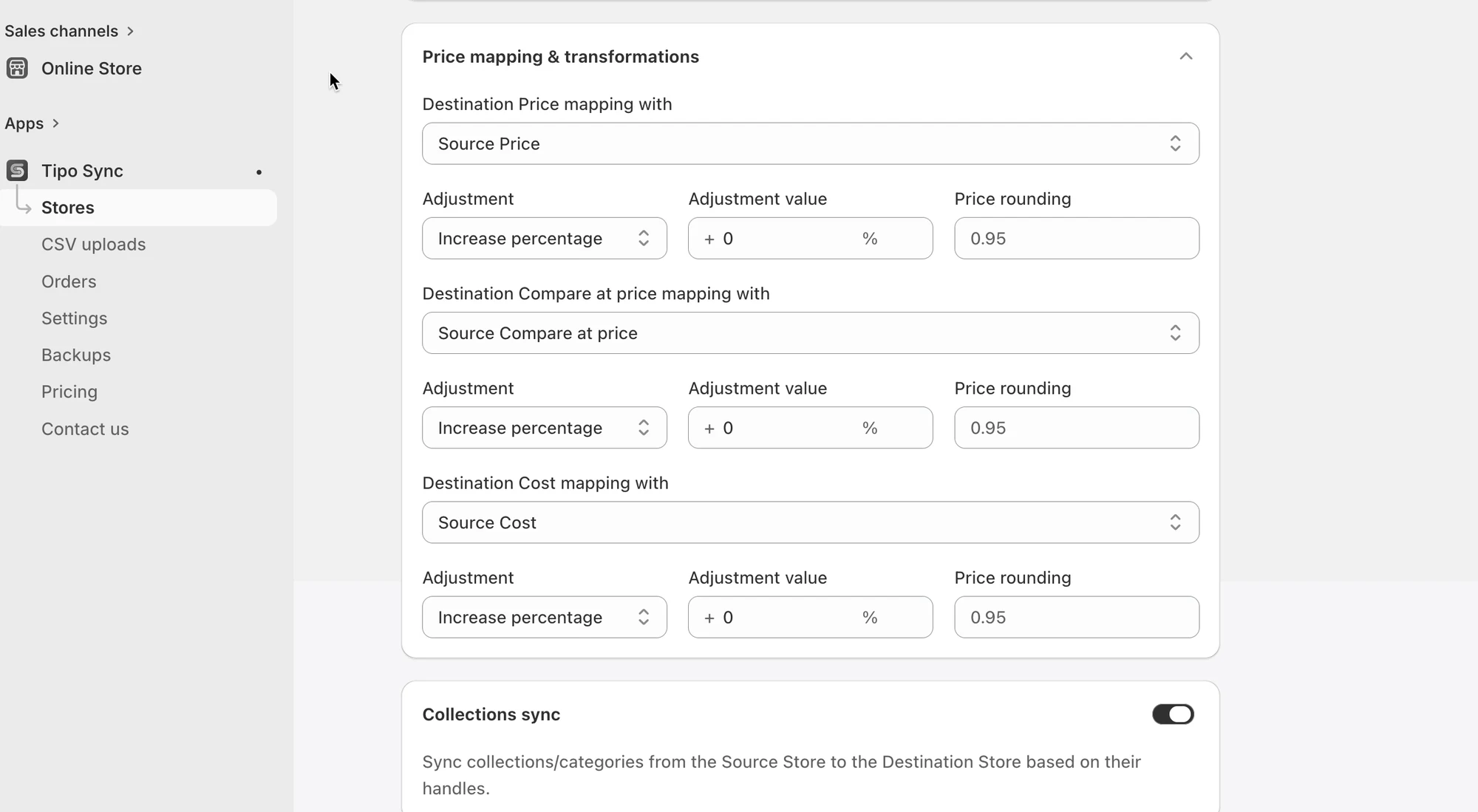
- Save düğmesine tıklayın
Senkronizasyon çalıştıktan sonra fiyatların doğru güncellendiğinden emin olmak için sonuçları inceleyin.
Bağlantı ayarlarında fiyat dönüşüm oranında herhangi bir değişiklik yaparsanız lütfen bize bildirin. Geliştirme ekibimiz bunu yeniden kontrol edip senkronizasyonu tekrar çalıştırarak değişikliklerinizin doğru uygulandığından emin olacaktır.
🔄 Örnek 1: Ürün fiyatlarını %20 artırma
Bölüm başlığı “🔄 Örnek 1: Ürün fiyatlarını %20 artırma”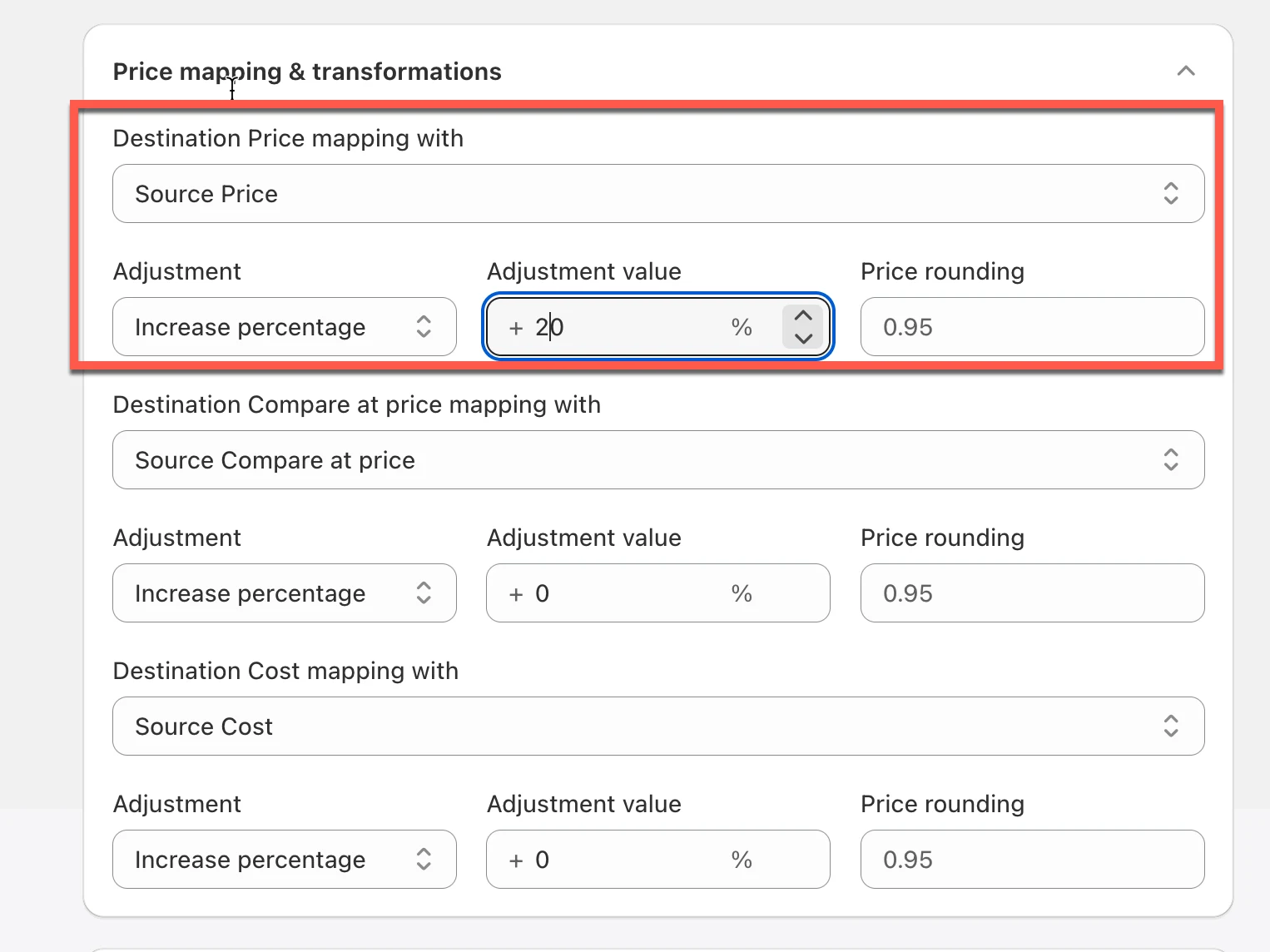
Ayarlar
Bölüm başlığı “Ayarlar”| Seçenek | Değer |
|---|---|
| Destination fiyat eşlemesi | Source fiyatı |
| Ayarlama | Yüzde artış |
| Ayarlama değeri | 20% |
Source Store
Bölüm başlığı “Source Store”| Ürün | Fiyat |
|---|---|
| Summer Shirt | $100 |
| Ürün | Destination fiyatı |
|---|---|
| Summer Shirt | $120 |
Hesaplama:
$100 + (20% × $100)= $120🔻 Örnek 2: Fiyatları %10 düşürme
Bölüm başlığı “🔻 Örnek 2: Fiyatları %10 düşürme”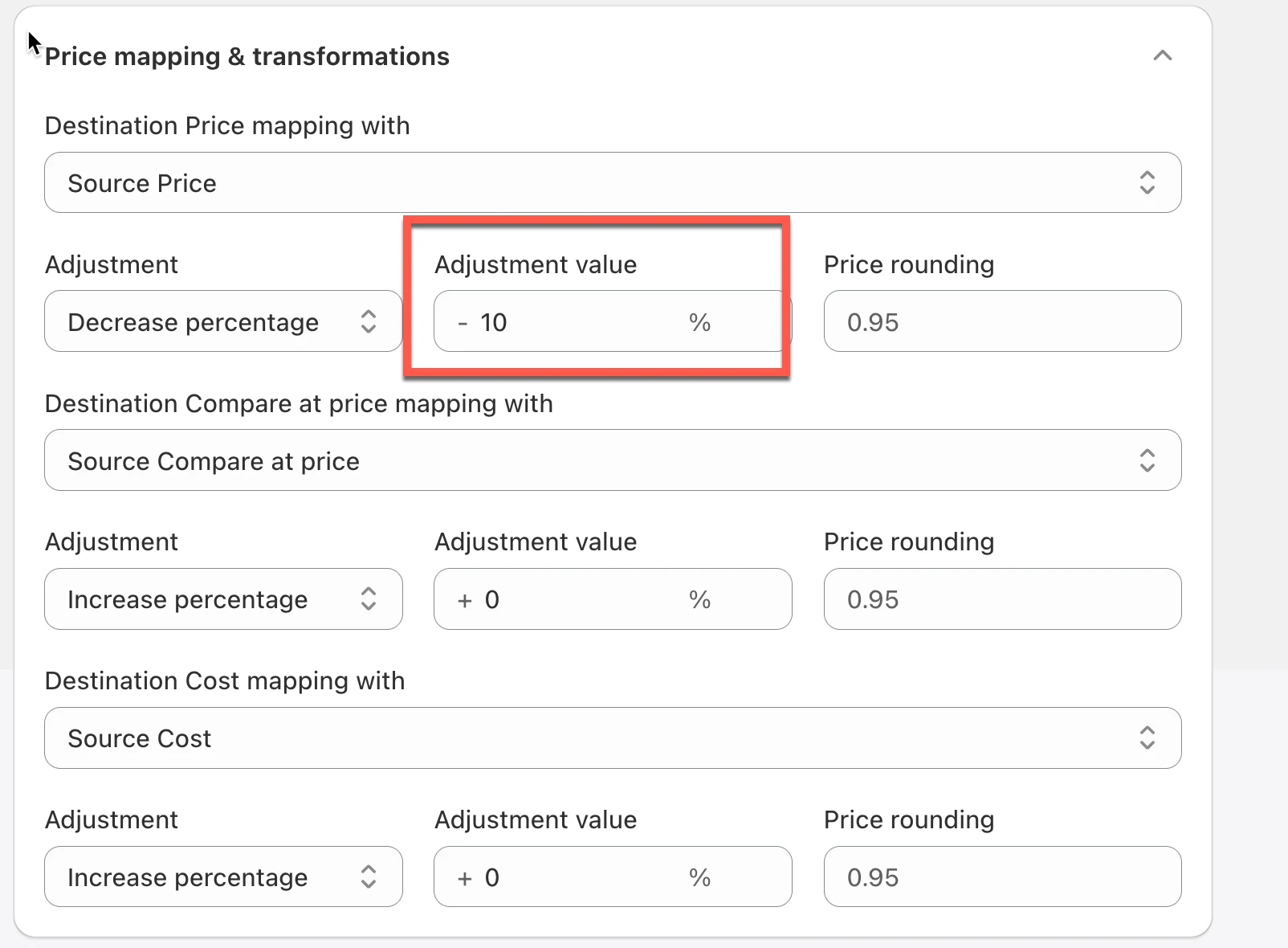
Ayarlar
Bölüm başlığı “Ayarlar”| Seçenek | Değer |
|---|---|
| Destination fiyat eşlemesi | Source fiyatı |
| Ayarlama | Yüzde azalış |
| Ayarlama değeri | 10% |
Source Store
Bölüm başlığı “Source Store”| Ürün | Fiyat |
|---|---|
| Summer Shirt | $100 |
| Ürün | Destination fiyatı |
|---|---|
| Summer Shirt | $90 |
Hesaplama:
$100 - (10% × $100)= $90💵 Örnek 3: Sabit tutar ekleme
Bölüm başlığı “💵 Örnek 3: Sabit tutar ekleme”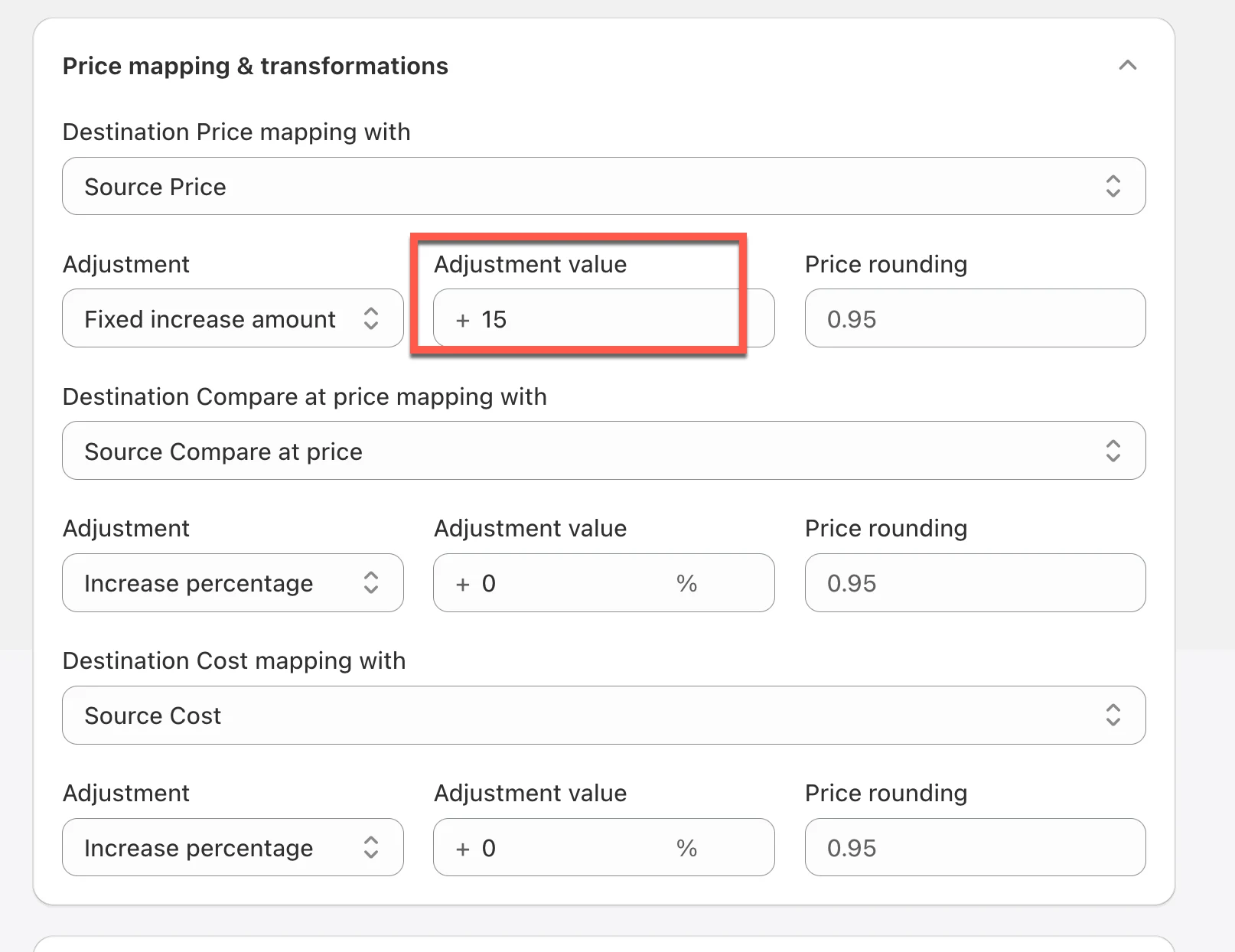
Ayarlar
Bölüm başlığı “Ayarlar”| Seçenek | Değer |
|---|---|
| Destination fiyat eşlemesi | Source fiyatı |
| Ayarlama | Sabit tutar artışı |
| Ayarlama değeri | $15 |
Source Store
Bölüm başlığı “Source Store”| Ürün | Fiyat |
|---|---|
| Summer Shirt | $100 |
| Ürün | Destination fiyatı |
|---|---|
| Summer Shirt | $115 |
Bu, her üründe kargo veya işlem maliyetleri gibi aynı ek ücretin olması gerektiğinde kullanışlıdır.
💵 Örnek 4: Para birimi dönüşümü
Bölüm başlığı “💵 Örnek 4: Para birimi dönüşümü”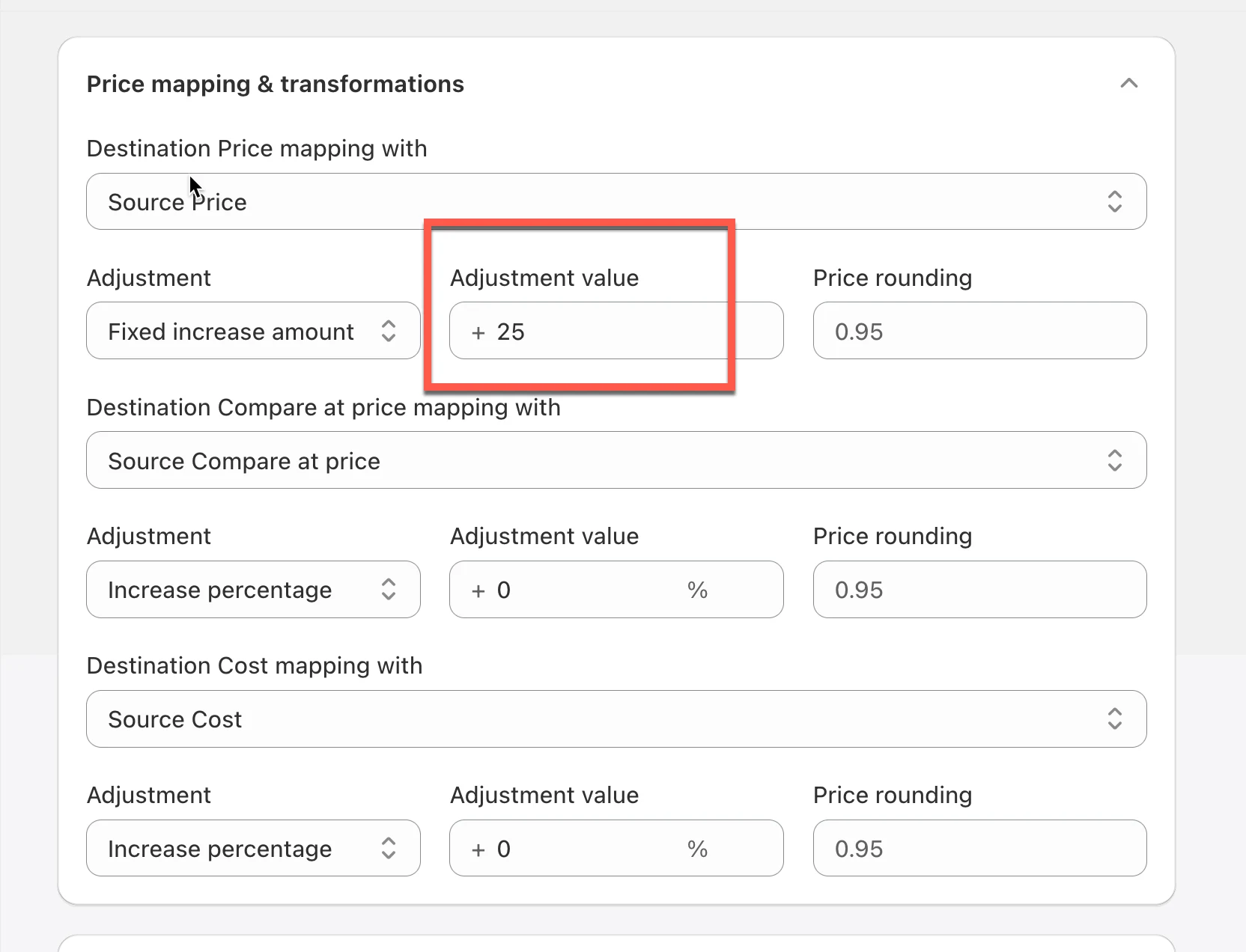
Diyelim ki:
| Mağaza | Para birimi |
|---|---|
| Source Store | GBP |
| Destination Store | USD |
Döviz kuru:
1 GBP = 1.25 USDAyarlar
Bölüm başlığı “Ayarlar”| Seçenek | Değer |
|---|---|
| Destination fiyat eşlemesi | Source fiyatı |
| Ayarlama | Yüzde artış |
| Ayarlama değeri | 25% |
Source ürünü
Bölüm başlığı “Source ürünü”| Fiyat |
|---|
| £80 |
| Destination fiyatı |
|---|
| $100 |
Hesaplama:
£80 × 1.25= $100Bu, farklı para birimleri kullanan mağazalar arasında benzer fiyat değerlerini korumaya yardımcı olur.
💵 Örnek 5: Fiyat yuvarlama
Bölüm başlığı “💵 Örnek 5: Fiyat yuvarlama”Fiyat yuvarlama, hesaplamalardan sonra nihai fiyatı ayarlar.
Ayarlar
Bölüm başlığı “Ayarlar”| Fiyat yuvarlama |
|---|
| 0.95 |
Yuvarlamadan önce
Bölüm başlığı “Yuvarlamadan önce”$125.27Yuvarlamadan sonra
Bölüm başlığı “Yuvarlamadan sonra”$124.95Bu, genellikle daha düzenli perakende fiyatları oluşturmak için kullanılır.
📊 Örnek: Tam fiyat dönüşümü
Bölüm başlığı “📊 Örnek: Tam fiyat dönüşümü”Source Store
Bölüm başlığı “Source Store”| Fiyat | Karşılaştırma fiyatı | Maliyet |
|---|---|---|
| $100 | $120 | $60 |
Ayarlar
Bölüm başlığı “Ayarlar”| Alan | Ayarlama |
|---|---|
| Fiyat | %20 artır |
| Karşılaştırma fiyatı | Ayarlama yok |
| Maliyet | %10 artır |
| Alan | Destination değeri |
|---|---|
| Fiyat | $120 |
| Karşılaştırma fiyatı | $120 |
| Maliyet | $66 |
🙋 Hâlâ desteğe ihtiyacınız var mı?
Hâlâ yardıma ihtiyacınız varsa lütfen hi@tipo.io adresinden bizimle iletişime geçmekten çekinmeyin. Size memnuniyetle yardımcı olacağız.