
Selecionar as informações de produto a sincronizar
Resumo de IA
Saiba como escolher as informações de produto que o Tipo Sync copia da loja de origem para a loja de destino. Define cada campo como Sync, Create only ou Ignore nas Settings da loja de destino. Os campos abrangem dados de produto, de variante e de preço, dando-lhe controlo sobre o que é atualizado.
Ver maisVer menos
- Grupos de campos: Product Fields, Variant Fields e Price Fields.
- Na loja de destino, abra Settings > Product Fields to Synchronize e escolha uma opção por campo.
- Sync cria e atualiza; Create only define o valor apenas na criação; Ignore nunca sincroniza o campo.
- Clique em Save para concluir.
- Product Title e Variant Title são obrigatórios para novos produtos, pelo que Ignore não está disponível para eles.
Resumo gerado por IA. Pode conter erros, por isso consulte o guia completo abaixo.
A aplicação Tipo permite-lhe escolher que informações de produto devem ser sincronizadas da loja de origem para a loja de destino.
Isto dá-lhe controlo total sobre os dados que são atualizados entre lojas.
- Campos de produto – título, descrição, estado, campos de SEO, imagens, etiquetas, fornecedor, categoria e muito mais.
- Campos de variante – título da variante, código de barras, peso, definições de impostos, controlo de inventário e muito mais.
- Campos de preço – preço, preço unitário, custo por artigo.
🛠️ Como configurar
Seção intitulada “🛠️ Como configurar”1. Abra a aplicação na loja de destino > clique em Definições (Settings) > Campos de produto a sincronizar (Product Fields to Synchronize)
3. Selecione uma opção para cada campo de produto. Tem 3 opções:
- Sincronizar (Sync) – criar e atualizar
- Apenas criar (Create only) – define o valor apenas ao criar um novo produto
- Ignorar (Ignore) – nunca sincroniza este campo
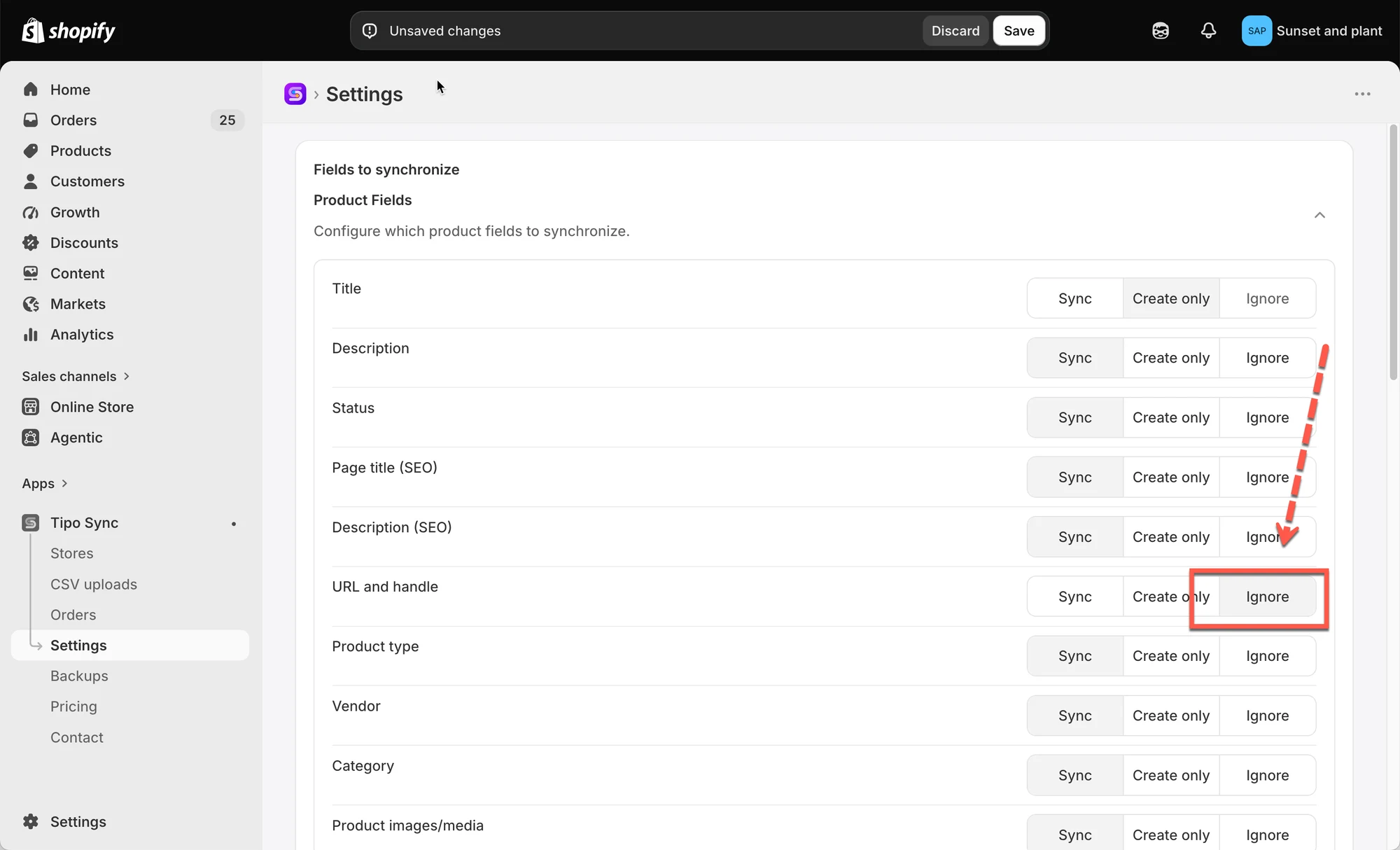
4. Clique em Guardar (Save) para concluir
Por exemplo:
- Se pretende sincronizar o título do produto da loja de origem para a loja de destino, selecione a opção Sincronizar
- Se não pretende sincronizar o preço do produto da loja de origem para a loja de destino, selecione a opção Ignorar
Nota: o Título do produto e o Título da variante são campos obrigatórios quando sincroniza um novo produto a partir da loja de origem. A opção Ignorar não está disponível para estes campos.
Exemplo
Seção intitulada “Exemplo”🔄 Sincronizar
Seção intitulada “🔄 Sincronizar”| Fase | Loja de origem | Loja de destino |
|---|---|---|
| Sincronização inicial | Summer Linen Shirt | Summer Linen Shirt |
| Após alteração do título | Premium Summer Linen Shirt | Premium Summer Linen Shirt |
Resultado: o campo mantém-se sincronizado. As alterações feitas na loja de origem são atualizadas automaticamente na loja de destino.
📝 Apenas criar
Seção intitulada “📝 Apenas criar”| Fase | Loja de origem | Loja de destino |
|---|---|---|
| Sincronização inicial | Summer Linen Shirt | Summer Linen Shirt |
| Após alteração do título | Premium Summer Linen Shirt | Summer Linen Shirt |
Resultado: o campo é copiado quando o produto é criado, mas as alterações futuras não são sincronizadas.
🚫 Ignorar
Seção intitulada “🚫 Ignorar”| Fase | Loja de origem | Loja de destino |
|---|---|---|
| Sincronização inicial | Summer Linen Shirt | Custom Store Title |
| Após alteração do título | Premium Summer Linen Shirt | Custom Store Title |
Resultado: o campo nunca é sincronizado. As alterações na loja de origem não afetam a loja de destino.
🔗 Como funciona a correspondência de produtos
Seção intitulada “🔗 Como funciona a correspondência de produtos”Antes de sincronizar um produto, o Tipo Sync verifica se o produto já existe na loja de destino.

A aplicação compara os produtos utilizando o identificador de correspondência selecionado:
- Handle (recomendado)
- SKU
- Código de barras
Depois de verificar se existe correspondência, o Tipo Sync segue o modo de sincronização selecionado.
📊 Comparação rápida
Seção intitulada “📊 Comparação rápida”
| Modo de sincronização | Produto correspondente encontrado | Nenhum produto correspondente encontrado |
|---|---|---|
| 🔄 Criar e atualizar (Create & Update) | Atualizar produto | Criar produto |
| 🔁 Apenas atualizar (Update Only) | Atualizar produto | Ignorar produto |
| ➕ Apenas criar (Create Only) | Ignorar produto | Criar produto |
Esta tabela explica a diferença essencial entre os três modos.
🙋 Ainda precisa de ajuda?
Se ainda precisar de ajuda, não hesite em contactar-nos através de hi@tipo.io. Teremos todo o gosto em ajudá-lo(a).