
Aprovar manualmente uma Destination store
Visão geral da IA
Explica como revisar e aprovar a conexão de uma Destination store quando a sua Source store usa o modo Moderation. Nesse modo, as solicitações de conexão não são aceitas automaticamente e ficam pendentes até você aprová-las. A sincronização só começa depois disso.
Ver maisVer menos
- Aplica-se quando o status de conexão da Source store está definido como Moderation em Settings do app e há uma solicitação Pending.
- Se a Source store estiver definida como Auto-accept, você não precisa desta etapa.
- Abra o app Tipo na Source store e vá para Stores para encontrar as novas solicitações pendentes.
- Aprove cada solicitação na Source store antes de a sincronização começar.
Resumo gerado por IA. Ele pode conter erros, então confira o guia completo abaixo.
Se a sua Source store usar o Moderation mode, as solicitações de conexão das Destination stores não serão aceitas automaticamente. Este guia mostra como revisar e aprovar manualmente uma conexão com uma Destination store.
🔎 Quando preciso aprovar uma solicitação?
Seção intitulada “🔎 Quando preciso aprovar uma solicitação?”Você precisa aprovar uma conexão quando:
- o status de conexão da Source store estiver definido como Moderation. Vá para a Source store > abra o app > acesse as Settings do app
- uma Destination store tiver enviado uma solicitação de conexão
- a solicitação estiver aguardando no estado Pending
✅ Se a sua Source store estiver definida como Auto-accept, você não precisa desta etapa.

📍 Onde encontrar e aprovar as solicitações de conexão
Seção intitulada “📍 Onde encontrar e aprovar as solicitações de conexão”- Abra o Shopify Admin na Source store > abra o app Tipo
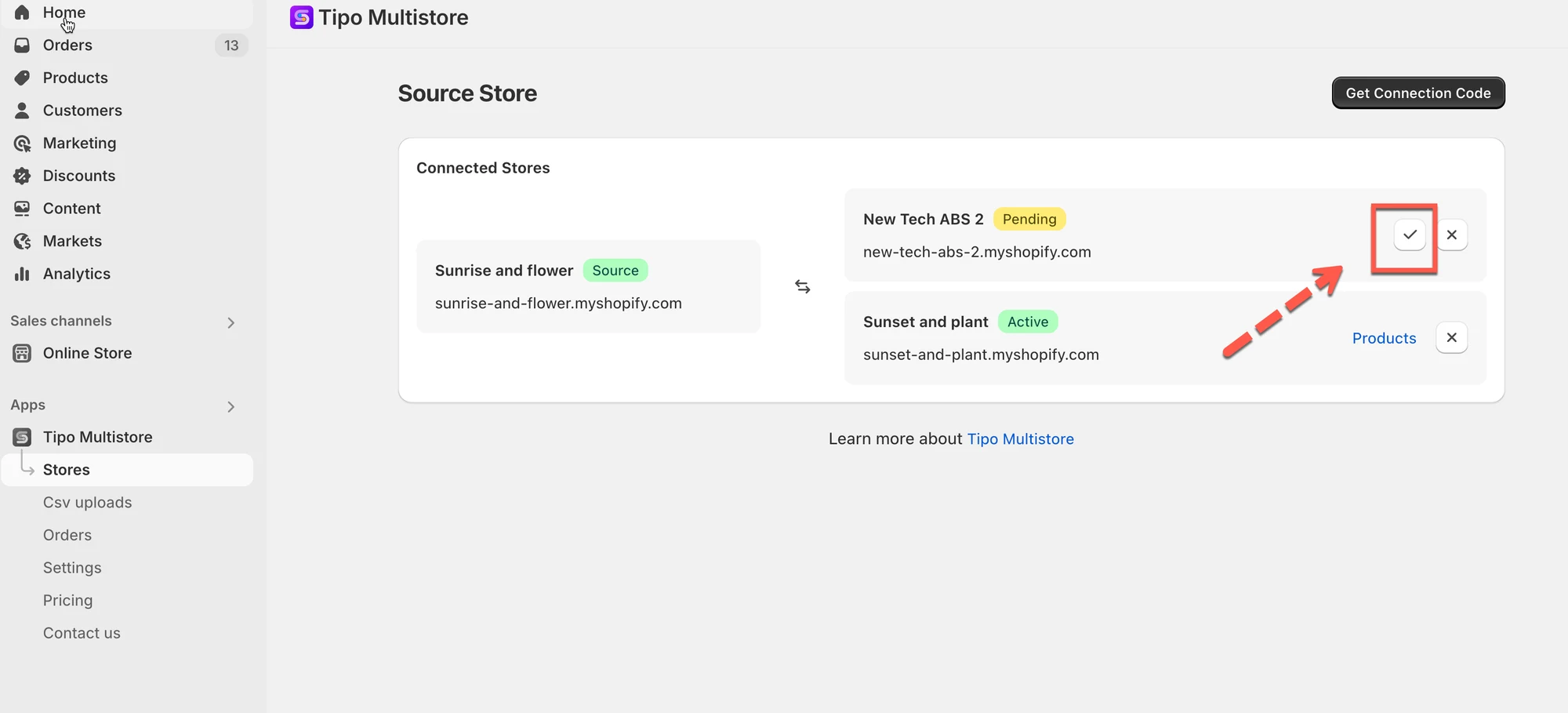
- Acesse a seção Stores do app > as novas solicitações de conexão ficam em “pending”
- Você deve aprová-las na Source store antes de a sincronização começar
🙋 Ainda precisa de suporte?
Se ainda precisar de ajuda, entre em contato conosco pelo e-mail hi@tipo.io. Teremos prazer em ajudar você.