
Configurar o status de conexão
Visão geral da IA
Explica como uma Source store trata as solicitações de conexão das Destination stores no Tipo Sync. Você escolhe entre Auto-accept, que aprova as solicitações automaticamente, e Moderation, que exige aprovação manual. A configuração fica em Settings do app da Source store, em Connections.
Ver maisVer menos
- Auto-accept aprova as solicitações automaticamente, para que a Destination store comece a sincronizar mais rápido.
- Moderation mantém as solicitações pendentes até você aprová-las na Source store; a sincronização só começa após a aprovação.
- Na Source store, abra o app, clique em Settings e escolha um status em Connections.
- Clique em Save para aplicar a alteração.
Resumo gerado por IA. Ele pode conter erros, então confira o guia completo abaixo.
Quando uma loja de destino envia uma solicitação de conexão, a loja de origem decide se a aceita automaticamente ou se a analisa antes. Este guia explica cada opção e como configurá-la.
🔎 Visão geral do status de conexão
Seção intitulada “🔎 Visão geral do status de conexão”Existem dois modos de conexão no Tipo Sync:
✅ Aceitação automática
Seção intitulada “✅ Aceitação automática”A loja de origem aceitará automaticamente as solicitações de conexão das lojas de destino.
Use esta opção quando:
- você controla as duas lojas
- você quer a configuração mais rápida
- você não precisa de análise manual
🛡️ Moderação (aprovação manual)
Seção intitulada “🛡️ Moderação (aprovação manual)”A loja de origem analisará e aprovará cada solicitação de conexão.
Use esta opção quando:
- várias equipes gerenciam lojas diferentes
- você quer que apenas lojas de destino aprovadas se conectem
- você precisa de mais controle
⚙️ Como configurar o status de conexão (na loja de origem)
Seção intitulada “⚙️ Como configurar o status de conexão (na loja de origem)”- Abra a loja de origem > abra o app Inventory Sync, Multi store TP
- Clique em Settings do app
- Na parte Connections, à direita, selecione o status da conexão
Escolha uma opção:
- ✅ Auto-accept
- 🛡️ Moderation
- Clique em Save para atualizar as alterações

✅ O que acontece depois que você altera esta configuração?
Seção intitulada “ ✅ O que acontece depois que você altera esta configuração?”Se você escolher ✅ Auto-accept
Seção intitulada “Se você escolher ✅ Auto-accept”- Novas solicitações de conexão são aprovadas automaticamente
- Sua loja de destino pode começar a sincronizar mais rapidamente
Se você escolher 🛡️ Moderation
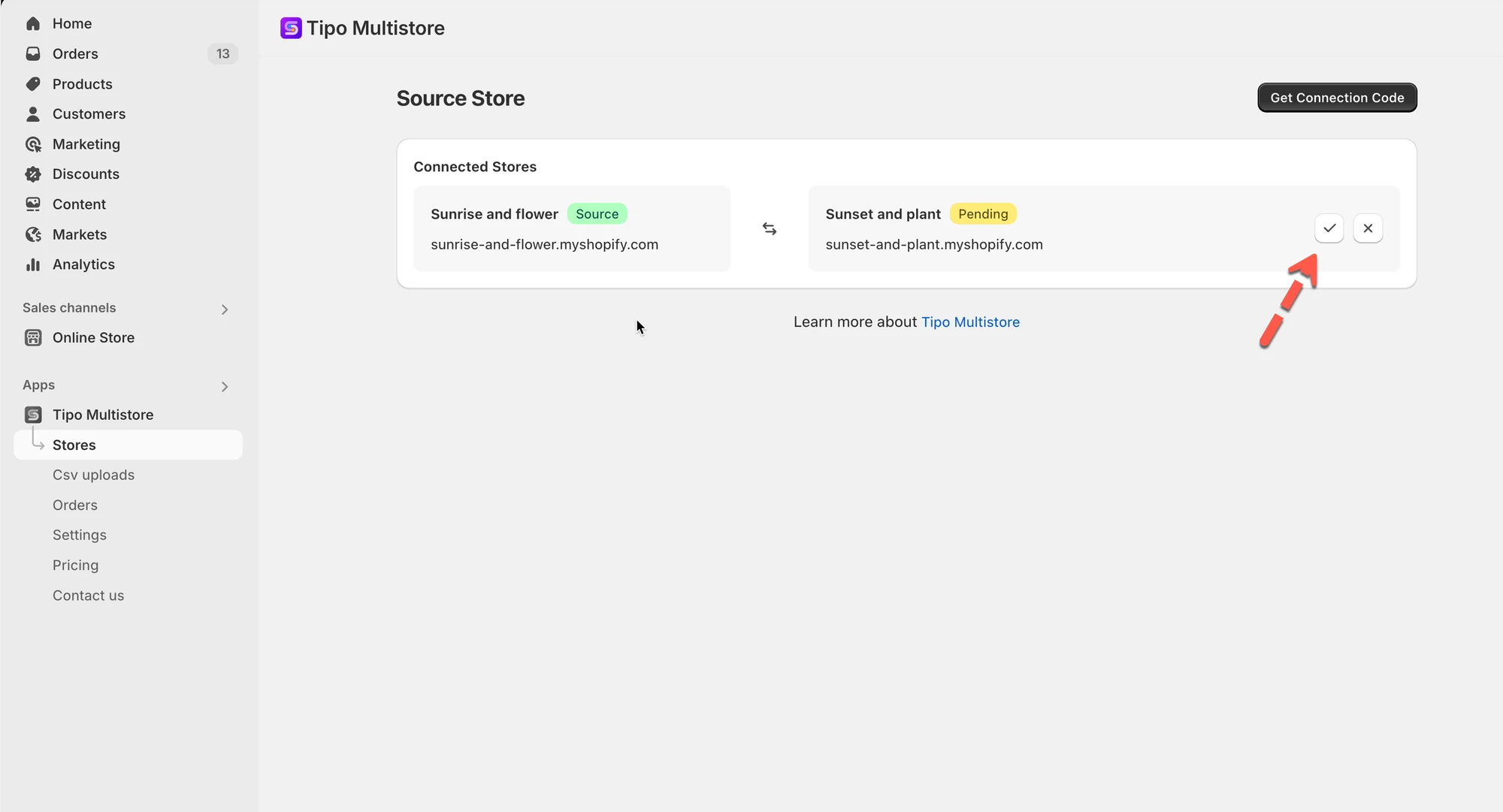
Seção intitulada “Se você escolher 🛡️ Moderation”- Novas solicitações de conexão ficam “pendentes”
- Você precisa aprová-las na loja de origem antes que a sincronização comece
🙋 Ainda precisa de suporte?
Se ainda precisar de ajuda, entre em contato conosco pelo e-mail hi@tipo.io. Teremos prazer em ajudar você.