
Utwórz nową aukcję
Przegląd AI
Utwórz i skonfiguruj produkt aukcyjny w Tipo Product Auction i zobacz, jak widżet aukcji działa dla klientów w Twoim sklepie. Klienci muszą się zalogować, aby licytować. Po osiągnięciu czasu zakończenia aukcja zamyka się automatycznie, wygrywa licytujący z najwyższą ważną ofertą, a dla zwycięzcy generowany jest link do kasy, w którym zapłaci w dozwolonym czasie.
Pokaż więcejPokaż mniej
- Upewnij się, że Tipo Product Auction jest zainstalowany, a produkty są gotowe.
- Otwórz Auctions > Create auction, wpisz Name i wybierz produkty.
- Ustaw Starting price i Minimum bid increase, a następnie wybierz Start time i End time.
- Kliknij Save, aby utworzyć aukcję.
- Oferty muszą przewyższać bieżącą ofertę i uwzględniać krok licytacji; widżet pokazuje odliczanie, bieżącą ofertę i Place bid.
Podsumowanie wygenerowane przez AI. Może zawierać błędy, dlatego sprawdź pełny przewodnik poniżej.
Ten przewodnik wyjaśnia, jak utworzyć i skonfigurować produkt aukcyjny w Tipo Auction.
✅ Zanim zaczniesz
Dział zatytułowany „✅ Zanim zaczniesz”- Upewnij się, że Tipo Product Auction jest zainstalowana w Twoim sklepie Shopify.
- Przygotuj produkty, które chcesz wystawić na aukcję (tytuł, zdjęcia, stan magazynowy itp.).
🛠️ Krok po kroku: utwórz pierwszą aukcję
Dział zatytułowany „🛠️ Krok po kroku: utwórz pierwszą aukcję”- Otwórz aplikację > kliknij Auctions > kliknij przycisk Create auction
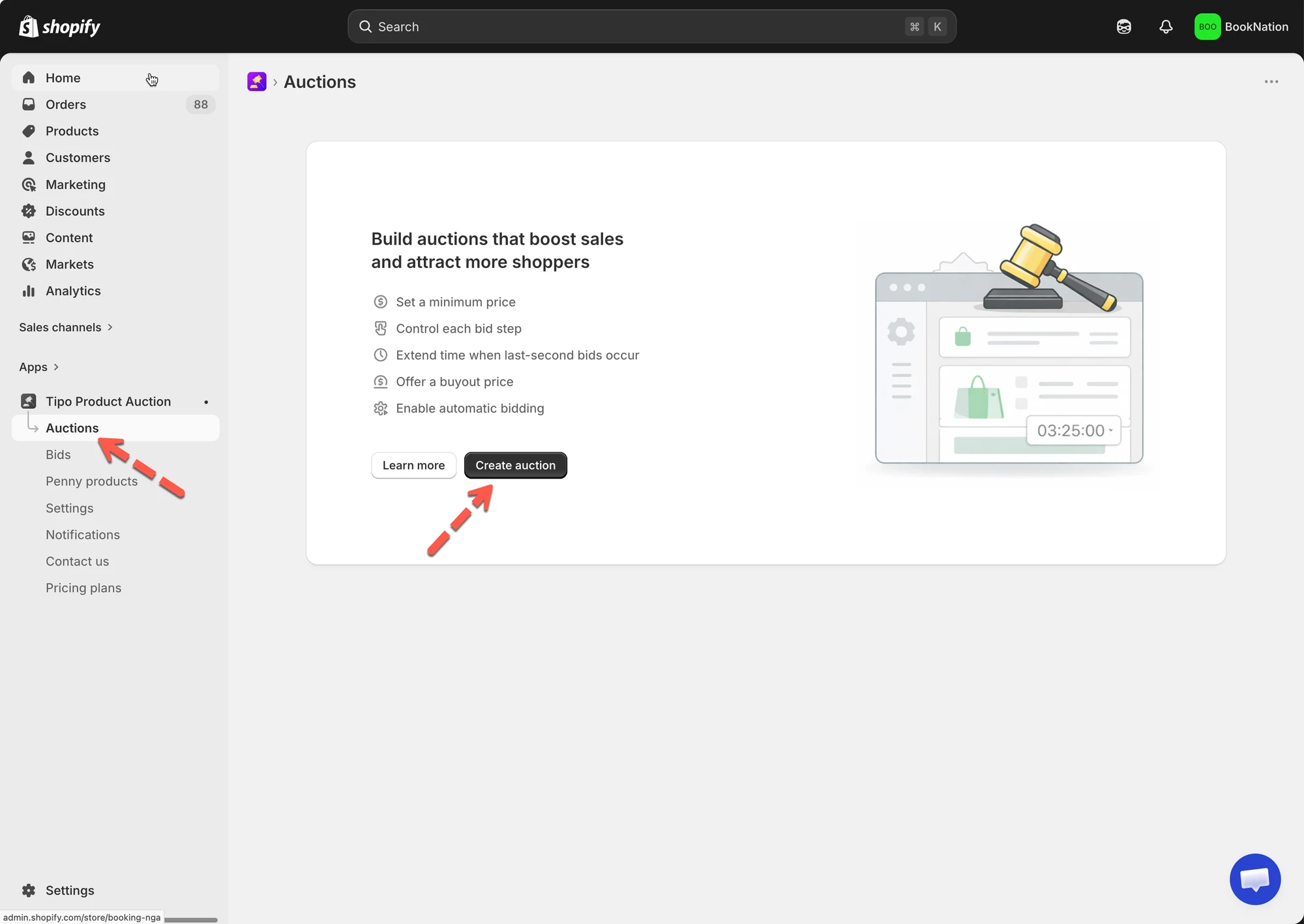
- Wpisz Name aukcji
Przykład: New Auction, December Auction
- Wybierz produkt(y) dla tej aukcji
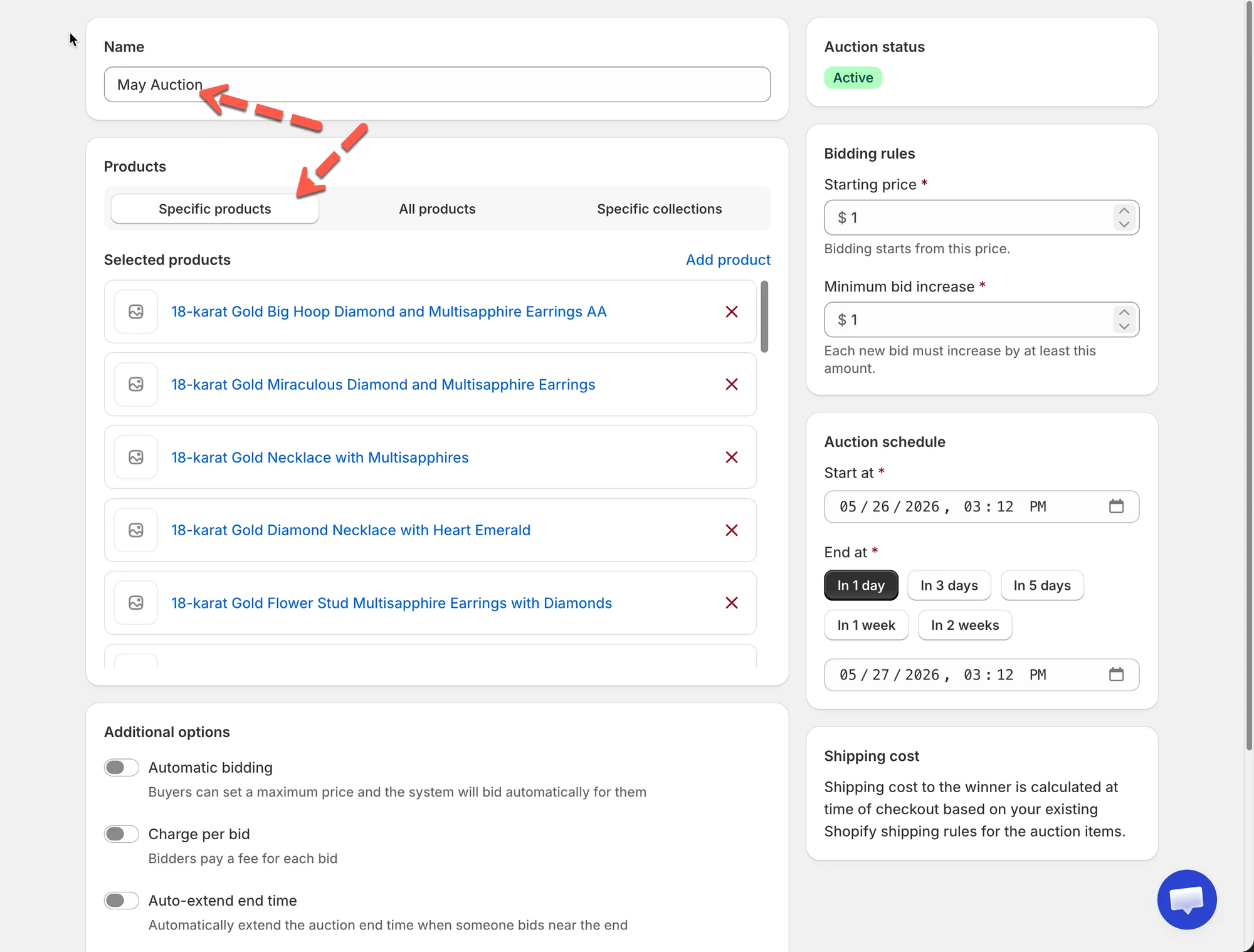
- Ustaw podstawowe zasady licytacji
- Starting price: pierwsza cena produktu na aukcji
- Minimum bid increase: o ile każda nowa oferta musi być wyższa
- Ustaw czas aukcji (początek i koniec)
- Wybierz Start time
- Wybierz End time
Gdy nadejdzie czas zakończenia, widżet aukcji zamknie się automatycznie.
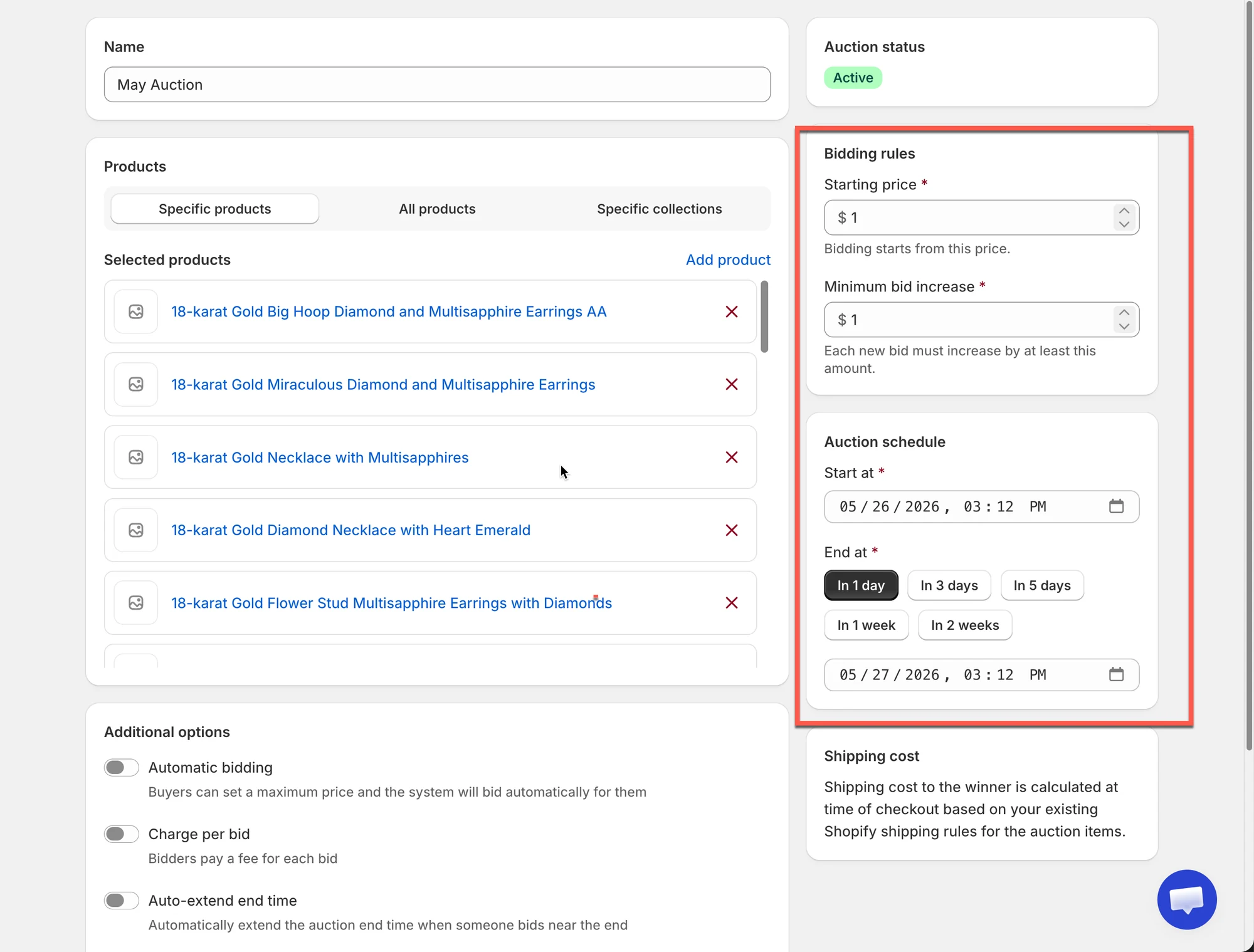
6. Kliknij Save
Nowa aukcja została utworzona.
✅ Jak działa widżet aukcji w Twoim sklepie
Dział zatytułowany „✅ Jak działa widżet aukcji w Twoim sklepie”Gdy aukcja zostanie utworzona i opublikowana, widżet aukcji pojawi się bezpośrednio na stronie produktu. Widżet zastępuje standardowy proces zakupu i prowadzi klientów przez proces licytacji.
1. Widżet aukcji pojawia się na stronie produktu
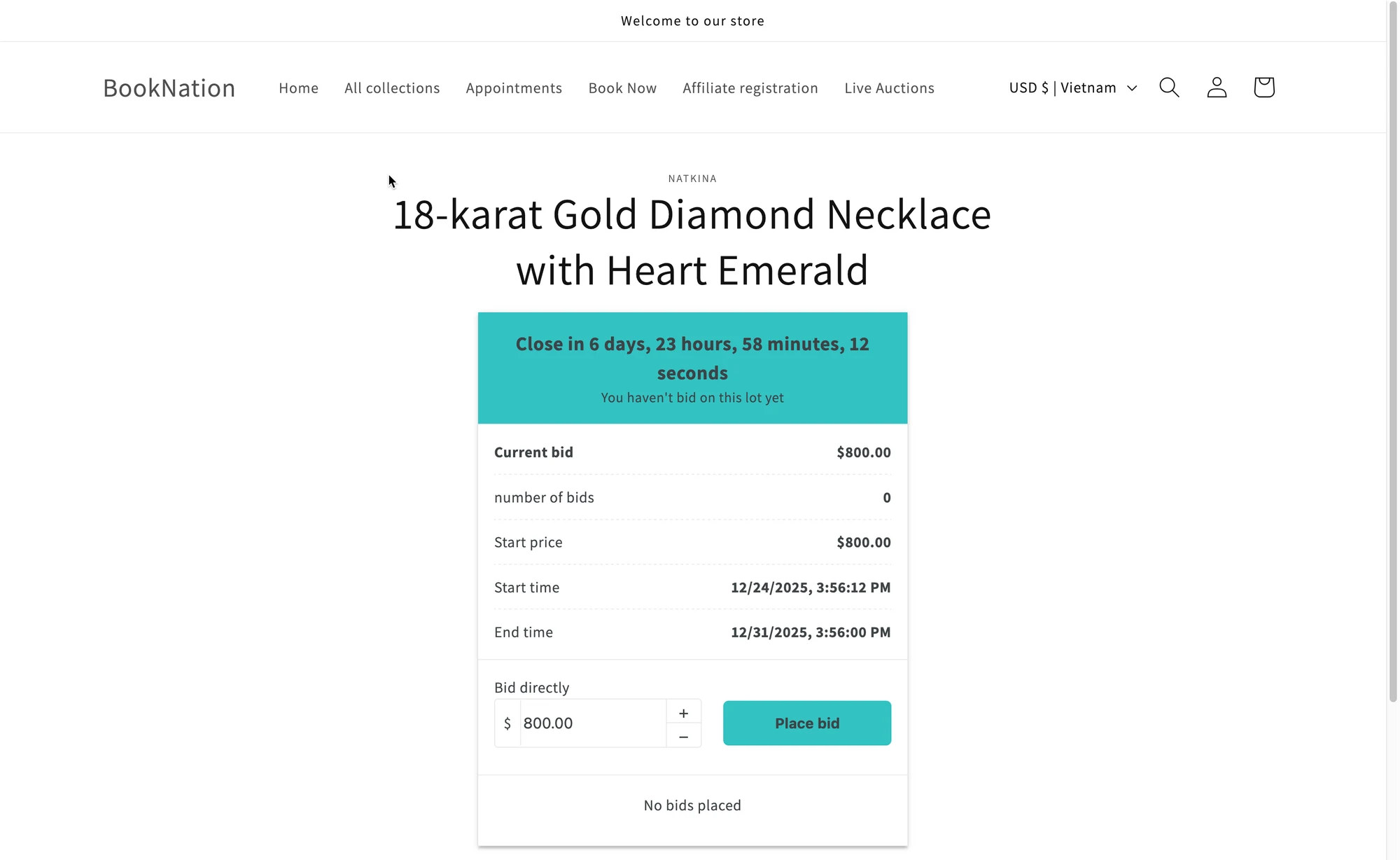
Dział zatytułowany „1. Widżet aukcji pojawia się na stronie produktu”Na stronie produktu klienci zobaczą widżet aukcji zamiast (lub obok) zwykłej ceny produktu.
Widżet zwykle pokazuje:
- Odliczanie czasu (czas pozostały do zakończenia aukcji)
- Aktualną cenę oferty
- Liczbę ofert
- Cenę wywoławczą
- Czas rozpoczęcia i zakończenia
- Pole oferty oraz przycisk Place bid
Dzięki temu klienci od razu rozumieją status aukcji.
💡 Możesz dostosować wyświetlane informacje (cenę, przycisk Add to cart, kolory, tekst) w Auction Widget Settings.
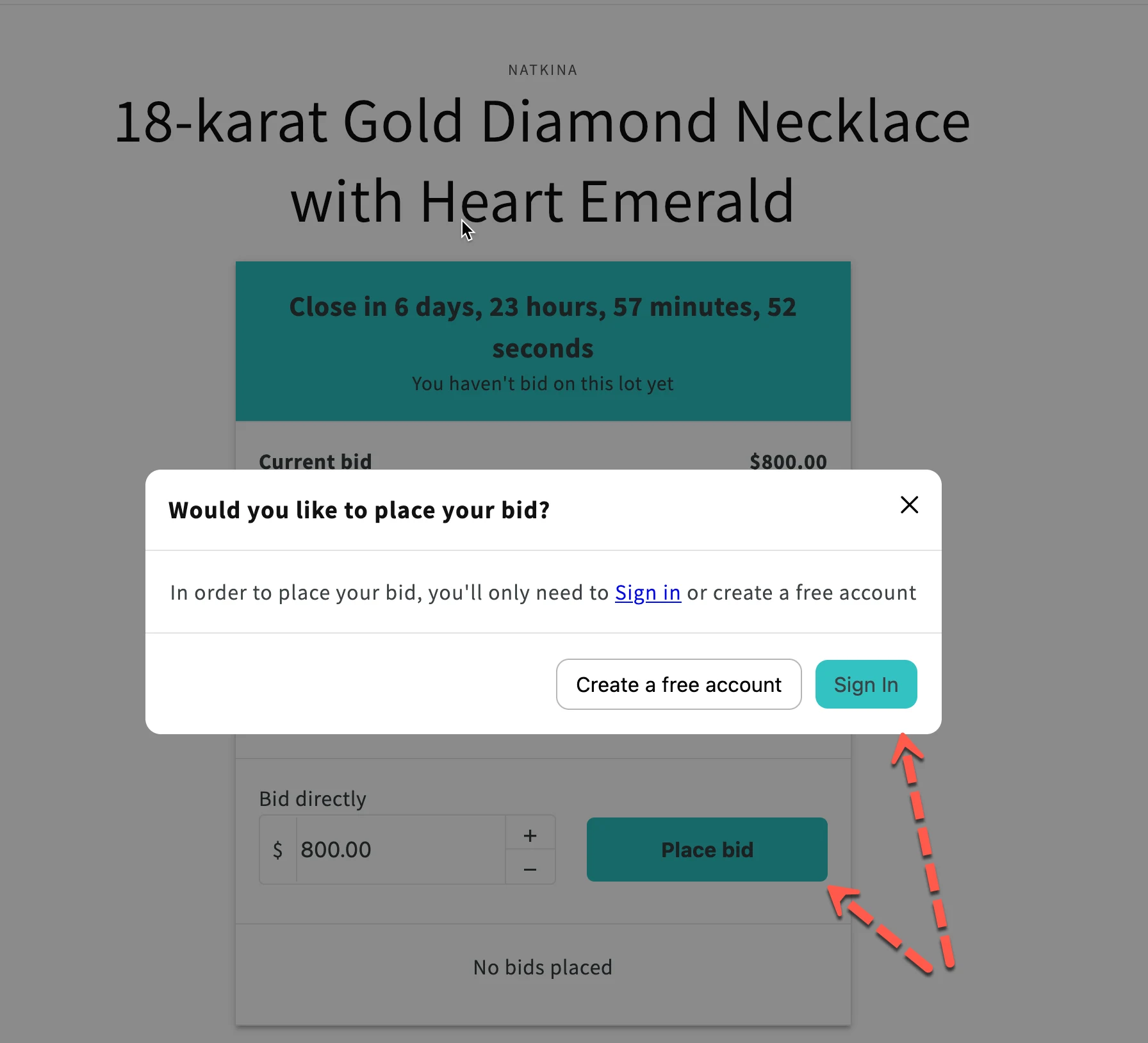
2. Do złożenia oferty wymagane jest zalogowanie klienta
Dział zatytułowany „2. Do złożenia oferty wymagane jest zalogowanie klienta”Przed złożeniem oferty:
- Klienci muszą zalogować się na swoje konto w sklepie
- Jeśli nie są zalogowani, zostaną poproszeni o zalogowanie się lub utworzenie konta
Dzięki temu oferty są powiązane z prawdziwym klientem, a anonimowe licytowanie jest zablokowane.
3. Klient składa ofertę
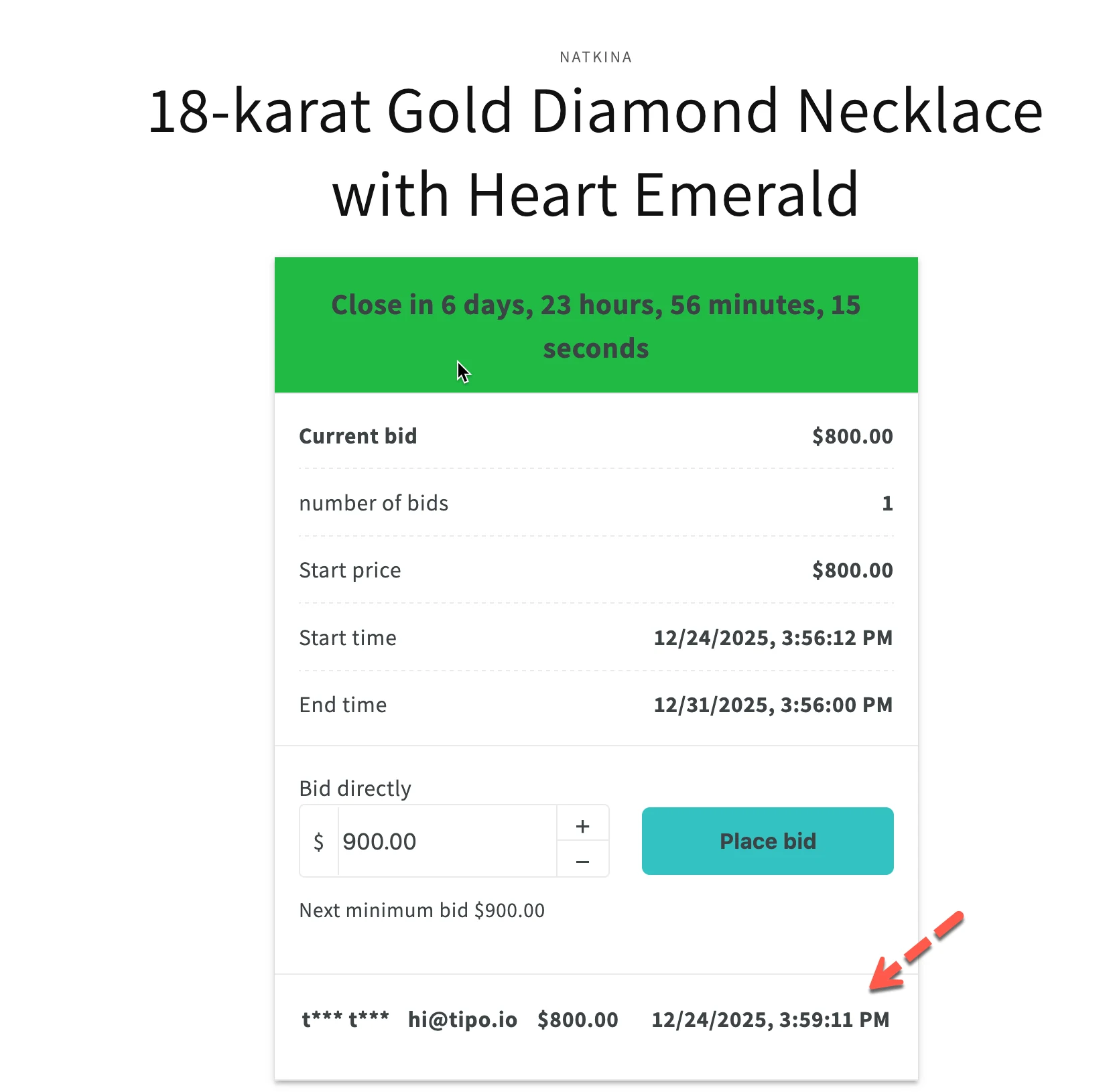
Dział zatytułowany „3. Klient składa ofertę”Aby złożyć ofertę, klient:
- Wpisuje kwotę oferty (lub używa przycisków + / –)
- Klika Place bid
Automatycznie stosowane zasady:
- Oferta musi być wyższa od aktualnej oferty
- Oferta musi być zgodna z ustawionym bid increment
- Jeśli używana jest buyout price, licytowanie może zostać zakończone po jej osiągnięciu
Po złożeniu oferty:
- Aktualna oferta aktualizuje się natychmiast
- Licytujący widzi potwierdzenie, że jego oferta została przyjęta
4. Odliczanie aukcji i aktualizacje na żywo
Dział zatytułowany „4. Odliczanie aukcji i aktualizacje na żywo”Gdy aukcja jest aktywna:
- Odliczanie czasu aktualizuje się w czasie rzeczywistym
- Nowe oferty są aktualizowane automatycznie
- Klienci mogą wrócić na stronę produktu, aby złożyć wyższe oferty przed zakończeniem aukcji
Tworzy to poczucie pilności i zachęca do konkurencyjnego licytowania.
5. Aukcja się kończy, a widżet zamyka się automatycznie
Dział zatytułowany „5. Aukcja się kończy, a widżet zamyka się automatycznie”Gdy nadejdzie czas zakończenia:
- Aukcja kończy się automatycznie
- Widżet aukcji wyświetla wynik aukcji. Jeśli potrzebujesz, możesz ją zarchiwizować tutaj.
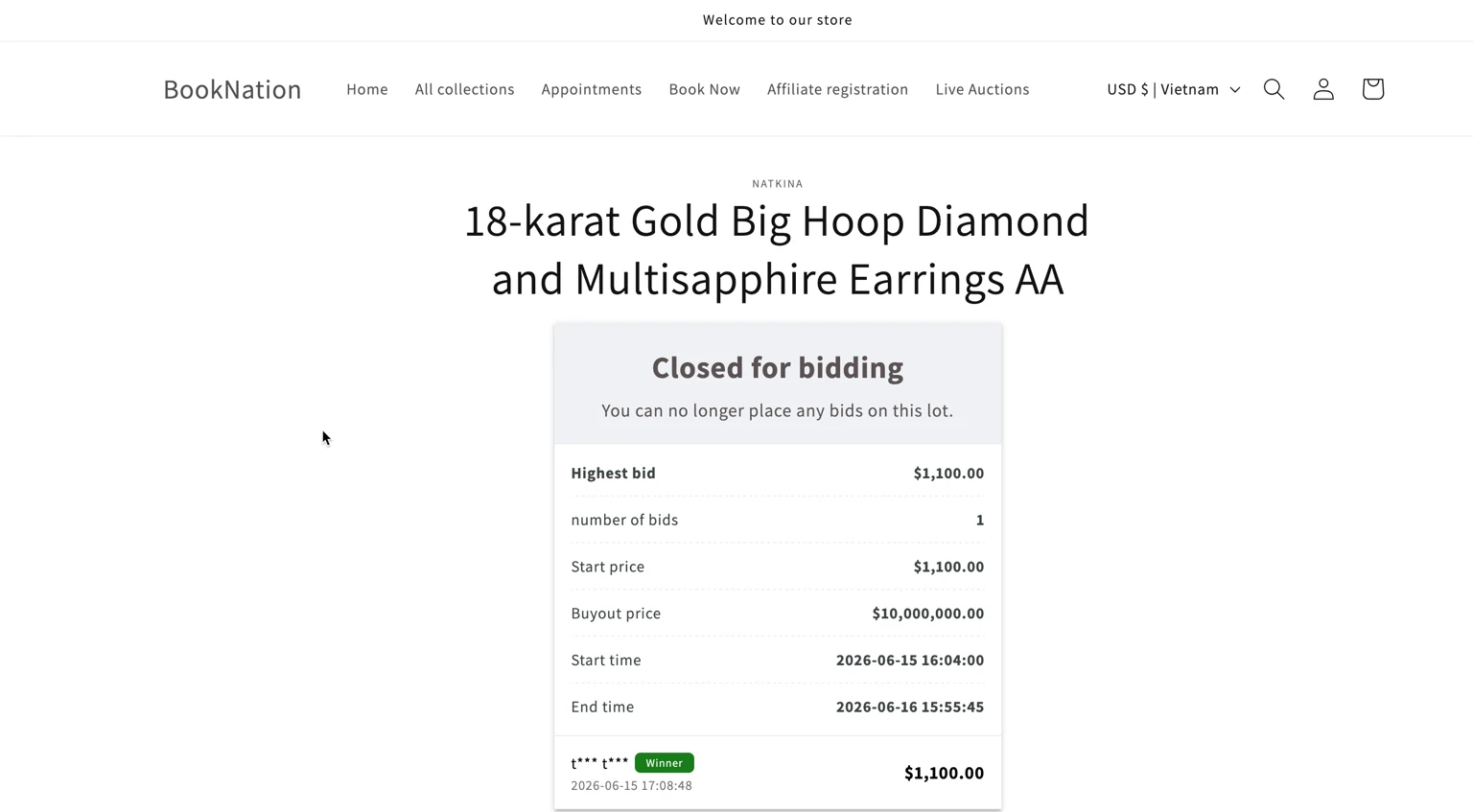
- Licytujący z najwyższą ważną ofertą zostaje zwycięzcą
- Dla zwycięzcy generowany jest link do realizacji zamówienia, aby mógł dokonać płatności w dozwolonym czasie. Dowiedz się więcej
▶️ Film instruktażowy
Dział zatytułowany „▶️ Film instruktażowy”🙋 Nadal potrzebujesz pomocy?
Jeśli nadal potrzebujesz pomocy, skontaktuj się z nami pod adresem hi@tipo.io. Chętnie pomożemy.