
E-mailmeldingen
AI-overzicht
Met de kaart Notifications in Backup & Restore Tipo stel je in welke e-mailadressen berichten ontvangen en welke gebeurtenissen een e-mail versturen. Als Send to leeg is of geen geldig adres bevat, gaan e-mails naar het contact-e-mailadres van je winkel in Shopify. Sommige e-mails, zoals limietwaarschuwingen, kunnen niet worden uitgezet.
Meer weergevenMinder weergeven
- Open Settings, zoek Notifications, bewerk Send to, vink gebeurtenissen aan onder Send an email when en klik op Save.
- Send to accepteert maximaal 5 door komma's gescheiden adressen; ongeldige adressen worden zonder waarschuwing weggelaten.
- Gebeurtenissen: A backup fails, A restore finishes en Weekly summary staan standaard aan; You're close to your plan limit staat uit.
- Na 3 mislukte backups op rij worden verdere foutmails gepauzeerd totdat een backup slaagt.
- Links voor exportdownloads gaan naar het adres dat is opgeslagen toen je de export aanvroeg.
Samenvatting gemaakt door AI. Er kunnen fouten in staan, dus raadpleeg de volledige handleiding hieronder.
Kies wie e-mails van Backup & Restore Tipo ontvangt en welke gebeurtenissen er een sturen.
Kies welke e-mailadressen berichten ontvangen, en welke gebeurtenissen een e-mail sturen.
Je meldingen wijzigen
Section titled “Je meldingen wijzigen”Klik in de zijbalk van de Shopify-admin op Backup & Restore Tipo en daarna op Settings.
Zoek de kaart Notifications.
Bewerk Send to en vink de gebeurtenissen aan die je wilt onder Send an email when.
Klik op Save in de opslagbalk.
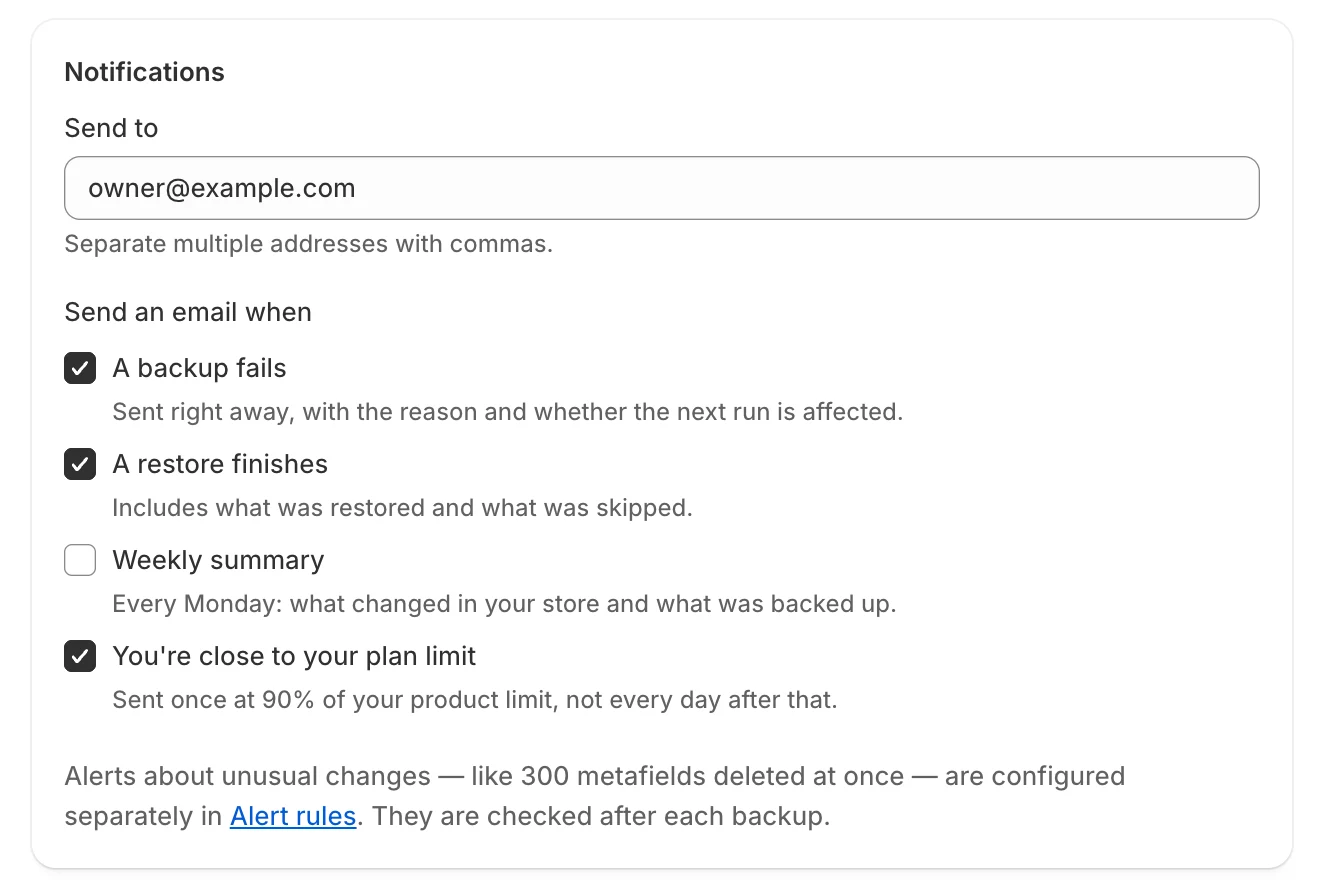
De kaart Notifications heeft het veld Send to en de vinkvakjes voor gebeurtenissen.
Send to
Section titled “Send to”Typ één of meer e-mailadressen in Send to. Scheid meerdere adressen met komma’s.
- Ongeldige adressen worden zonder waarschuwing weggelaten. Een typefout belet de andere adressen niet om te werken, dus controleer de lijst na het opslaan.
- Je kunt maximaal 5 adressen gebruiken.
- Als het veld leeg is, of geen geldig adres bevat, gaan meldingsmails naar het contactadres van je winkel in Shopify.
- Als er nog niets is opgeslagen, begint het veld met het contactadres van je winkel.
Exportdownloadlinks worden ook naar dit adres verstuurd. Zie Download link settings.
Send an email when
Section titled “Send an email when”| Gebeurtenis | Wat je krijgt | Standaard |
|---|---|---|
| A backup fails | Direct verstuurd, met de reden en of de volgende run wordt beïnvloed. | Aan |
| A restore finishes | Bevat wat is hersteld en wat is overgeslagen. Verstuurd wanneer een herstel klaar is, klaar is met fouten, of mislukt. | Aan |
| Weekly summary | Elke maandag: wat er in je winkel is veranderd en wat er is geback-upt. Het komt op maandag vanaf 8:00 AM, winkeltijd, en beslaat de vorige maandag tot en met zondag. | Aan |
| You’re close to your plan limit | Eén keer verstuurd bij 90% van je productlimiet, niet elke dag daarna. Het geldt ook voor je limiet van 1 GB opslag. Het kan opnieuw worden verstuurd nadat je gebruik onder 80% is gedaald. | Uit |
E-mails die je altijd ontvangt
Section titled “E-mails die je altijd ontvangt”Sommige e-mails kun je niet uitzetten. Je krijgt er één wanneer je winkel boven zijn opslag- of productlimiet gaat, een andere wanneer hij ver boven de limiet gaat en automatische backups worden gepauzeerd, en één wanneer Shopify een gegevensverzoek van een klant doorstuurt. Zie Gebruik en limieten.
Je krijgt ook een eenmalige e-mail, Your first backup for your store is done, wanneer de eerste backup van je winkel klaar is. Die wordt één keer verstuurd, wat je ook aanvinkt onder Send an email when.
Waarschuwingsregels
Section titled “Waarschuwingsregels”Waarschuwingen over ongebruikelijke wijzigingen, zoals veel items die tegelijk worden verwijderd, worden apart ingesteld. Zie Waarschuwingsregels.