
Een downloadlink gebruiken
AI-overzicht
Open een downloadlink voor een backup vanuit je e-mail of de app, sla het bestand op en los een link op die niet meer werkt. Elke link opent eerst een downloadpagina en het bestand start pas nadat je bevestigt. Standaard geldt een link 24 uur en staat hij 3 downloads toe; beide kun je wijzigen in Settings.
Meer weergevenMinder weergeven
- Links komen uit de export-e-mail, via Get download link in de app of, voor de voorraad-CSV, alleen per e-mail.
- Open de link naar de pagina Backup ready en selecteer één keer Download Backup.
- Elke klik gebruikt één toegestane download, dus klik één keer en wacht op Download started.
- Als een link is verlopen, geen downloads meer heeft of niet beschikbaar is, start dan een nieuwe export. Gebruik bij een ongeldige link de oorspronkelijke opnieuw.
Samenvatting gemaakt door AI. Er kunnen fouten in staan, dus raadpleeg de volledige handleiding hieronder.
Open een downloadlink uit je e-mail of de app, sla het bestand op, en los een link op die niet meer werkt.
Wanneer een export klaar is, krijg je een downloadlink. Deze pagina laat zien hoe je die gebruikt en wat je moet doen als een link niet meer werkt.
Waar de links vandaan komen
Section titled “Waar de links vandaan komen”- E-mail. Wanneer een export klaar is, mailt de app naar het adres bij Send to onder Notifications. Het onderwerp is “Your export of Backup #N is ready”. De e-mail bevat een knop, of een tabel met één rij per bestand (File, Size, Download).
- In de app. Op de exportpagina heeft elk bestand een knop Get download link. Zie Een back-up downloaden.
- Voorraad-CSV-e-mail. Een voorraad-CSV-export wordt alleen per e-mail geleverd, met een knop Download CSV. Zie Voorraad exporteren als CSV.
Elke link opent eerst een downloadpagina. Het bestand begint pas met downloaden nadat je dat daar bevestigt.
Het bestand downloaden
Section titled “Het bestand downloaden”De link openen
Section titled “De link openen”Selecteer de knop in de e-mail, of Get download link in de app. Een pagina met de titel Backup ready opent in je browser. Die toont de bestandsnaam File, de Size en wanneer de link verloopt (Link expires).
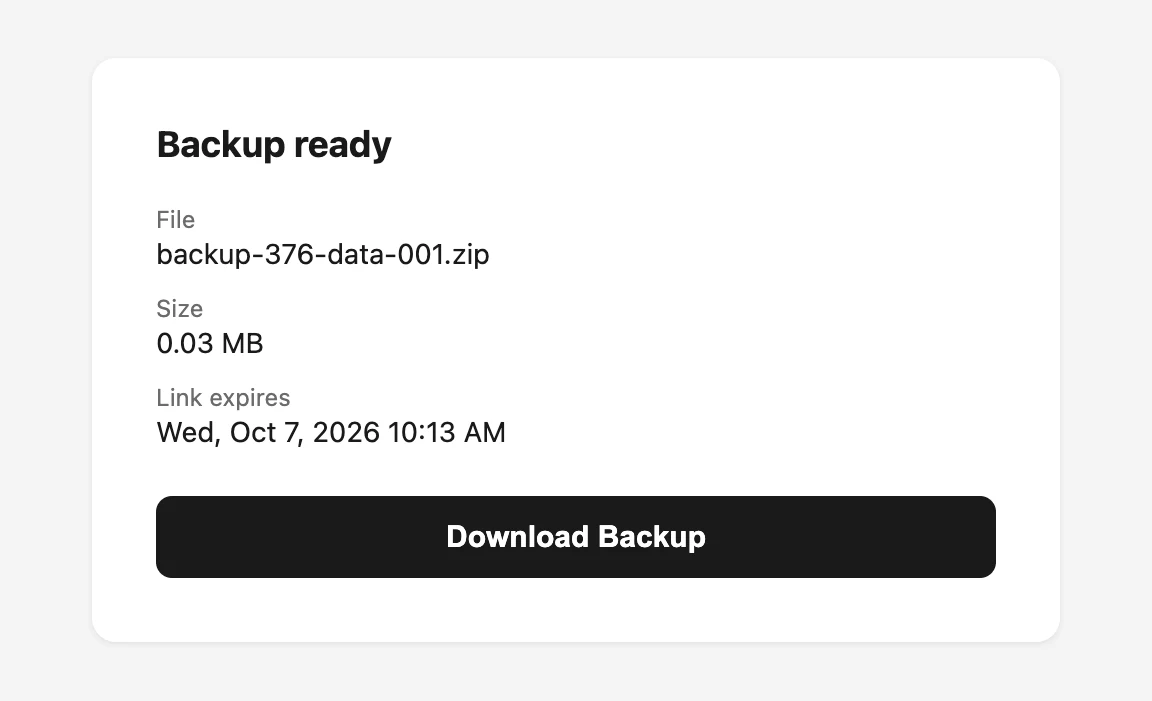
De pagina Backup ready toont de bestandsgegevens voordat je downloadt.
Selecteer Download Backup
Section titled “Selecteer Download Backup”Selecteer Download Backup één keer. De knop verandert in Starting download… en de pagina zegt “Starting your download. Please wait — clicking again uses another download.”
Het bestand opslaan
Section titled “Het bestand opslaan”De pagina verandert in Download started: “Your backup is downloading. You can close this tab once the file appears in your downloads.”
Wanneer een link niet meer werkt
Section titled “Wanneer een link niet meer werkt”Je kunt een van deze pagina’s tegenkomen. Start bij de meeste ervan een nieuwe export vanuit Backups in de app en gebruik de nieuwe link.
| Paginakop | Wat het betekent | Wat je moet doen |
|---|---|---|
| Download link expired | De link is ouder dan de vervaltijd. | Start een nieuwe export. Zie Een back-up downloaden. |
| Download limit reached | De link is het maximale aantal keren gebruikt. | Start een nieuwe export. |
| Download link unavailable | De link is uitgeschakeld. | Start een nieuwe export. |
| Backup unavailable | Het bestand is niet meer beschikbaar. | Start een nieuwe export. Als de back-up buiten je bewaartermijn valt, kies dan een nieuwere. |
| Download link invalid | De link is onvolledig of gewijzigd, bijvoorbeeld bij het kopiëren. | Gebruik de originele link uit de e-mail, of selecteer in de app opnieuw Get download link. |
Wijzigen hoe lang links geldig zijn
Section titled “Wijzigen hoe lang links geldig zijn”De standaard is 24 uur en 3 downloads per link. Je kunt beide wijzigen in Settings. De nieuwe waarden gelden voor links die daarna worden gemaakt. Zie Instellingen downloadlinks.