
상품 핸들이란?
AI 개요
Shopify에서 상품 handle이 무엇이며 Tipo가 이를 사용하는 이유를 설명합니다. handle은 상품 URL에 포함되는 고유한 텍스트 식별자로 제목에서 생성됩니다. Source store와 Destination store에서 handle이 같으면 Tipo가 상품을 매칭하여 동기화할 수 있습니다. handle 수정 방법도 다룹니다.
더 보기간략히 보기
- handle은 상품 제목에서 생성되며(예: blue-cotton-t-shirt) URL에 표시됩니다.
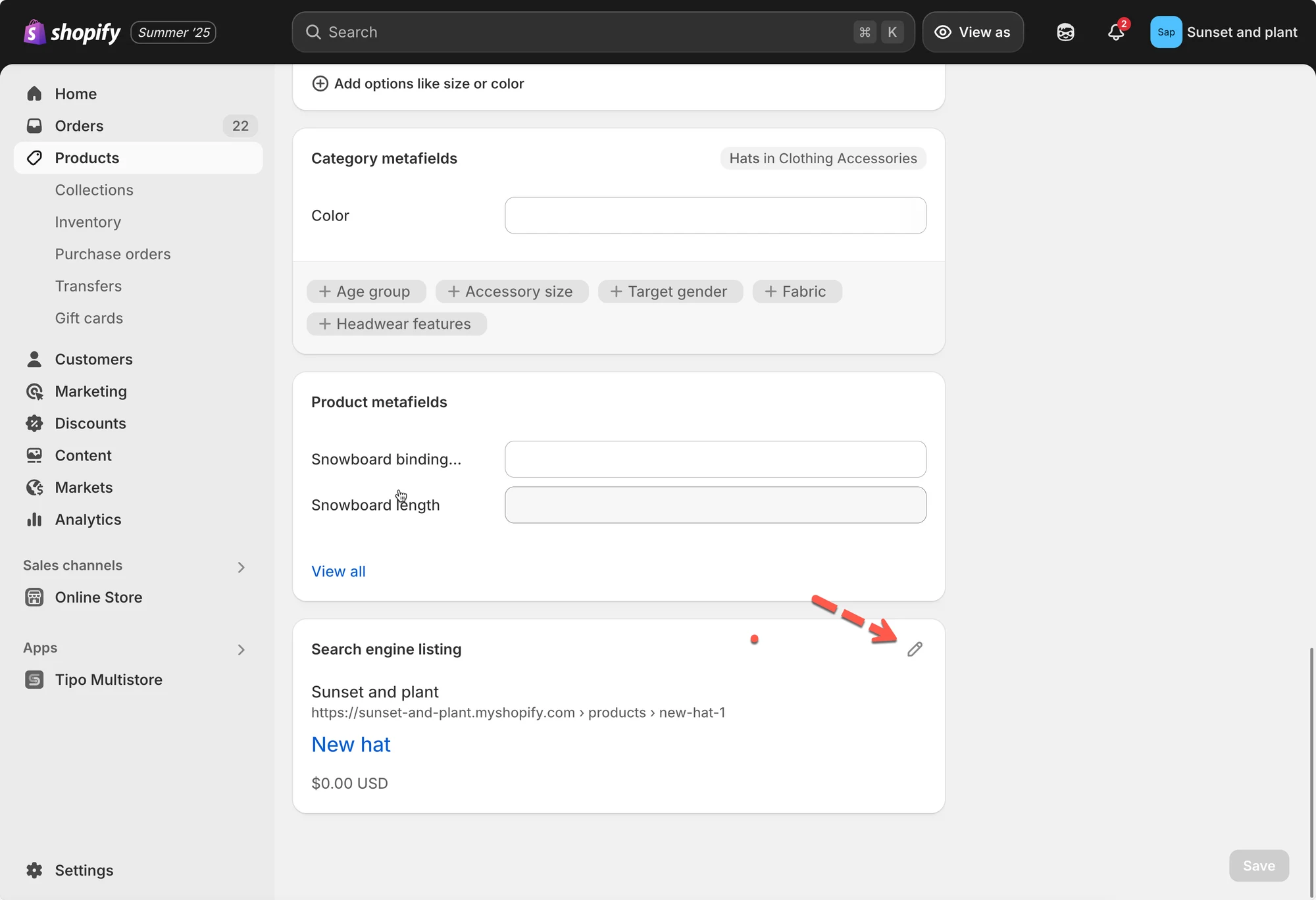
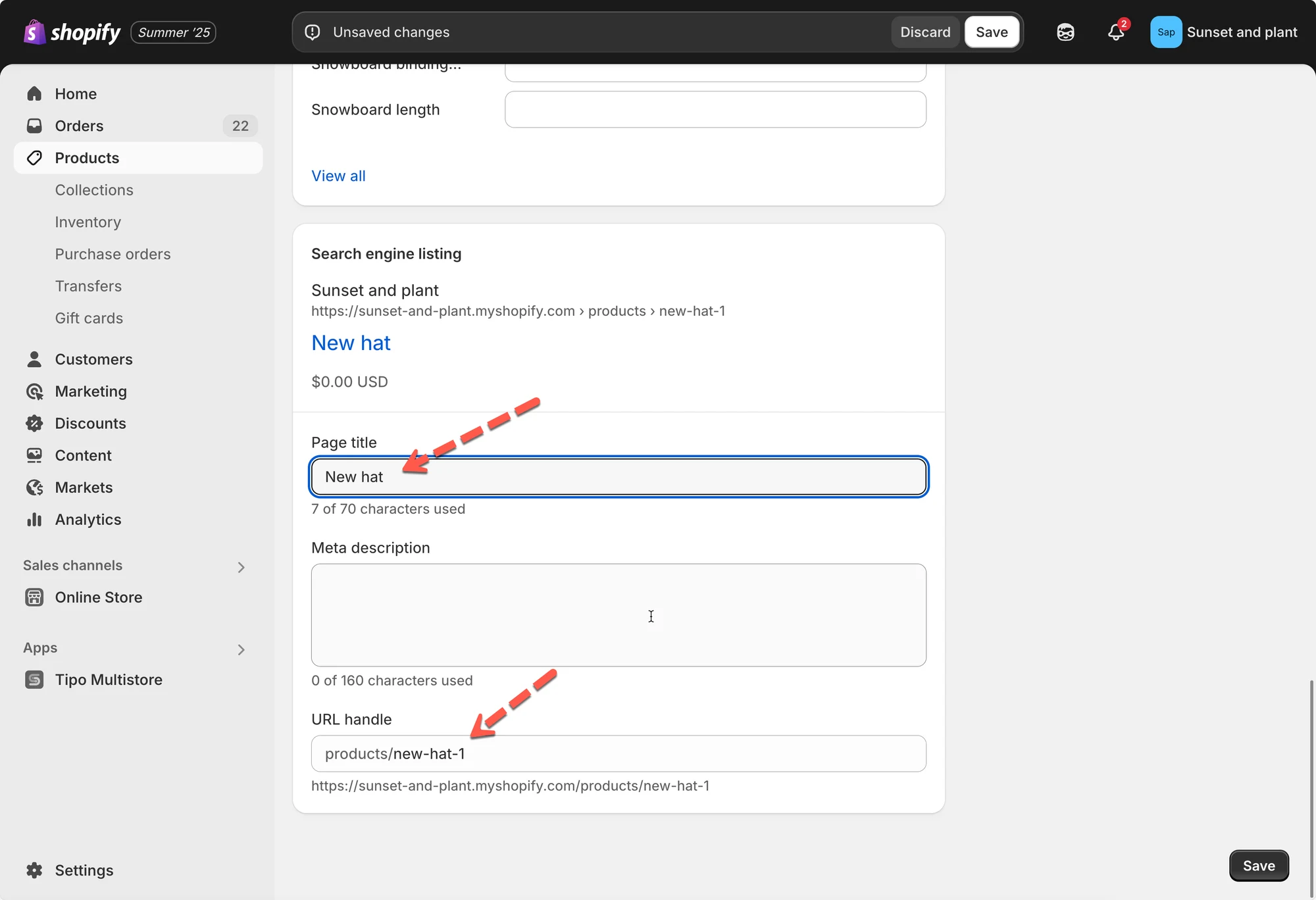
- 수정하려면 상품을 열고 Search engine listing까지 스크롤한 다음 편집 아이콘을 클릭하여 handle을 변경하고 저장합니다.
- handle이 일치해야 Tipo가 스토어 간에 상품을 올바르게 동기화할 수 있습니다.
- 게시된 상품의 handle을 바꾸면 URL이 변경되어 SEO나 기존 링크에 영향을 줄 수 있습니다.
AI가 생성한 요약입니다. 오류가 있을 수 있으니 아래의 전체 가이드를 확인하세요.
Shopify의 상품 핸들이란?
섹션 제목: “Shopify의 상품 핸들이란?”Shopify의 상품 핸들은 스토어 URL에 사용되는 고유한 텍스트 식별자입니다.
상품을 만들 때 상품 제목을 기반으로 자동으로 생성됩니다.
- Shopify가 상품 페이지를 식별하고 연결하는 데 도움이 됩니다.
- 상품 URL에 사용됩니다(예:
yourstore.com/products/handle). - Tipo와 같은 동기화 앱에서는 핸들을 사용하여 Source store와 Destination store 간의 상품을 일치시킵니다.
상품 이름이 다음과 같다면:
“Blue Cotton T-Shirt”
Shopify는 다음과 같은 핸들을 생성합니다.
blue-cotton-t-shirt
상품 URL은 다음과 같습니다.
https://yourstore.com/products/blue-cotton-t-shirt
이 핸들이 Source store와 Destination store에서 동일하면 Tipo가 상품을 올바르게 일치시키고 동기화할 수 있습니다.
Shopify에서 상품 핸들은 어디에서 찾고 편집할 수 있나요?
섹션 제목: “Shopify에서 상품 핸들은 어디에서 찾고 편집할 수 있나요?”Shopify 관리자에서 상품 핸들 편집하기
1. 스토어 관리자에서 Products로 이동 > 편집할 상품을 엽니다
2. 상품 제목을 편집합니다
3. Search engine listing까지 아래로 스크롤하고 편집 아이콘을 클릭하여 여기에서 이름을 변경합니다
4. 상품을 저장합니다
업데이트를 확인하려면 “View” 버튼을 클릭하고 웹 브라우저 주소 표시줄에서 상품 URL을 확인하세요. 이제 URL에 핸들이 표시되어야 합니다.
참고:
핸들을 변경할 때는 주의하세요. 상품이 이미 게시된 경우 핸들을 변경하면 상품의 URL이 바뀌어 SEO나 기존 링크에 영향을 줄 수 있습니다.
🙋 아직 도움이 필요하신가요?
여전히 도움이 필요하시면 언제든지 hi@tipo.io로 문의해 주세요. 기꺼이 도와드리겠습니다.