
オークションのエクスポートとインポート
AI概要
Tipo Product AuctionのExport & Importを使うと、オークションのバックアップ、ストア間の移行、ファイルからの多数のオークションの一括作成ができます。オークションをJSONファイルにエクスポートし、必要に応じて編集して、インポートし直します。インポートできるのは、アプリからエクスポートしたJSONファイルのみです。
もっと見る表示を減らす
- インポートできるのは、アプリからエクスポートしたJSONファイルのみです。
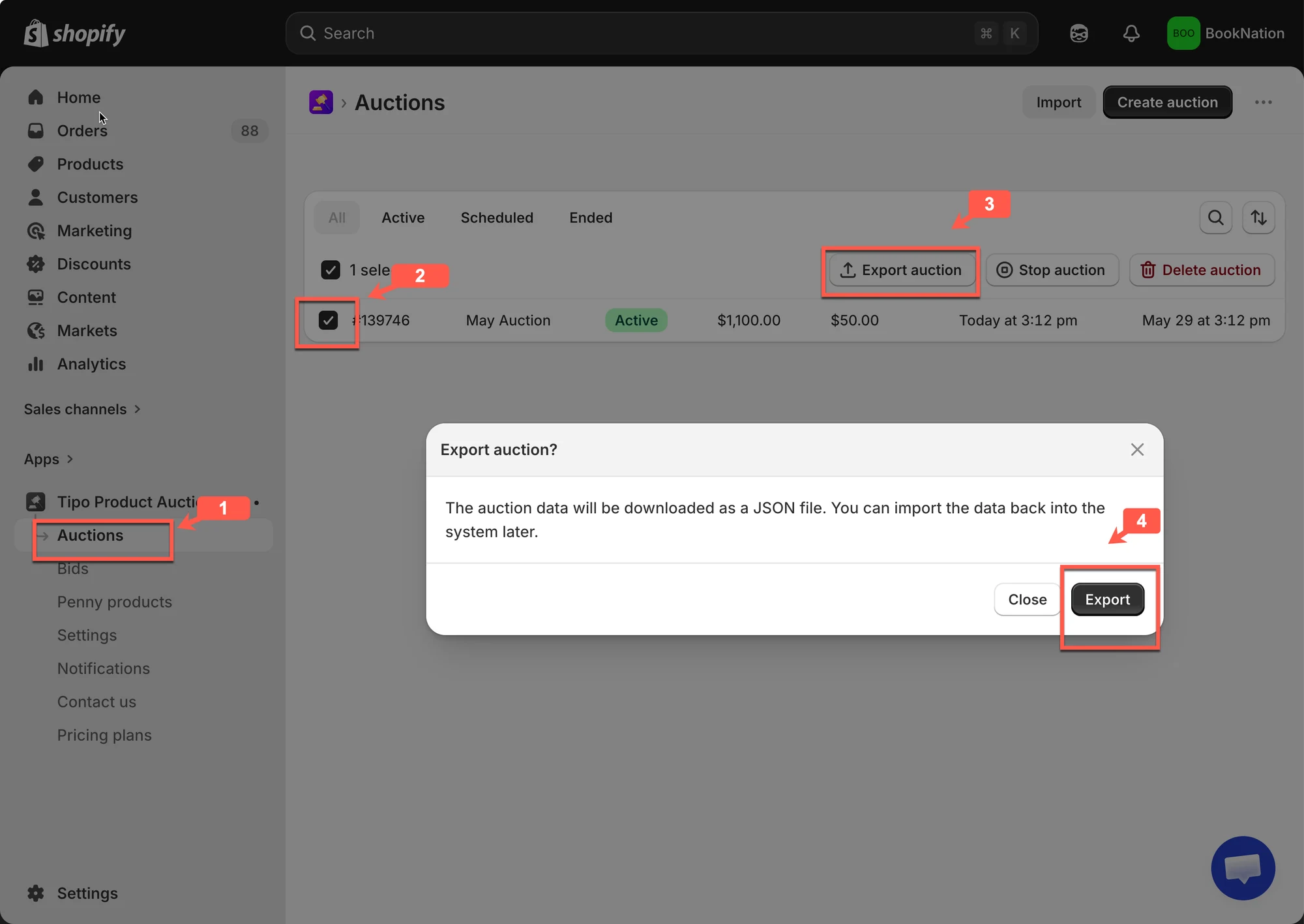
- エクスポートするには、Auctions を開き、オークションにチェックを入れて、Export auction をクリックするとJSONファイルが取得できます。
- ファイルを編集するときは、列名を変更せず、必須のフィールドを入力したままにして、元の形式に従ってください。
- インポートするには、右上の Import をクリックし、ファイルをアップロードして、Import をクリックします。
- インポートしたオークションは、オークション一覧に表示されます。
AIが生成した要約です。誤りを含む場合があるため、下記のガイド全文をご確認ください。
**エクスポートとインポート(Export & Import)**機能を使うと、オークションのバックアップ、ストア間でのオークションの移行、ファイルを使った複数オークションの一括作成をすばやく行えます。
オークションの設定を再利用したい場合や、多数のオークションをまとめて管理したい場合に便利です。
この機能では、次のことができます。
- 既存のオークションをファイルにエクスポートする
- オークションの設定を一括で編集する
- オークションをアプリにインポートし直す
- 手動で作り直すことなくオークションを複製する
⬆️ オークションをエクスポートする
Section titled “⬆️ オークションをエクスポートする”エクスポートすると、オークションのデータをファイルとしてダウンロードできます。
オークションをエクスポートする手順
Section titled “オークションをエクスポートする手順”1. アプリを開き、**オークション(Auctions)**をクリックします
2. エクスポートしたいオークションにチェックを入れます
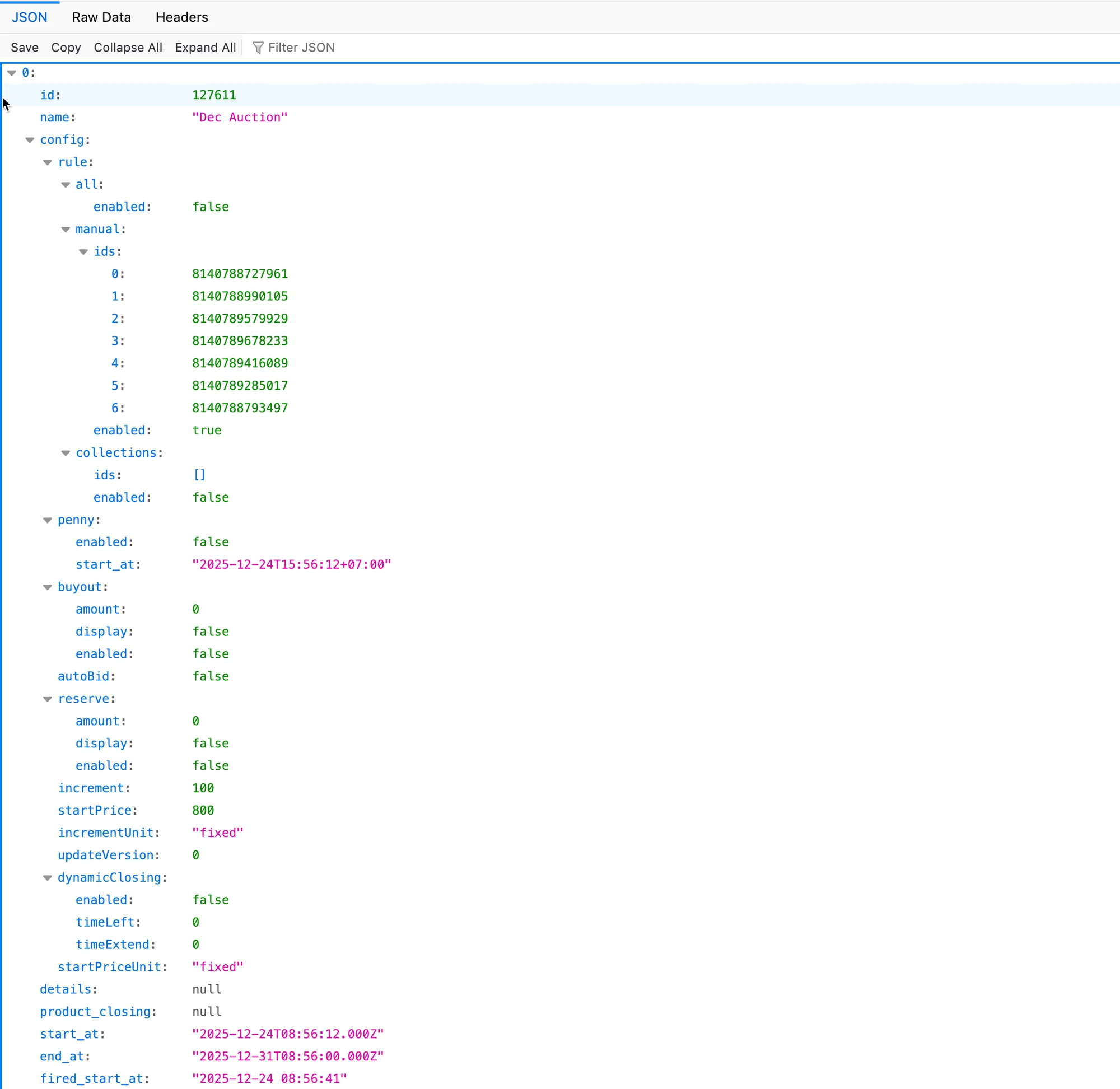
3. **オークションをエクスポート(Export auction)**ボタンをクリックします > オークションが直ちにJSONファイルとしてエクスポートされます
エクスポートしたファイルを編集する(任意)
Section titled “エクスポートしたファイルを編集する(任意)”エクスポート後、ファイルを開いて変更を加えることができます。
よくある使用例:
- オークションの開始時刻や終了時刻を更新する
- 開始価格や入札単位を調整する
- 行をコピーしてオークションを複製する
- 今後のキャンペーン用にオークションを準備する
⚠️ 重要:
- 列名を変更しないでください
- 必須項目は必ず入力したままにしてください
- 元の形式を正確に守ってください
⬇️ オークションをインポートする
Section titled “⬇️ オークションをインポートする”インポートすると、ファイルからTipo Auctionにオークションをアップロードできます。
オークションをインポートする手順
Section titled “オークションをインポートする手順”1. アプリを開き、**オークション(Auctions)**をクリックします
2. 右上の**インポート(Import)**をクリックします > ポップアップが表示され、オークションのJSONファイルを追加できます
3. ファイルをアップロードしたら、インポートボタンをクリックします
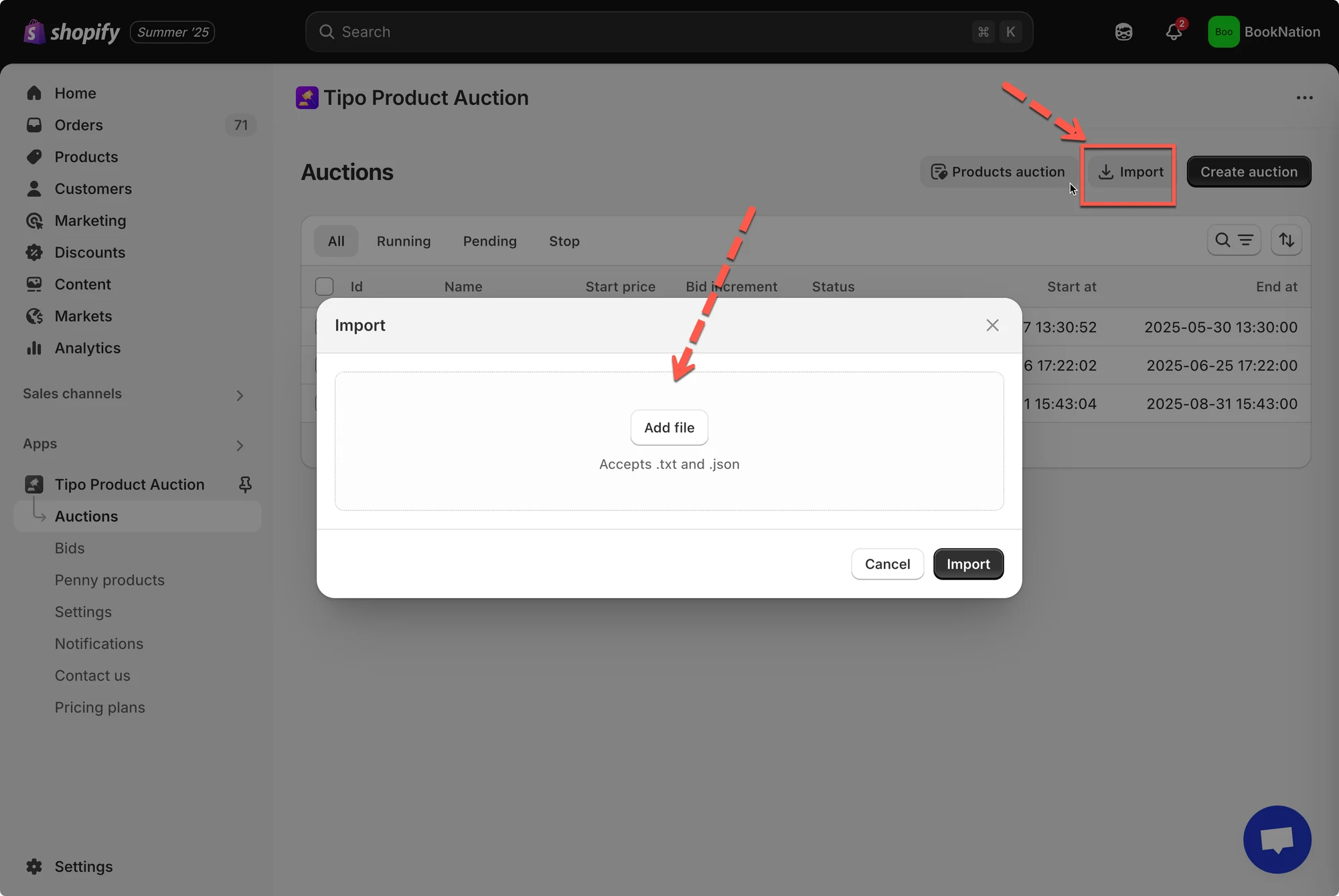
ここに追加できるのは、当アプリからエクスポートしたJSONファイルのみです。
完了すると、オークションがオークション一覧に表示されます。
🙋 サポートが必要ですか?
解決しない場合は、hi@tipo.ioまでお気軽にご連絡ください。引き続きサポートいたします。