
Regole di avviso (Alert rules)
Panoramica IA
Le regole di avviso in Backup & Restore Tipo ti mandano un'e-mail quando succede qualcosa di insolito nel tuo negozio, come eliminazioni di massa, backup saltati o modifiche al tema. Le regole vengono controllate dopo ogni backup e tutte e quattro sono attive per impostazione predefinita. Puoi attivare o disattivare ogni regola, cambiarne la soglia o silenziarla per 24 ore.
Mostra altroMostra meno
- Apri Settings, poi clicca sul link Alert rules nella scheda Notifications.
- Le quattro regole sono Deletion, Backup, Coverage e Theme; Coverage non può essere modificata.
- Usa l'interruttore nella riga di una regola, poi clicca su Save nella barra di salvataggio.
- Clicca su …, poi su Edit threshold…, cambia i menu a tendina, clicca su Update rule, poi su Save.
- Clicca su Mute for 24 hours per mettere in pausa le e-mail; il silenziamento ha effetto subito e gli avvisi silenziati contano comunque in Last 30 days.
Riepilogo generato dall'IA. Può contenere errori, quindi consulta la guida completa qui sotto.
Ricevi e-mail in caso di modifiche insolite, come eliminazioni di massa, backup saltati o modifiche al tema, e regola o disattiva ogni regola.
Le regole di avviso ti inviano un’e-mail quando nel tuo negozio succede qualcosa di insolito, ad esempio molti elementi eliminati contemporaneamente. Le regole vengono controllate dopo ogni backup. Puoi attivare o disattivare ogni regola, modificarne la soglia o disattivarla per 24 ore.
Apri le regole
Sezione intitolata “Apri le regole”Nella barra laterale di Shopify Admin, fai clic su Backup & Restore Tipo, poi su Impostazioni (Settings).
Nella scheda Notifiche (Notifications), fai clic sul link Regole di avviso (Alert rules) nella frase sotto le caselle di controllo. La tabella si apre sotto di essa. Fai di nuovo clic sul link per chiuderla.
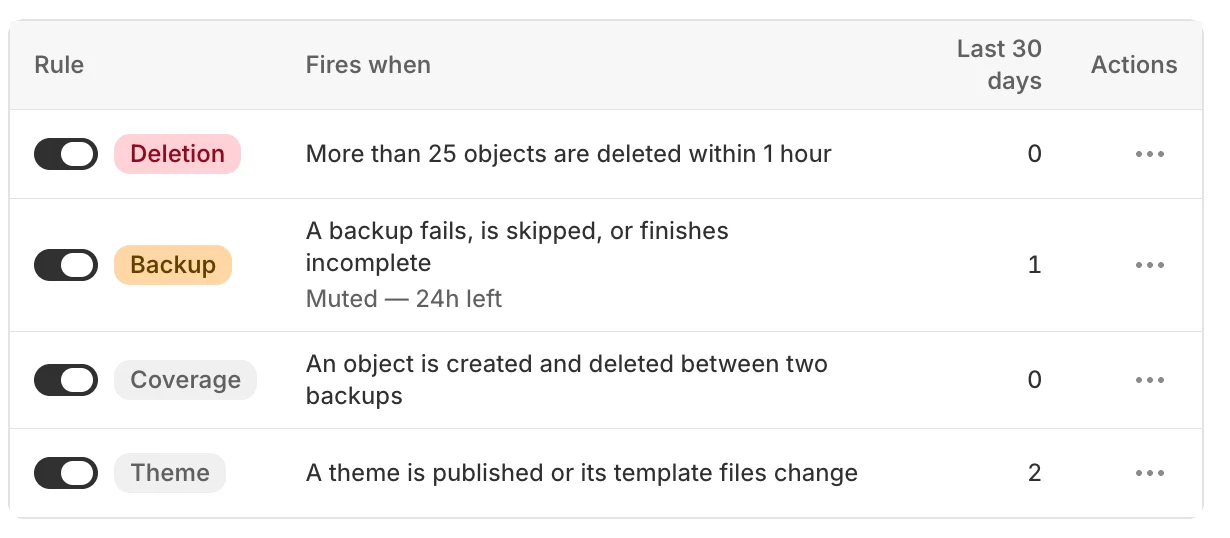
La tabella mostra ogni regola, quando scatta e quanti avvisi ha inviato negli ultimi 30 giorni.
Le colonne sono Regola (Rule), Scatta quando (Fires when), Ultimi 30 giorni (Last 30 days) e Azioni (Actions). Ultimi 30 giorni è il numero di avvisi generati da quella regola negli ultimi 30 giorni.
Le quattro regole
Sezione intitolata “Le quattro regole”Tutte e quattro le regole sono attive per impostazione predefinita.
| Regola | Scatta quando (impostazione predefinita) | Puoi modificarla? |
|---|---|---|
| Eliminazione (Deletion) | Più di 25 oggetti vengono eliminati entro 1 ora. | Sì |
| Backup | Un backup non riesce, viene saltato o termina in modo incompleto. | Sì |
| Copertura (Coverage) | Un oggetto viene creato ed eliminato tra due backup. | No |
| Tema (Theme) | Un tema viene pubblicato o i suoi file di template cambiano. | Sì |
Cosa significa ogni regola:
- Eliminazione: il numero di oggetti eliminati nell’intervallo di tempo supera la tua soglia.
- Backup: “saltato” significa che un backup pianificato non è partito perché il precedente era ancora in esecuzione. Ricevi al massimo una e-mail di questo tipo all’ora. “Incompleto” significa che il backup è terminato, ma alcuni elementi non sono stati salvati.
- Copertura: un elemento è stato creato ed eliminato tra due backup. Non è presente in nessun backup, quindi non può essere ripristinato.
- Tema: conta solo il tema attivo. Per modifica dei file di template si intendono i file nelle cartelle
templates,sectionsolayout. Gli asset, i file delle impostazioni locali e dei parametri vengono ignorati.
Le regole non vengono controllate dopo un backup non riuscito.
Attiva o disattiva una regola
Sezione intitolata “Attiva o disattiva una regola”Usa l’interruttore nella riga della regola.
Fai clic su Salva (Save) nella barra di salvataggio.
Modifica una soglia
Sezione intitolata “Modifica una soglia”Fai clic sul pulsante … nella colonna Azioni.
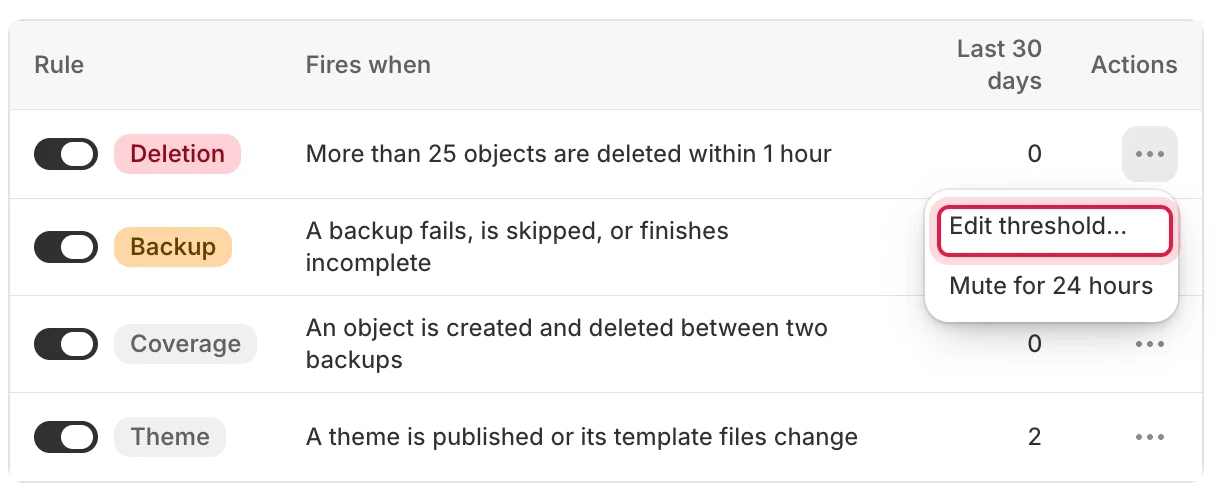
Il menu Azioni contiene Modifica soglia e l'opzione per disattivare l'avviso.
Fai clic su Modifica soglia… (Edit threshold…). La regola Copertura non ha questa opzione.
Modifica i menu a discesa nella frase. Il riquadro sotto mostra quanti avvisi avresti ricevuto negli ultimi 30 giorni.
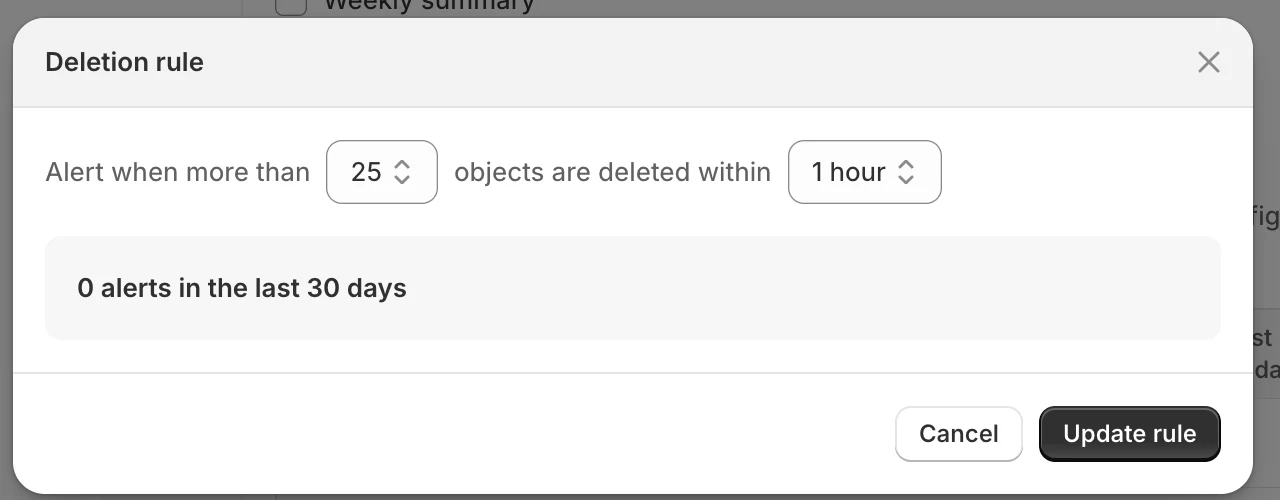
L'anteprima usa la cronologia del tuo negozio degli ultimi 30 giorni.
Fai clic su Aggiorna regola (Update rule), poi su Salva nella barra di salvataggio. La modifica non viene salvata finché non lo fai.
| Finestra | Cosa puoi scegliere |
|---|---|
| Regola Eliminazione | Più di 5, 10, 25, 50, 100 o 250 oggetti, entro 1 ora, un giorno o una settimana. |
| Regola Backup | Un backup “non riesce o viene saltato” oppure “non riesce, viene saltato o termina in modo incompleto”. |
| Regola Tema | Un tema “viene solo pubblicato” oppure “viene pubblicato o i suoi file di template cambiano”. |
L’anteprima indica anche come il nuovo valore si confronta con quello salvato, ad esempio “3 in meno rispetto a 25”. Per la regola Eliminazione mostra l’intervallo delle tue eliminazioni recenti. Se non è possibile caricarla, vedrai Impossibile leggere la cronologia del negozio al momento (Couldn’t read this store’s history just now).
Disattiva una regola per 24 ore
Sezione intitolata “Disattiva una regola per 24 ore”Fai clic sul pulsante … nella riga della regola.
Fai clic su Disattiva per 24 ore (Mute for 24 hours). Vedrai Avvisi disattivati (Alerts muted). La riga mostra Disattivata — Nh rimaste (Muted — Nh left).
Per interrompere in anticipo, apri di nuovo il menu e fai clic su Riattiva (Unmute). Vedrai Avvisi ripresi (Alerts resumed).
La disattivazione e la riattivazione si applicano subito, senza la barra di salvataggio. Gli avvisi disattivati vengono comunque conteggiati in Ultimi 30 giorni, ma non viene inviata alcuna e-mail. Se l’operazione non riesce, vedrai Impossibile aggiornare questo avviso (Couldn’t update this alert).