
Gérer les produits en enchère
Aperçu IA
Affichez, filtrez et gérez les produits liés aux enchères dans Tipo Product Auction. La page Products auction montre le statut et le profil d’enchère de chaque produit, et ouvrir un produit révèle les détails de l’enchère et l’historique complet des enchères. Si vos paramètres d’enchère le permettent, vous pouvez aussi sélectionner un gagnant manuellement dans l’historique des enchères.
Voir plusVoir moins
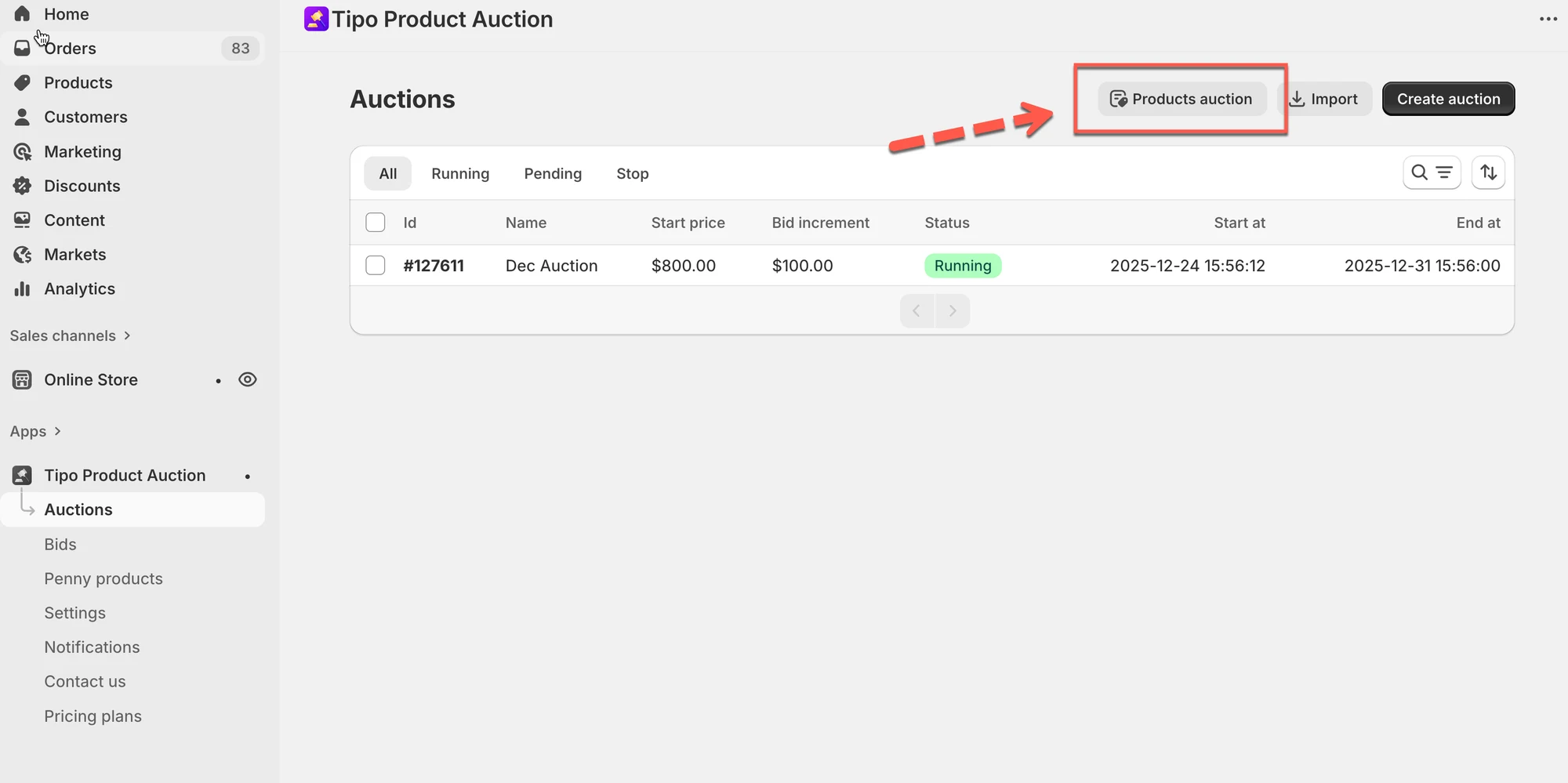
- Ouvrez Auctions et cliquez sur Products auction en haut à droite.
- Filtrez par Auction profile avec l’icône de filtre et Add filter.
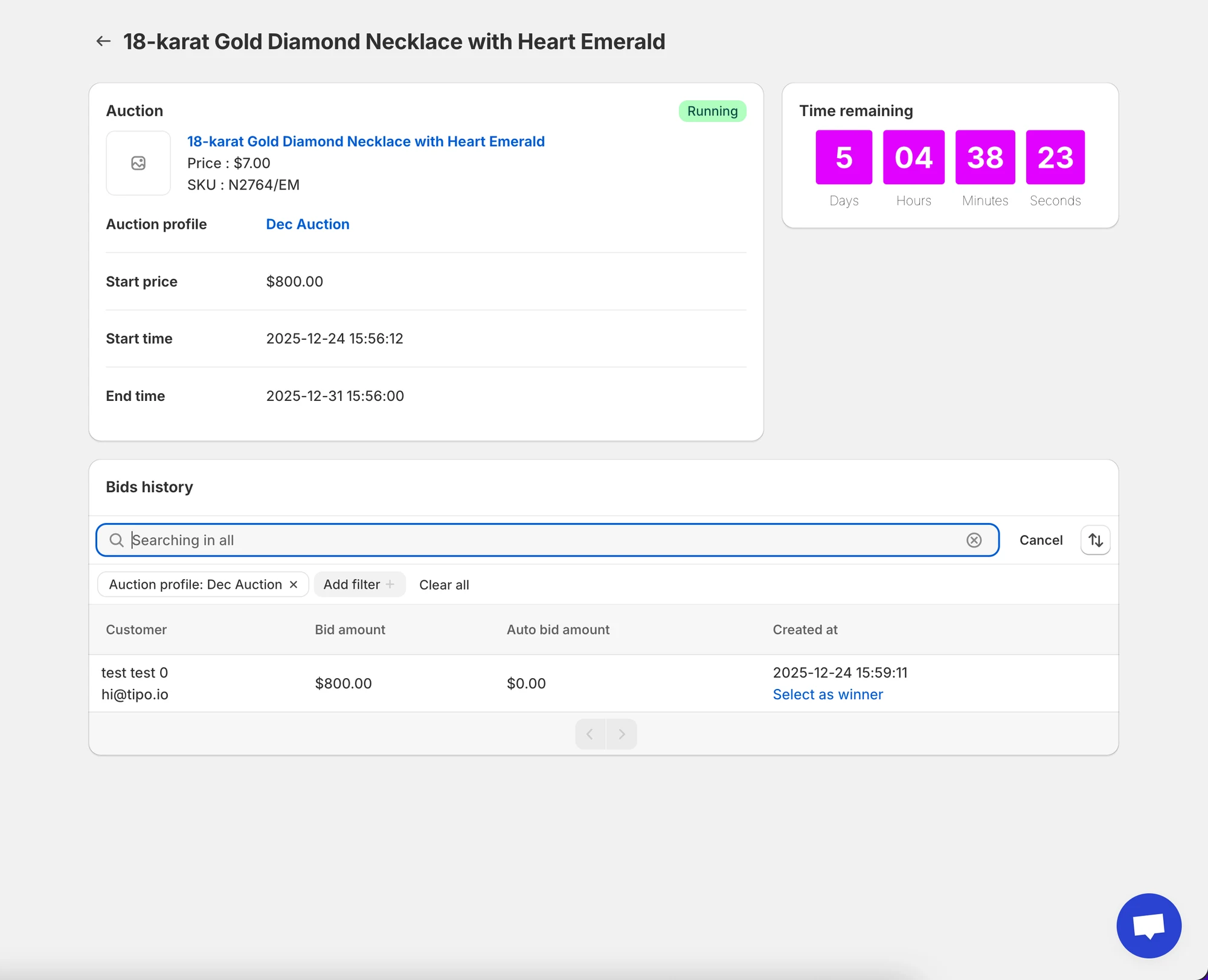
- Cliquez sur le nom d’un produit pour voir le statut, le temps restant, le récapitulatif de l’enchère et Bids history.
- Bids history répertorie le nom et l’e-mail du client, le montant de l’enchère, le montant de l’enchère automatique et l’heure.
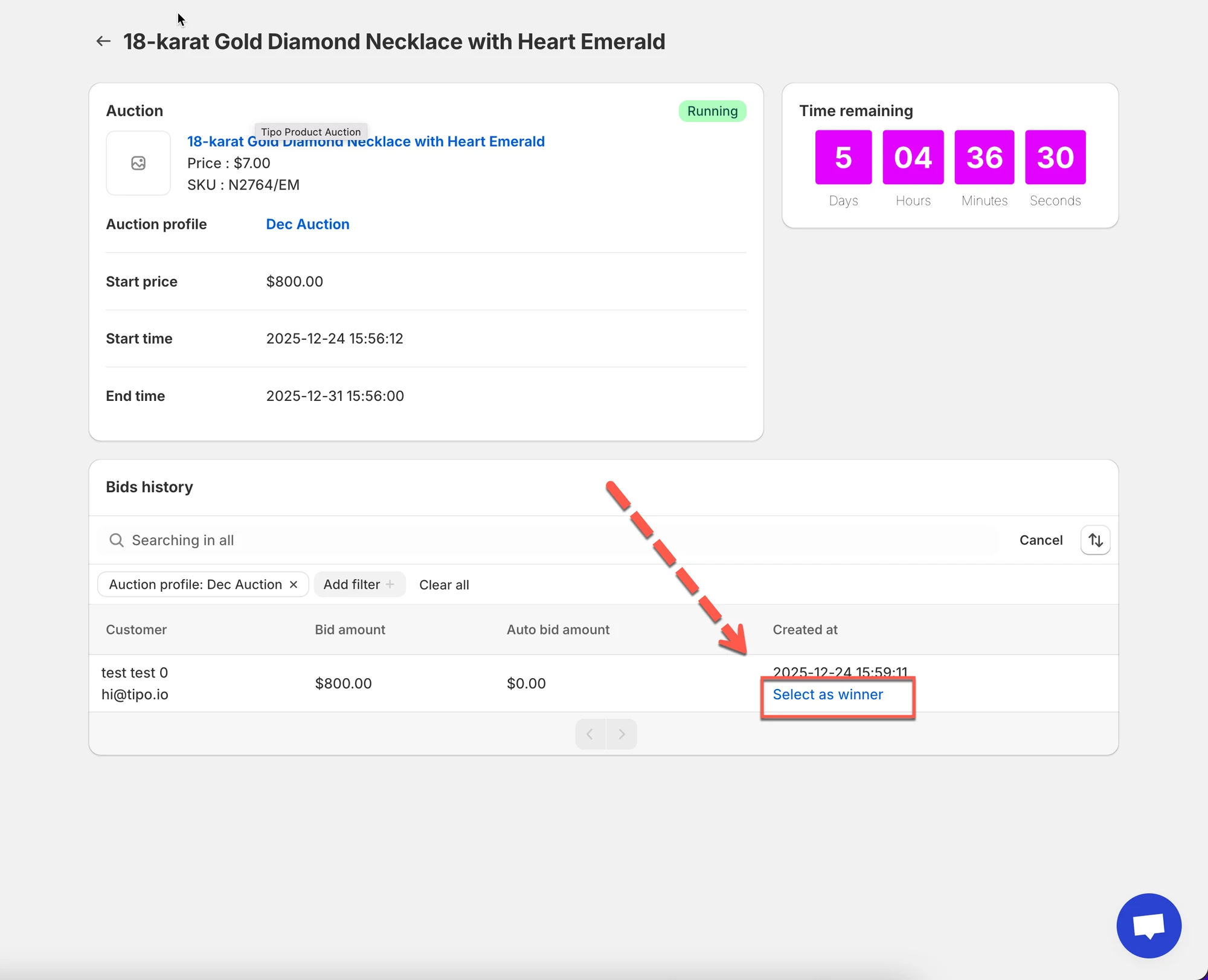
- Si les paramètres l’autorisent, cliquez sur Select as winner sur l’enchère gagnante.
Résumé généré par IA. Il peut contenir des erreurs : consultez le guide complet ci-dessous.
Ce guide explique comment consulter, filtrer et gérer les produits associés à une enchère.
Vous apprendrez à trouver rapidement les produits en enchère, à vérifier leur statut et à consulter l’activité des enchères.
✅ Ce que vous pouvez faire sur cette page
Section intitulée « ✅ Ce que vous pouvez faire sur cette page »Depuis la page Gérer les produits en enchère (Manage auction products), vous pouvez :
- Voir tous les produits affectés à des enchères
- Filtrer les produits par profil d’enchère (auction profile)
- Vérifier si une enchère est en cours ou arrêtée
- Ouvrir un produit pour voir les détails de l’enchère et l’historique des enchères
- Sélectionner un gagnant manuellement (si nécessaire)
🛠️ Voir les produits en enchère
Section intitulée « 🛠️ Voir les produits en enchère »- Ouvrez l’application Tipo Product Auction > allez dans Enchères (Auctions)
- Cliquez sur Produits en enchère (Products auction) (bouton en haut à droite)
La liste de tous les produits de la boutique s’affiche
🔍 Filtrer les produits par profil d’enchère
Section intitulée « 🔍 Filtrer les produits par profil d’enchère »Si vous avez plusieurs enchères, le filtrage vous aide à trouver rapidement les bons produits.
- Sur la page Produits (Products), cliquez sur l’icône de filtre
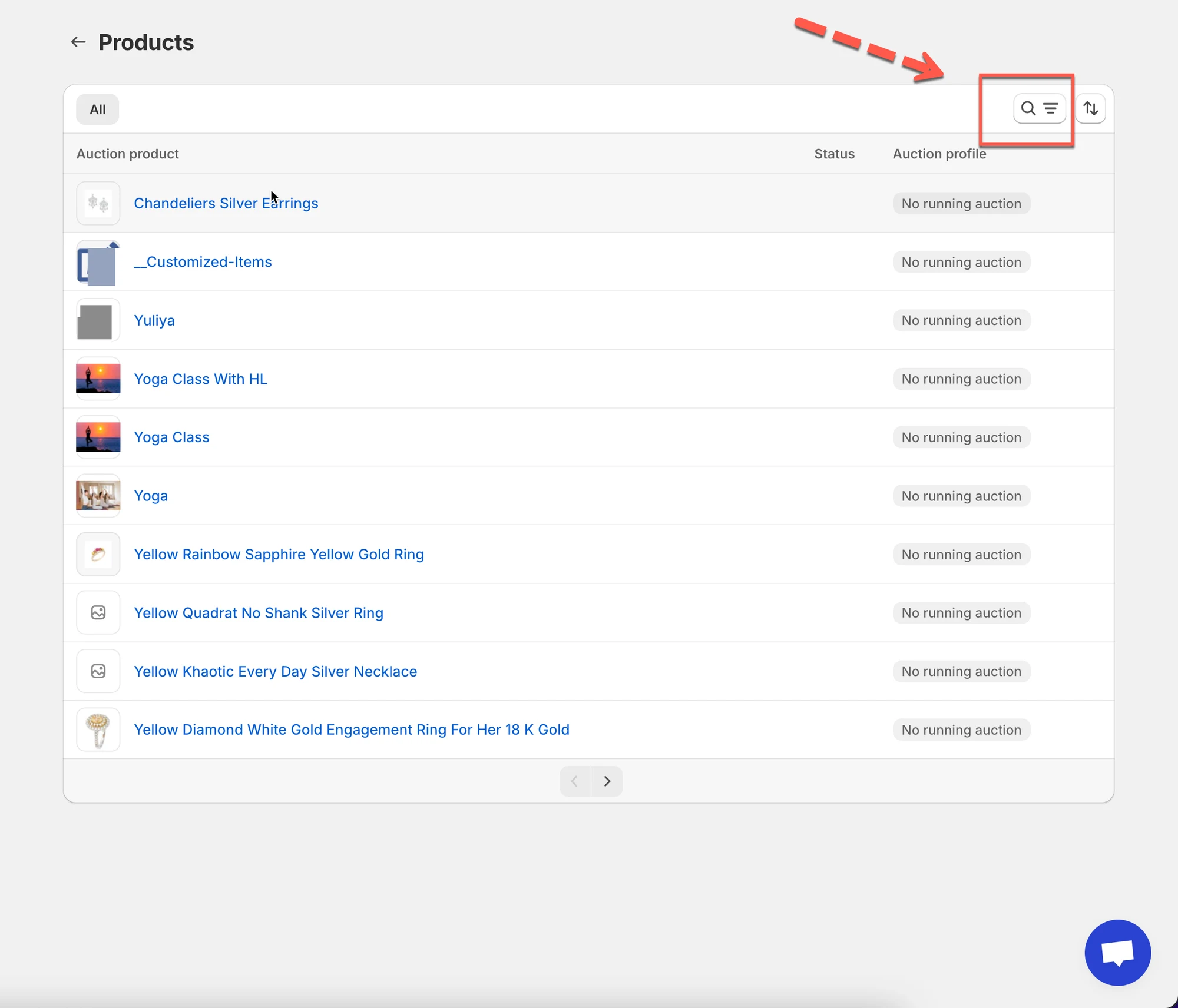
- Cliquez sur Ajouter un filtre (Add filter) > sélectionnez Profil d’enchère
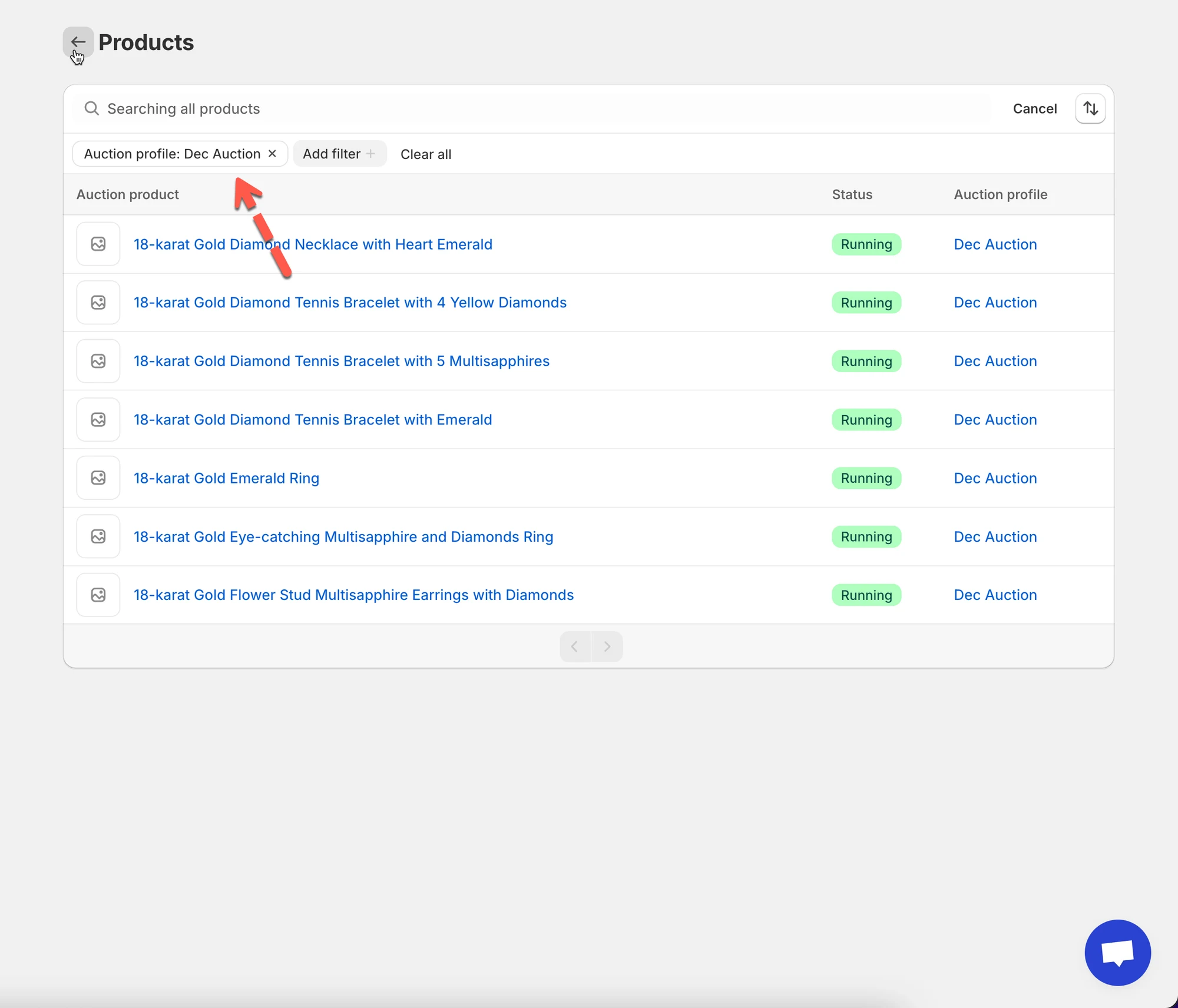
- Choisissez l’enchère que vous souhaitez consulter (par exemple : Dec Auction)
La liste des produits se met à jour automatiquement.
📋 Comprendre la liste des produits
Section intitulée « 📋 Comprendre la liste des produits »Chaque ligne de produit affiche des informations importantes sur l’enchère :
- Nom du produit (Product name) – Cliquez pour ouvrir les détails de l’enchère
- Statut (Status) – En cours ou arrêtée
- Profil d’enchère – L’enchère à laquelle le produit appartient
Cela vous aide à confirmer quels produits font actuellement l’objet d’enchères.
🔎 Voir les détails de l’enchère d’un produit
Section intitulée « 🔎 Voir les détails de l’enchère d’un produit »Pour voir plus de détails sur une enchère :
- Cliquez sur un nom de produit dans la liste
- La page de détails de l’enchère s’ouvre
Vous pouvez y voir :
- Le statut de l’enchère (En cours (Running) / Arrêtée (Stopped))
- Le compte à rebours du temps restant
- Le résumé de l’enchère
- L’historique des enchères
🕒 Consulter l’activité des enchères
Section intitulée « 🕒 Consulter l’activité des enchères »Faites défiler jusqu’à la section Historique des offres (Bids history) pour passer en revue toutes les enchères placées sur le produit.
Vous verrez :
- Le nom et l’e-mail du client
- Le montant de l’enchère
- Le montant de l’enchère automatique (le cas échéant)
- L’heure à laquelle l’enchère a été placée
C’est utile pour surveiller le comportement des enchérisseurs et résoudre les litiges.
🏆 Sélectionner un gagnant manuellement (facultatif)
Section intitulée « 🏆 Sélectionner un gagnant manuellement (facultatif) »Si vos paramètres d’enchère permettent la sélection manuelle du gagnant :
- Trouvez l’enchère gagnante dans Historique des offres
- Cliquez sur Sélectionner comme gagnant (Select as winner)
Le client sélectionné devient le gagnant de l’enchère et peut passer au paiement.
🙋 Besoin d’aide ?
Si vous avez encore besoin d’aide, n’hésitez pas à nous écrire à hi@tipo.io. Nous serons ravis de vous accompagner.