
Sijaintien kartoitus varastosynkronointia varten
Tekoälyn yhteenveto
Näyttää, miten Shopify-sijainnit yhdistetään Source storen ja Destination storen välillä, jotta Tipon varaston synkronointi päivittää oikean paikan. Ilman yhdistämistä varasto ei välttämättä synkronoidu tai päätyy väärään sijaintiin. Jokainen sijainti yhdistetään vain yhteen sijaintiin toisessa kaupassa.
Näytä lisääNäytä vähemmän
- Avaa Source storessa Settings, siirry kohtaan Locations, valitse All locations tai Specific locations ja napsauta Save.
- Hae yhteyskoodi Source storen kohdasta Stores, napsauta sitten Destination storessa Connect Store ja syötä koodi.
- Valitse tuotteet, yhdistä sitten Source storen ja Destination storen sijainnit Mapping locations -osiossa ja napsauta Save.
- Yhdistäminen on yksi yhteen: yksi Source storen sijainti ei voi synkronoitua kahteen Destination storen sijaintiin.
- Vain yhdistetyt sijainnit päivitetään; yhdistämättömät sijainnit ohitetaan. Synkronointi ajetaan heti, ja se voi kestää hetken.
Tekoälyn tuottama yhteenveto. Se voi sisältää virheitä, joten tarkista koko ohje alta.
Tämä ohje näyttää, miten Shopify-sijainnit kartoitetaan Source- ja Destination-kauppojen välillä, jotta varastosynkronointi toimii oikein.
Jotta varastomäärät pysyvät aina oikeina, verkkotilaukset ja myymälämyynnit kohdistetaan sijainneille.
✅ Miksi sijaintien kartoitus vaaditaan
Osio nimeltä “✅ Miksi sijaintien kartoitus vaaditaan”Shopify seuraa varastoa sijainnin mukaan (varasto, myymälä, toimituskeskus).
Jotta varasto synkronoituu oikein, Tipo Syncin on tiedettävä:
Mihin Source-sijaintiin kuuluu synkronoida mikin Destination-sijainti.
Ilman kartoitusta:
- varasto ei ehkä synkronoidu
- varasto voi synkronoitua väärään sijaintiin
- varastomäärät voivat näyttää virheellisiltä Destination storessa
🛠️ Vaihe 1: Päätä, mitkä sijainnit synkronoidaan Source-kaupalle
Osio nimeltä “🛠️ Vaihe 1: Päätä, mitkä sijainnit synkronoidaan Source-kaupalle ”1. Avaa sovellus Source-kaupassa > klikkaa Settings
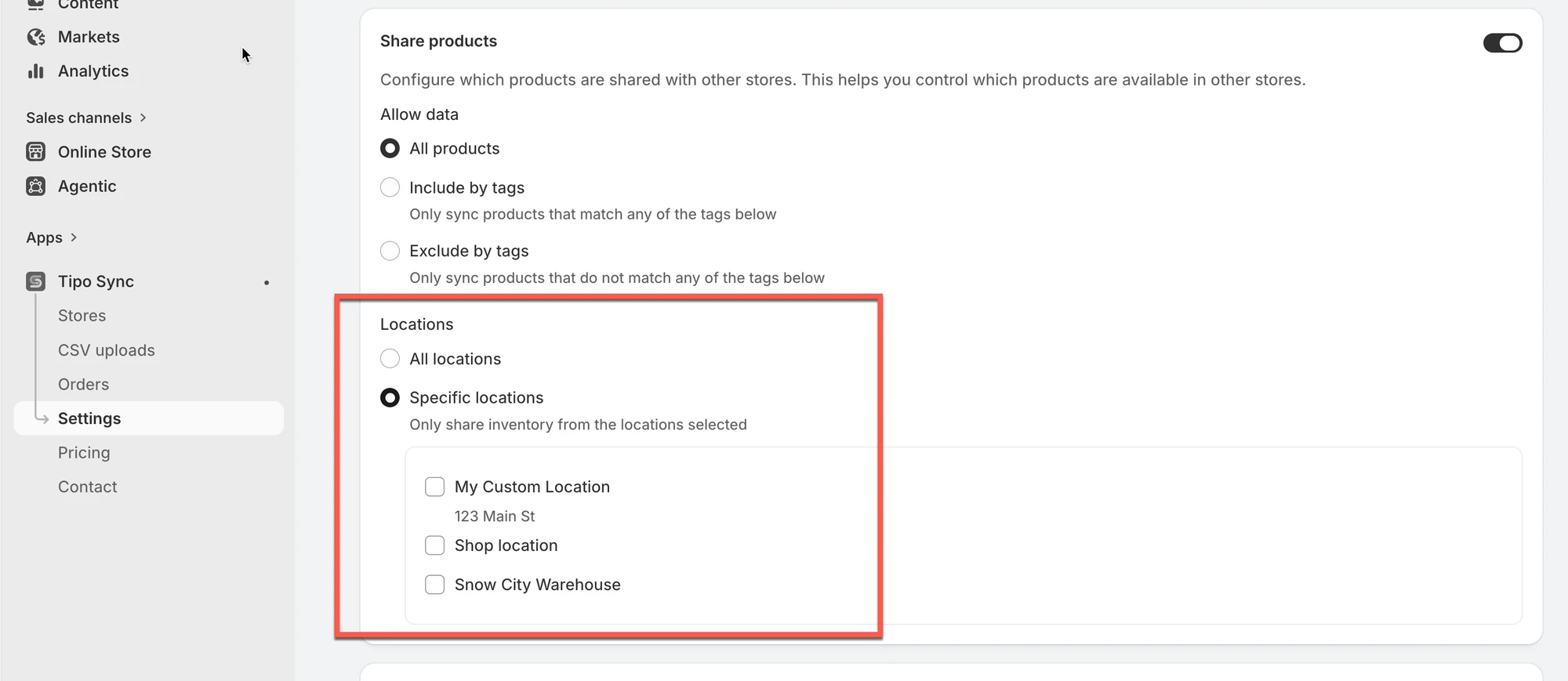
2. Vieritä alas kohtaan Locations ja valitse jompikumpi alla olevista vaihtoehdoista:
- All locations: kaikissa kaupan sijainneissa saatavilla olevat tuotteet synkronoidaan Destination storen kanssa
- Specific locations: päivitetään vain valittujen sijaintien tuotteet, kun Destination storessa tapahtuu muutoksia
3. Klikkaa Save
🛠️ Vaihe 2: Kartoita sijainnit kahden kaupan yhdistämisen yhteydessä
Osio nimeltä “🛠️ Vaihe 2: Kartoita sijainnit kahden kaupan yhdistämisen yhteydessä”1. Avaa sovellus Source-kaupassa > klikkaa Stores > klikkaa Get connect code -painiketta > kopioi yhdistämiskoodi ponnahdusikkunasta
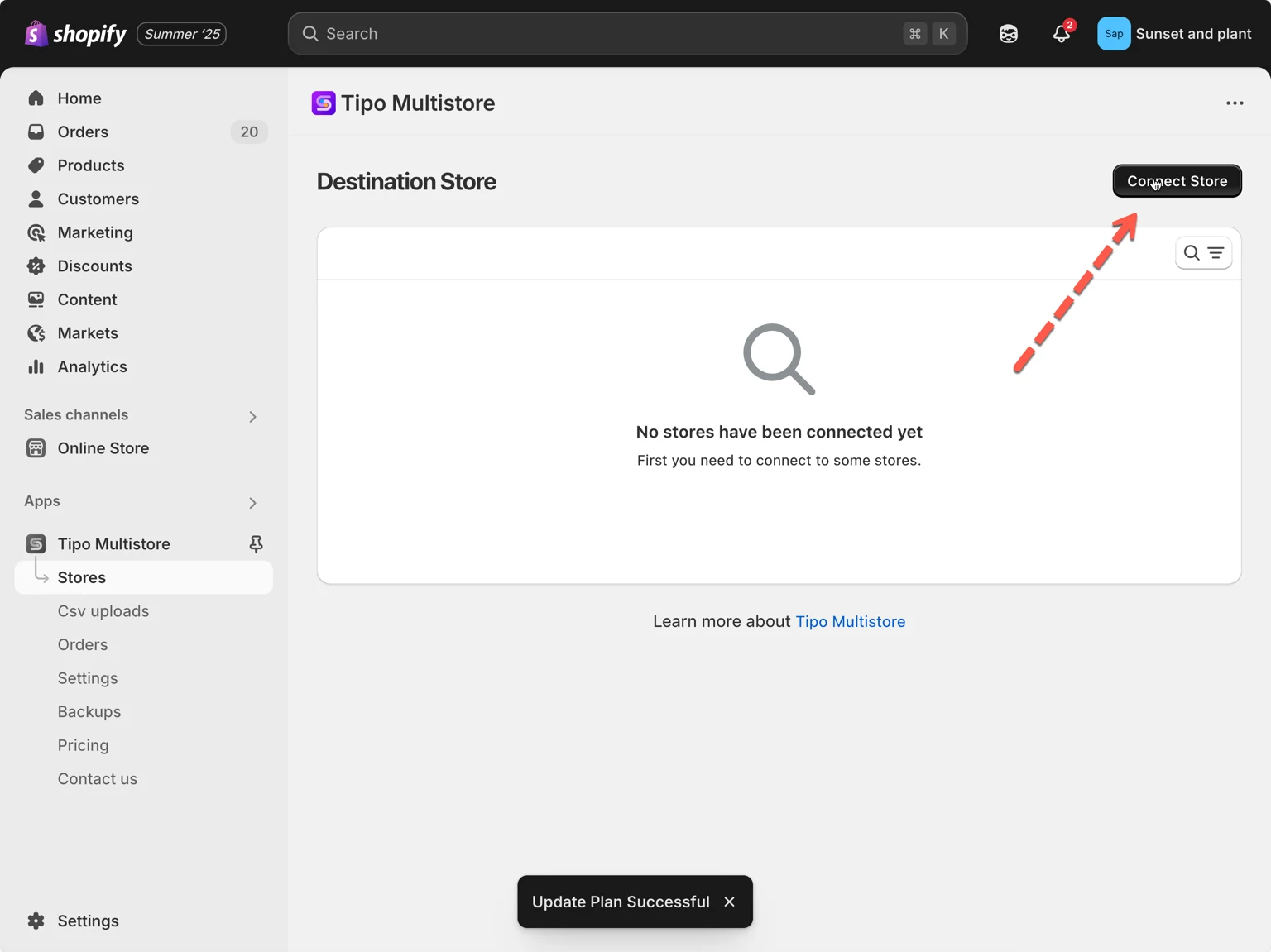
2. Siirry Destination-kauppaan, avaa Tipo Multi-store -sovellus > klikkaa Stores > klikkaa Connect Store -painiketta
3. Anna yhdistämisavain (hae avain Source-kaupan sovelluksen Dashboardista)
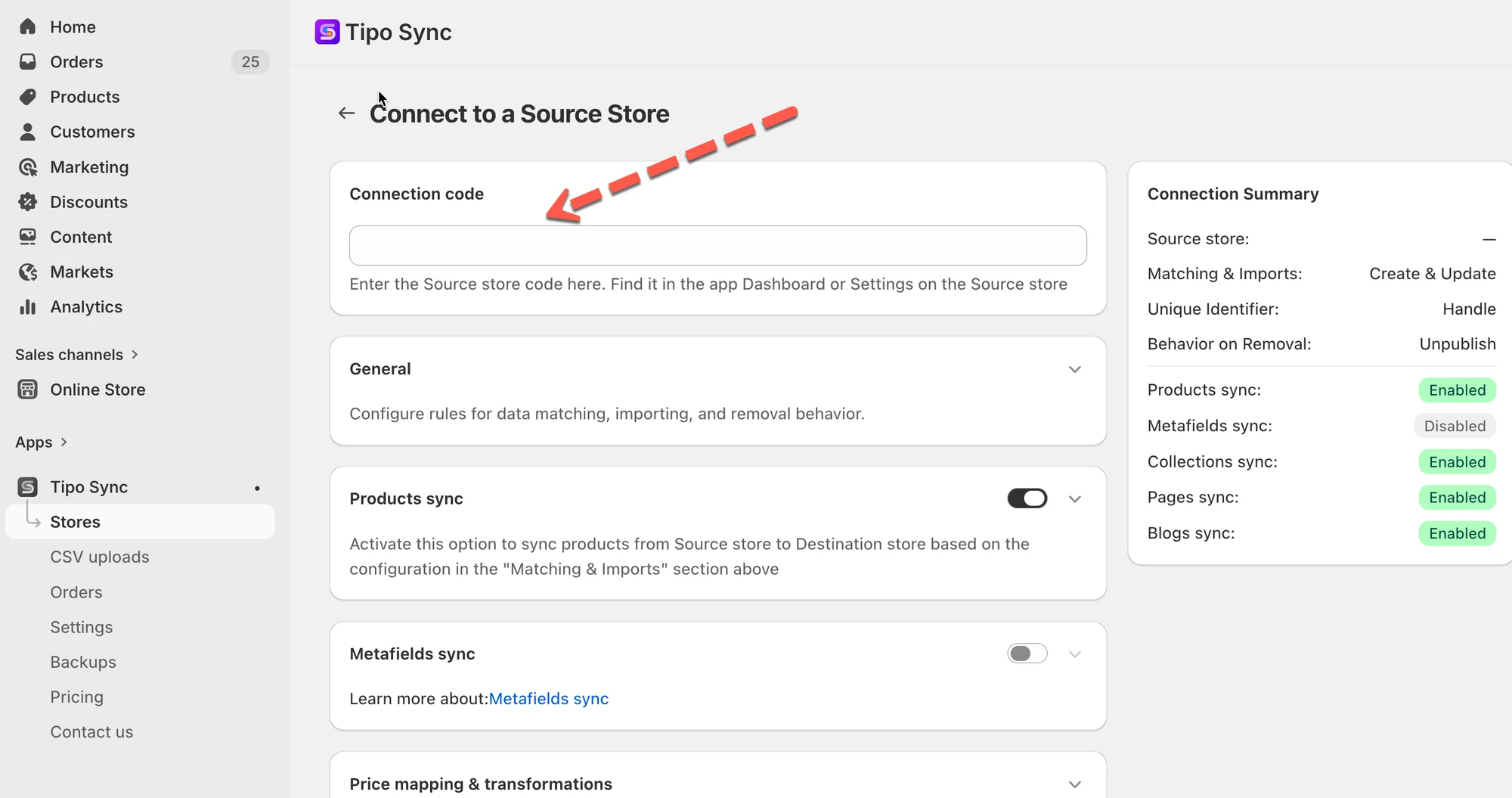
- Valitse synkronoitavat tuotteet ja viimeistele asetukset yhteyden tiedoissa
- Vieritä alas locations-kartoitusosioon ja valitse kauppojen väliset sijainnit
Kartoitusnäkymässä näet:
- Source-kaupan sijainnit (vasemmalla)
- Destination-kaupan sijainnit (oikealla)
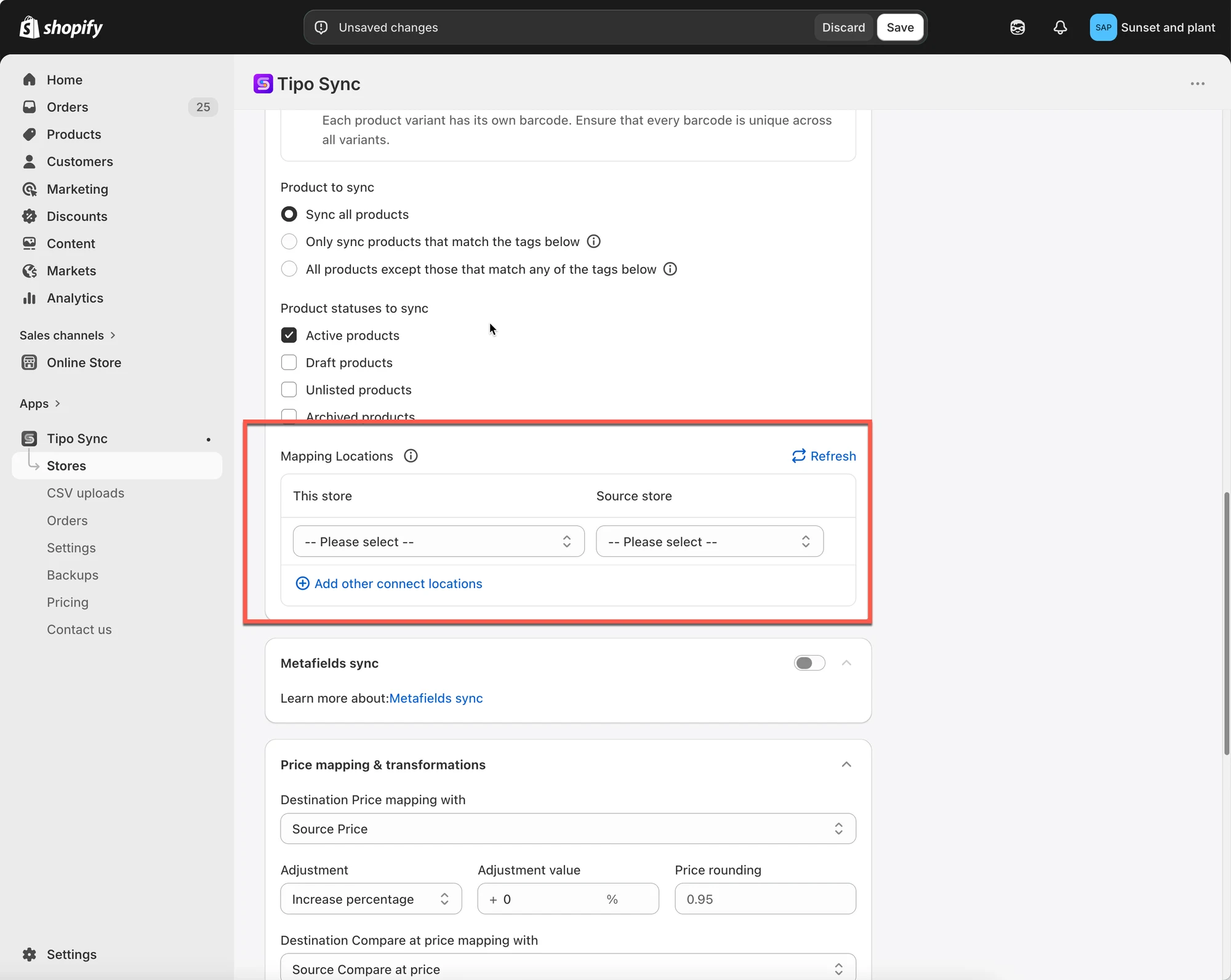
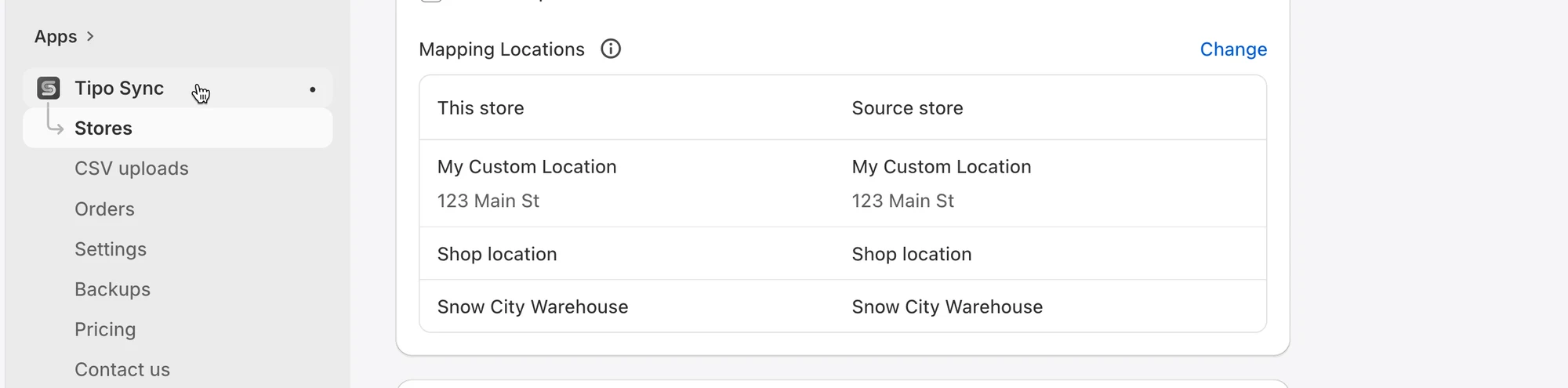
Huomio: Sovellus synkronoi tällä hetkellä vain yhden sijainnin Source-kaupasta yhteen sijaintiin Destination-kaupassa. Yhtä Source-sijaintia ei voi kartoittaa kahteen Destination-sijaintiin.
- Klikkaa Save
Synkronointi suoritetaan heti. Sen valmistuminen voi kestää hetken.
✅ Mitä tapahtuu kartoituksen jälkeen
Osio nimeltä “✅ Mitä tapahtuu kartoituksen jälkeen”Kun kartoitus on tallennettu, sovellus
- päivittää varastoa vain yhteydessä kartoittamillasi sijainneilla
- jättää huomiotta kartoittamattomat sijainnit
Tärkeää: Yksi-yhteen -kartoitus
Kukin sijainti voidaan kartoittaa vain yhteen vastaavaan sijaintiin.
✅ Tuettu:
| Source store | Destination store |
|---|---|
| Warehouse A | Warehouse A |
❌ Ei tuettu:
| Source store | Destination store |
|---|---|
| Warehouse A | Warehouse A |
| Warehouse A | Warehouse B |
Yksi Source-sijainti ei voi synkronoida varastoa useisiin Destination-sijainteihin.
🧪 Esimerkki
Osio nimeltä “🧪 Esimerkki”Oletetaan, että molemmilla kaupoilla on seuraavat sijainnit:
| Source Store | Destination Store |
|---|---|
| My Custom Location | My Custom Location |
| Shop location | Shop location |
Ja kartoitus on määritetty näin:
| Destination Store | Source Store |
|---|---|
| My Custom Location | My Custom Location |
| Shop location | Shop location |
Esimerkki 1: Yksisuuntainen varastosynkronointi
Osio nimeltä “Esimerkki 1: Yksisuuntainen varastosynkronointi”Synkronointisuunta: Source Store → Destination Store
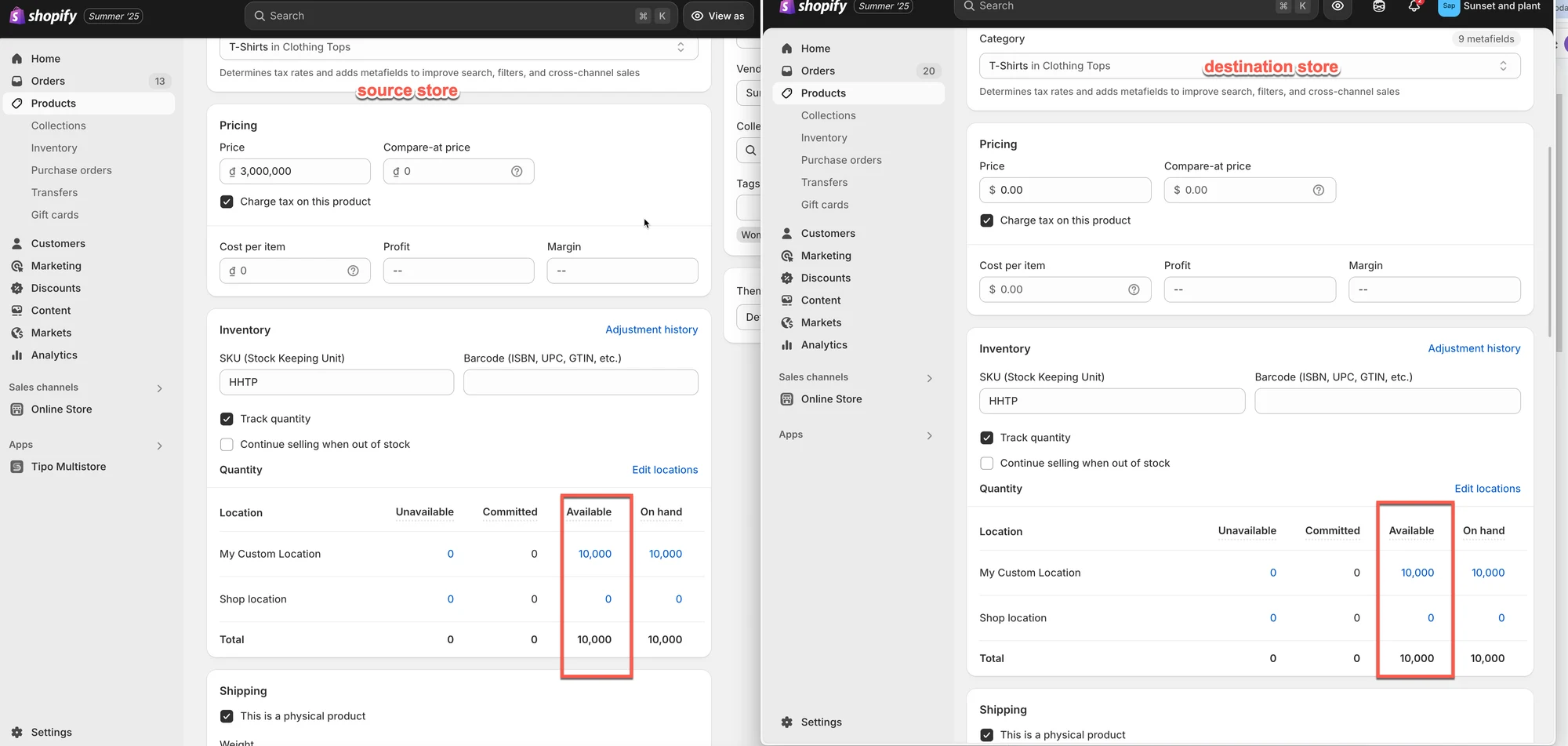
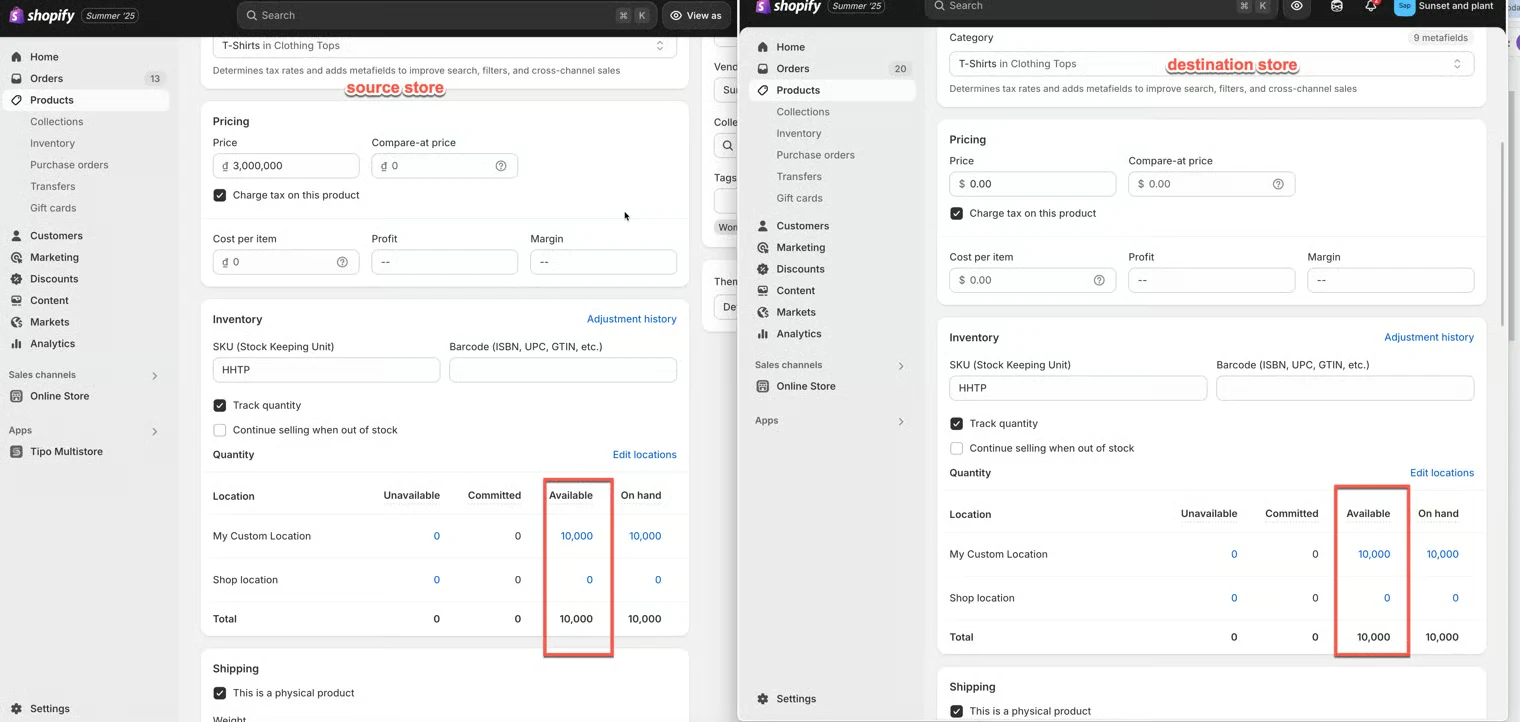
Ennen synkronointia
Source Store
| Location | Available |
|---|---|
| My Custom Location | 10,000 |
| Shop location | 0 |
Destination Store
| Location | Available |
|---|---|
| My Custom Location | 5 |
| Shop location | 100 |
Synkronoinnin jälkeen
Destination Store
| Location | Available |
|---|---|
| My Custom Location | 10,000 |
| Shop location | 0 |
Koska varasto synkronoidaan Source Storesta Destination Storeen, Destination-kaupan varasto päivittyy vastaamaan kartoitettuja Source-sijainteja.
Esimerkki 2: Kaksisuuntainen varastosynkronointi
Osio nimeltä “Esimerkki 2: Kaksisuuntainen varastosynkronointi”Synkronointisuunta: Source Store ↔ Destination Store
Oletetaan, että sijainnit on kartoitettu seuraavasti:
| Destination Store | Source Store |
|---|---|
| My Custom Location | My Custom Location |
| Shop location | Shop location |
Skenaario A: Myynti Source-kaupassa
Ennen myyntiä:
| Location | Source Store | Destination Store |
|---|---|---|
| My Custom Location | 10,000 | 10,000 |
Asiakas ostaa 1 tuotteen Source Storesta.
Kun Shopify päivittää varaston:
| Location | Source Store |
|---|---|
| My Custom Location | 9,999 |
Tipo Sync päivittää sitten kartoitetun sijainnin Destination Storessa:
| Location | Destination Store |
|---|---|
| My Custom Location | 9,999 |
Tulos: Molemmat kaupat pysyvät synkronoituina.
Skenaario B: Myynti Destination-kaupassa
Ennen myyntiä:
| Location | Source Store | Destination Store |
|---|---|---|
| My Custom Location | 10,000 | 10,000 |
Asiakas ostaa 1 tuotteen Destination Storesta.
Kun Shopify päivittää varaston:
| Location | Destination Store |
|---|---|
| My Custom Location | 9,999 |
Tipo Sync päivittää sitten kartoitetun sijainnin Source Storessa:
| Location | Source Store |
|---|---|
| My Custom Location | 9,999 |
Tulos: Molemmat kaupat pysyvät synkronoituina.
Esimerkki 3: Kartoittamattomat sijainnit jätetään huomiotta
Osio nimeltä “Esimerkki 3: Kartoittamattomat sijainnit jätetään huomiotta”Oletetaan, että vain My Custom Location on kartoitettu.
| Destination Store | Source Store |
|---|---|
| My Custom Location | My Custom Location |
Shop location ei ole kartoitettu.
Source Store
Osio nimeltä “Source Store”| Location | Available |
|---|---|
| My Custom Location | 10,000 |
| Shop location | 500 |
Destination Store
Osio nimeltä “Destination Store”| Location | Available |
|---|---|
| My Custom Location | 10,000 |
| Shop location | 100 |
Varastosynkronoinnin jälkeen:
| Location | Result |
|---|---|
| My Custom Location | Synced |
| Shop location | Not synced |
Shop location -sijainnin varasto pysyy ennallaan, koska sitä ei ole mukana sijaintikartoituksessa.
▶️ Opetusvideo
Osio nimeltä “▶️ Opetusvideo ”🙋 Tarvitsetko yhä tukea?
Jos tarvitset edelleen apua, ota meihin rohkeasti yhteyttä osoitteeseen hi@tipo.io. Autamme mielellämme lisää.