
Manuaalinen synkronointi
Tekoälyn yhteenveto
Käsittelee, milloin ja miten Tipo Syncissä ajetaan manuaalinen Manual push sync. Sovellus synkronoi 30 minuutin lohkoissa, joten muutosten näkyminen voi kestää jopa 30 minuuttia. Manual pushilla voit synkronoida valitut tuotteet heti, esimerkiksi testausta varten, tuotteiden muokkauksen jälkeen tai asetusten muuttamisen jälkeen.
Näytä lisääNäytä vähemmän
- Automaattinen synkronointi ajetaan 30 minuutin lohkoissa; päivitetyt tuotteet otetaan mukaan seuraavaan ajoon.
- Avaa Destination storessa Dashboard, napsauta Stores ja sitten yhteyden Products-kuvaketta.
- Valitse synkronoitavat tuotteet ja napsauta Sync.
- Tarkista Destination storesta, että muutokset ovat saapuneet.
- Kun olet muuttanut sovelluksen asetuksia, ota yhteyttä tukeen, jotta he auttavat synkronoinnin käynnistämisessä tai vahvistavat asetuksen tulleen voimaan.
Tekoälyn tuottama yhteenveto. Se voi sisältää virheitä, joten tarkista koko ohje alta.
Manuaalinen synkronointi on hyödyllinen, kun et halua odottaa seuraavaa automaattista synkronointia tai kun olet juuri muuttanut asetuksia ja haluat testata heti.
✅ Milloin kannattaa käyttää ”Manual push”-toimintoa?
Osio nimeltä “✅ Milloin kannattaa käyttää ”Manual push”-toimintoa?”- haluat testata synkronointia heti muutamalla tuotteella
- olet juuri muokannut tuotetietoja lähdekaupassa ja haluat päivitykset heti
- olet juuri muuttanut synkronointiasetuksia (hinnoittelusäännöt, metakentät, tuotevalinta…)
- sinun täytyy suorittaa synkronointi uudelleen ongelman korjaamisen jälkeen
⏱️ Kuinka kauan synkronointi kestää?
Tipo-sovellus ei synkronoi heti. Se toimii aikataulun mukaan:
- Sovellus synkronoi 30 minuutin erissä
- Kaikki sinä aikana luodut tai päivitetyt tuotteet sisällytetään seuraavaan synkronointiajoon
Esimerkki
Osio nimeltä “Esimerkki”Jos päivität tuotteen nimen lähdekaupassa:
- Tallenna muutos Shopifyssa
- Odota enintään 30 minuuttia
- Tarkista sama tuote kohdekaupassa nähdäksesi päivitetyn nimen
✅ Vinkki: Jos tarvitset muutokset näkyviin nopeammin, suorita synkronointi heti käyttämällä Manual push sync -toimintoa.
🛠️ Vaiheet synkronoinnin suorittamiseksi uudelleen
Osio nimeltä “🛠️ Vaiheet synkronoinnin suorittamiseksi uudelleen”1. Siirry Destinations-kauppaan, avaa sovelluksen Dashboard > napsauta Stores > napsauta Products-kuvaketta nähdäksesi yhteyden synkronoitujen tuotteiden luettelon

2. Valitse synkronoitavat tuotteet
3. Napsauta oikealla puolella olevaa Sync-painiketta
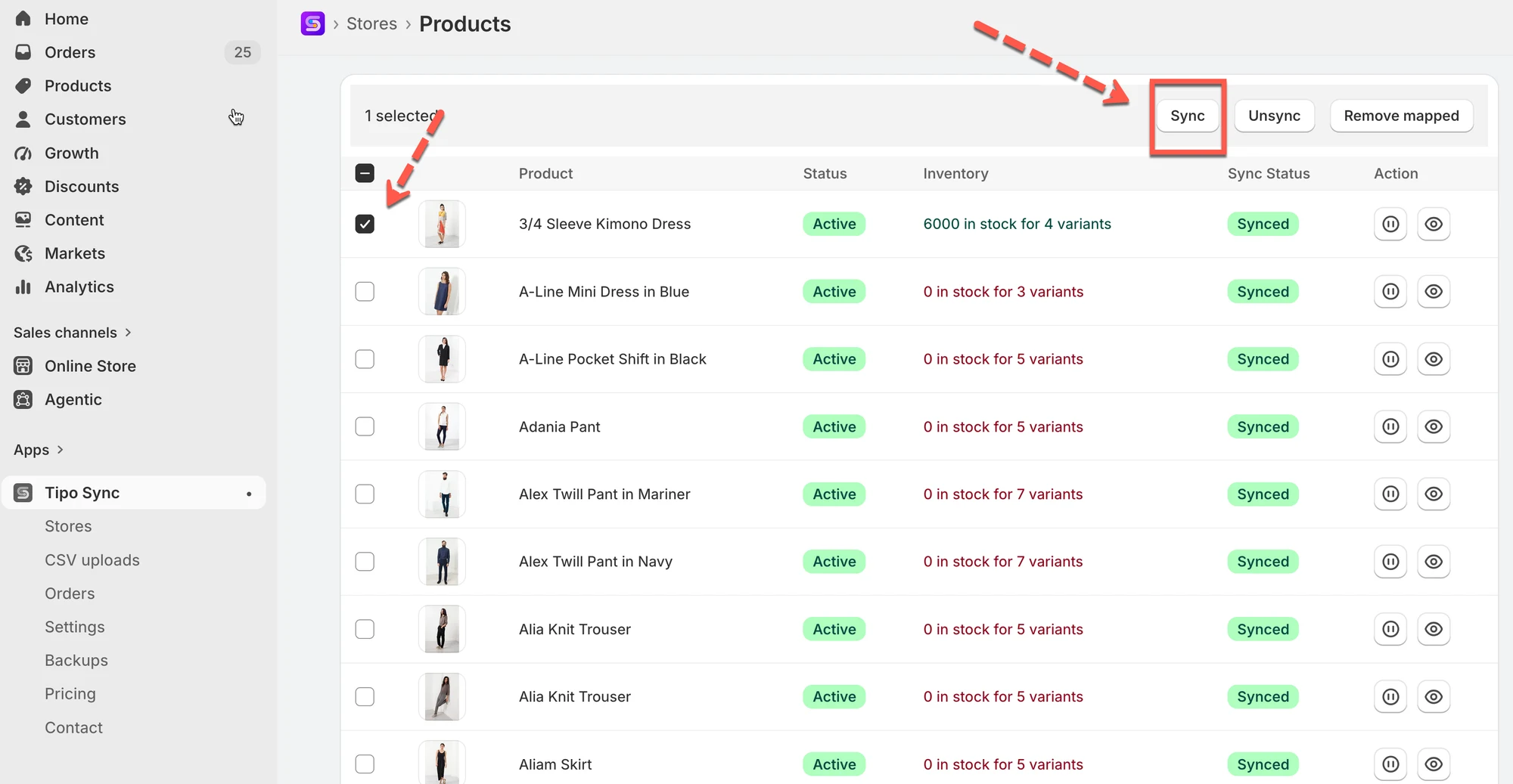
Tämän jälkeen synkronointi käynnistyy uudelleen. Tarkista vielä, että tekemäsi muutokset ovat päivittyneet kohdekauppaan.
Huomautus: jos muutat sovelluksen asetuksia (esimerkiksi vaihdat toiseen asetusvaihtoehtoon sovelluksen asetuksissa), ota yhteyttä tukitiimiin, niin autamme sinua suorittamaan synkronoinnin tai varmistamaan, että asetus on otettu oikein käyttöön
🙋 Tarvitsetko yhä tukea?
Jos tarvitset edelleen apua, ota meihin rohkeasti yhteyttä osoitteeseen hi@tipo.io. Autamme mielellämme lisää.