
Alle Backups löschen
KI-Übersicht
Delete all backups entfernt dauerhaft jedes Backup Ihres Shops aus Backup & Restore Tipo. Die Aktion kann nicht rückgängig gemacht werden, und der Support kann die Backups nicht wiederherstellen, laden Sie daher zuerst alles Nötige herunter. Sie bestätigen, indem Sie Ihr Shop-Handle eingeben, und die Löschung läuft dann im Hintergrund.
Mehr anzeigenWeniger anzeigen
- Laden Sie zuerst herunter, was Sie brauchen, denn die Löschung ist dauerhaft.
- Öffnen Sie Settings, scrollen Sie zur Karte Your data und klicken Sie auf Delete all backups.
- Geben Sie Ihr Shop-Handle, den ersten Teil Ihrer myshopify-Adresse, in das Bestätigungsfeld ein.
- Klicken Sie auf den roten Button Delete all backups, sobald das Handle exakt übereinstimmt.
- Er ist blockiert, solange ein Backup, eine Wiederherstellung oder ein Download läuft; einzelne Backups können nicht gelöscht werden.
Von KI erstellte Zusammenfassung. Sie kann Fehler enthalten – lesen Sie daher die vollständige Anleitung unten.
Löschen Sie jedes Backup Ihres Shops dauerhaft.
Mit Alle Backups löschen (Delete all backups) entfernen Sie jedes Backup Ihres Shops dauerhaft aus der App.
Alle Backups löschen
Abschnitt betitelt „Alle Backups löschen“Klicken Sie in der Shopify-Admin-Seitenleiste auf Backup & Restore Tipo und dann auf Einstellungen (Settings).
Scrollen Sie zur Karte Ihre Daten (Your data) und klicken Sie auf Alle Backups löschen.
Lesen Sie im Fenster Alle Backups löschen? (Delete all backups?) den Text. Er nennt, wie viele Backups gelöscht werden und wie weit sie zurückreichen.
Geben Sie das Handle Ihres Shops in das Feld {handle} zur Bestätigung eingeben (Type {handle} to confirm) ein. Das Handle ist der erste Teil der myshopify-Adresse Ihres Shops. Für my-store.myshopify.com geben Sie my-store ein.
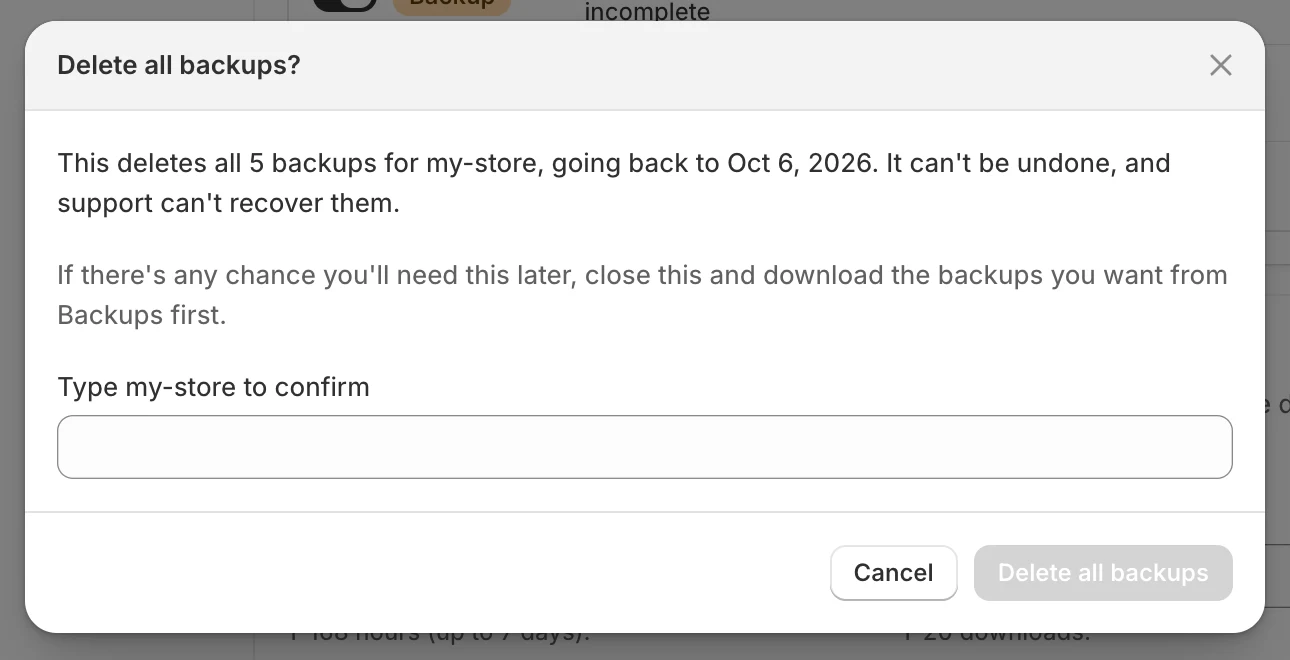
Die rote Schaltfläche bleibt deaktiviert, bis das Handle exakt übereinstimmt.
Klicken Sie auf die rote Schaltfläche Alle Backups löschen. Sie bleibt deaktiviert, bis Ihre Eingabe exakt mit dem Handle übereinstimmt. Klicken Sie auf Abbrechen (Cancel), um den Vorgang abzubrechen.
Was danach passiert
Abschnitt betitelt „Was danach passiert“Sie sehen Löschung gestartet (Deletion started). Das Löschen läuft im Hintergrund. Diese Aktion nutzt die Speicherleiste nicht.
Wenn das Löschen blockiert ist
Abschnitt betitelt „Wenn das Löschen blockiert ist“Das Fenster bleibt geöffnet und zeigt den Grund an.
| Meldung | Was zu tun ist |
|---|---|
| Für diesen Shop läuft gerade ein Backup. Warten Sie, bis es beendet ist, und versuchen Sie es dann erneut. (A backup is in progress for this store. Wait for it to finish, then try again.) | Warten Sie, bis das Backup beendet ist. |
| Für diesen Shop läuft gerade eine Wiederherstellung. Warten Sie, bis sie beendet ist, und versuchen Sie es dann erneut. | Warten Sie, bis die Wiederherstellung beendet ist. |
| Für diesen Shop wird gerade ein Download vorbereitet. Warten Sie, bis er fertig ist, und versuchen Sie es dann erneut. | Warten Sie, bis der Export abgeschlossen ist. |
| Das eingegebene Shop-Handle stimmt nicht mit diesem Shop überein. | Prüfen Sie das Handle und geben Sie es erneut ein. |
| Backups konnten nicht gelöscht werden. Bitte versuchen Sie es erneut. | Versuchen Sie es erneut. Falls es weiterhin fehlschlägt, schreiben Sie an hi@tipo.io. |
Gut zu wissen
Abschnitt betitelt „Gut zu wissen“- Es ist nicht möglich, ein einzelnes Backup zu löschen. Diese Schaltfläche entfernt alle.
- Backups werden außerdem automatisch gelöscht, nachdem Sie die App deinstalliert haben. Siehe Deinstallation und Neuinstallation.