
Prodej hrnků na kávu – (skupina synchronizace zásob pro stejné SKU)
Přehled od AI
Tento ukázkový případ ukazuje, jak pomocí Smart Scan propojit tři nabídky hrnků, které sdílejí SKU MUG-GIFTSET a stejné fyzické zásoby. Bez skupiny každá nabídka ukazuje 50 kusů, což hrozí nadprodej. Se skupinou synchronizace zásob prodej z kterékoli nabídky aktualizuje zásoby u všech.
Zobrazit víceZobrazit méně
- Otevřete Inventory Groups a klikněte na Smart Scan.
- Zvolte Create new groups, naskenujte produkty se štítkem MUG-GIFTSET a povolte Auto activate locations se svou lokací.
- Kliknutím na Export CSV zobrazíte náhled, které produkty se upraví, a poté klikněte na Scan Now.
- Výsledek: když se prodá jeden hrnek, všechny tři nabídky se aktualizují z 50 na 49.
Shrnutí vytvořené umělou inteligencí. Může obsahovat chyby, proto si přečtěte celý návod níže.
Případ
Sekce “Případ”Tento scénář se týká produktů, u kterých je vytvořeno více nabídek pro různé vzory, ale všechny čerpají zásoby ze stejné fyzické zásoby. To je běžné, když jsou produkty vytvořeny s různými barvami, motivy nebo mírně odlišnými obrázky, ale sdílejí jeden identifikátor pro správu zásob (SKU).
- Problém: Vaše stávající e-commerce platforma zobrazuje u každé nabídky hrnku 50 kusů, což může vést k celkovému převisu prodeje o 150 kusů, přestože ve skladu je skutečně k dispozici pouze 50.
| Mug (Holiday Design) | MUG-GIFTSET |
50 | Yes |
|---|---|---|---|
| Mug (Birthday Design) | MUG-GIFTSET |
50 | Yes |
| Mug (Generic Design) | MUG-GIFTSET |
50 | Yes |

Cíl: Potřebujete propojit všechny tři nabídky produktů do jedné skupiny synchronizace zásob (Inventory Sync Group) na základě sdíleného SKU MUG-GIFTSET. Díky tomu prodej z kterékoli nabídky okamžitě aktualizuje stav zásob ve všech nabídkách v reálném čase.
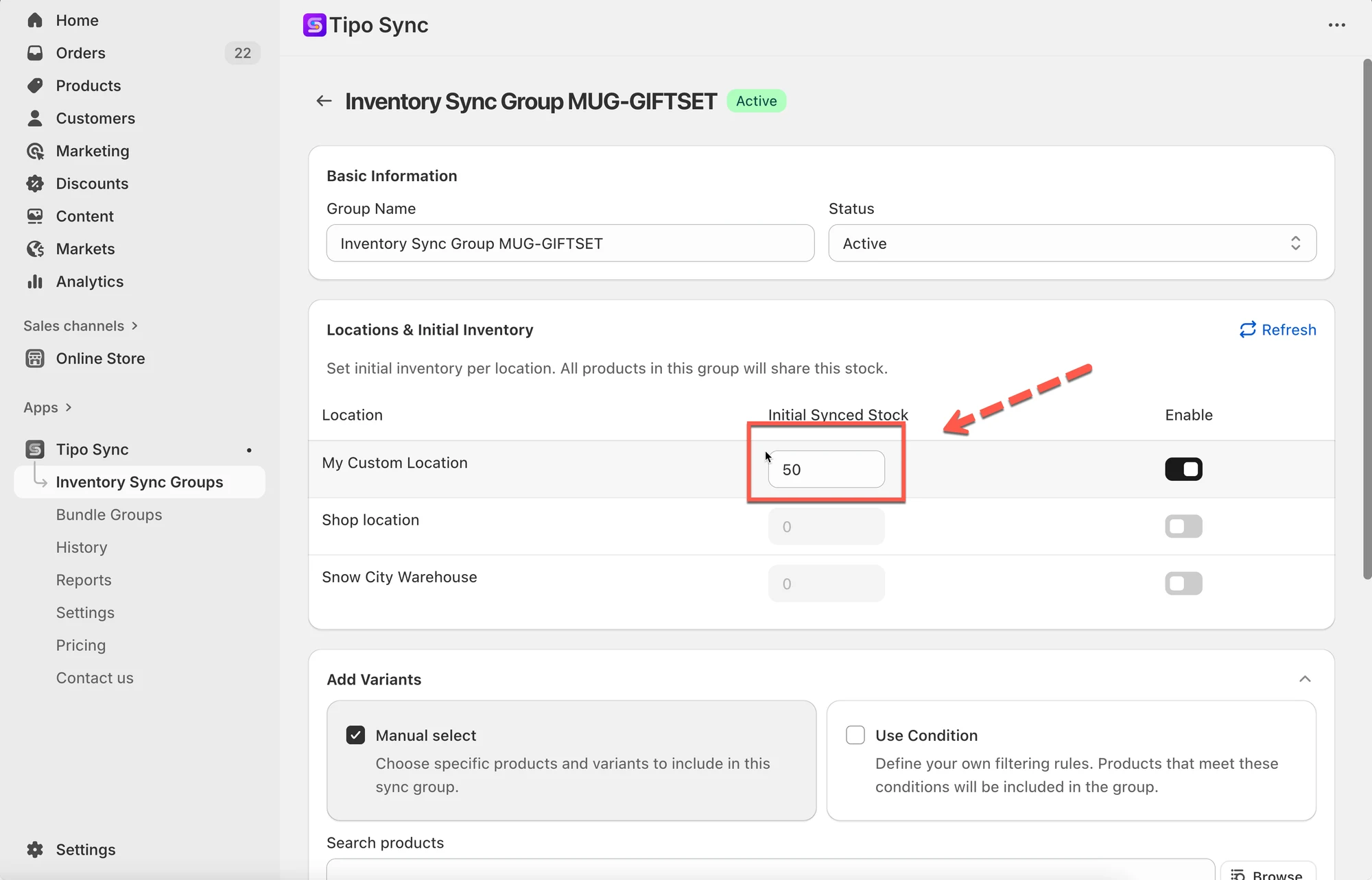
Řešení: Vytvoření skupiny synchronizace zásob pomocí Smart Scan
Sekce “Řešení: Vytvoření skupiny synchronizace zásob pomocí Smart Scan”Postup
- Otevřete synchronizační aplikaci > v levém menu klikněte na sekci Skupiny zásob (Inventory Groups) > klikněte na tlačítko Smart Scan
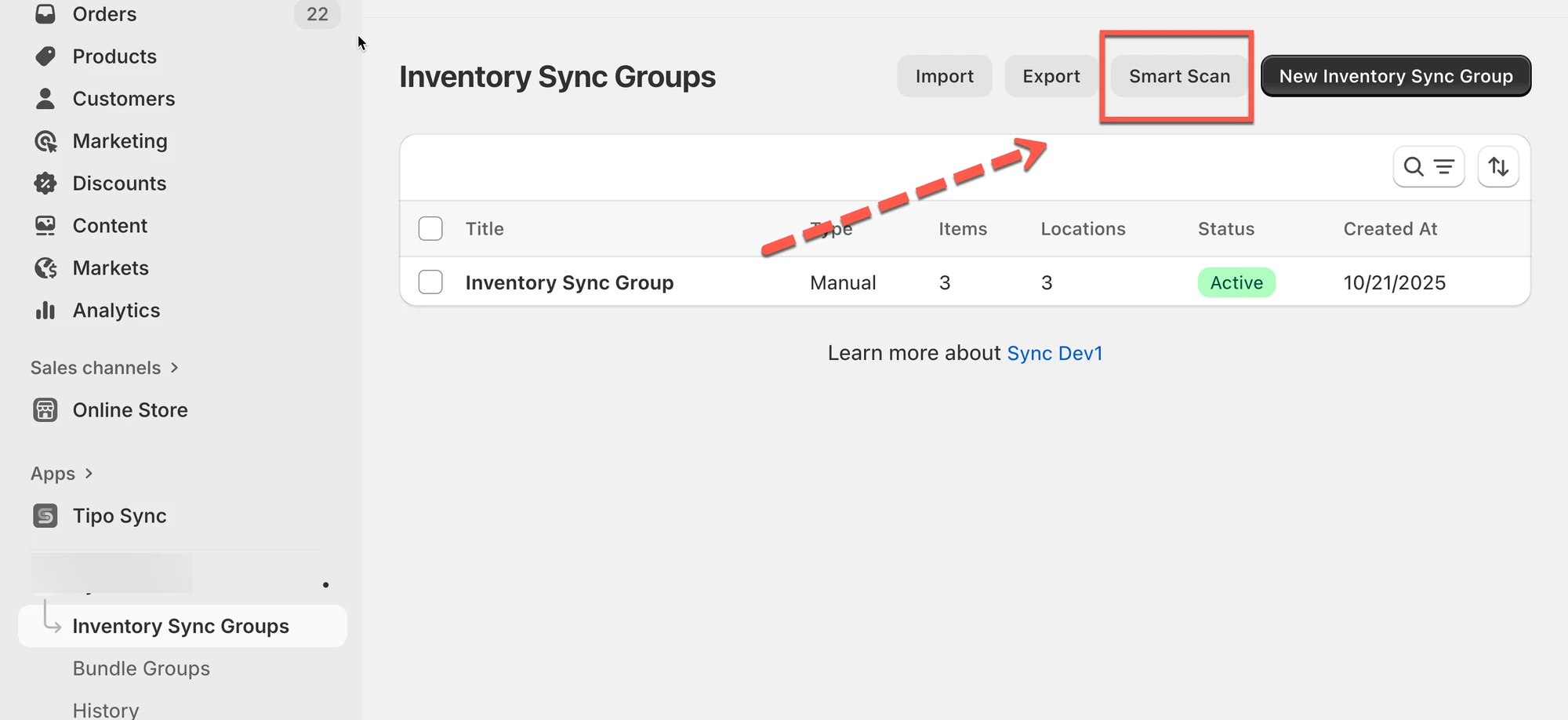
- Na stránce Smart Scan skupin zásob (Smart Scan Inventory Groups) nastavte následující možnosti:
- Zvolte, jak se mají skupiny zpracovat: Vytvořit nové skupiny (Create new groups)
- Vyberte, které produkty se mají skenovat: vyberte produkty se štítkem MUG-GIFTSET
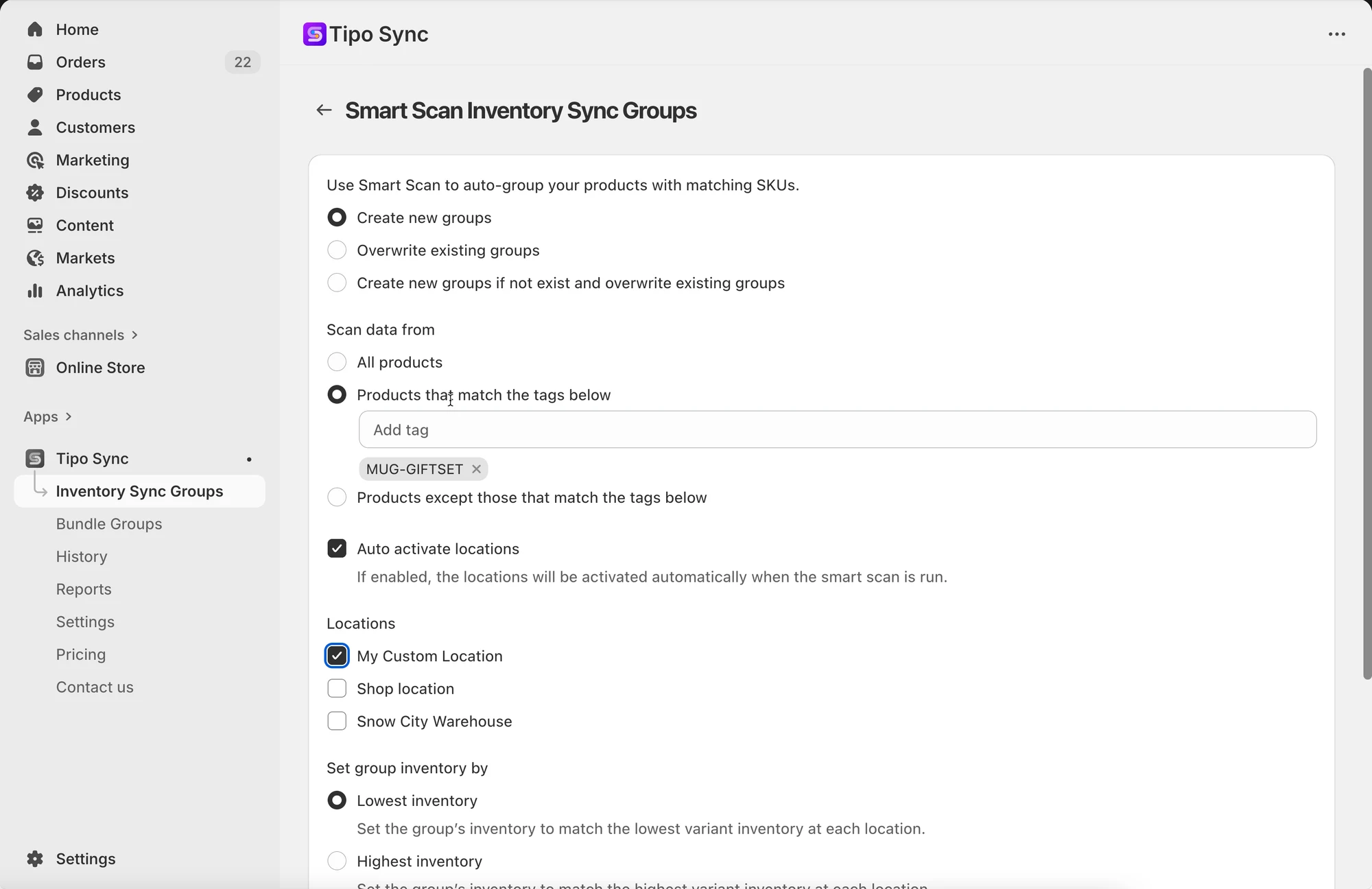
- zapněte možnost Automaticky aktivovat lokality (Auto activate locations) > vyberte lokalitu, kterou chcete upravit
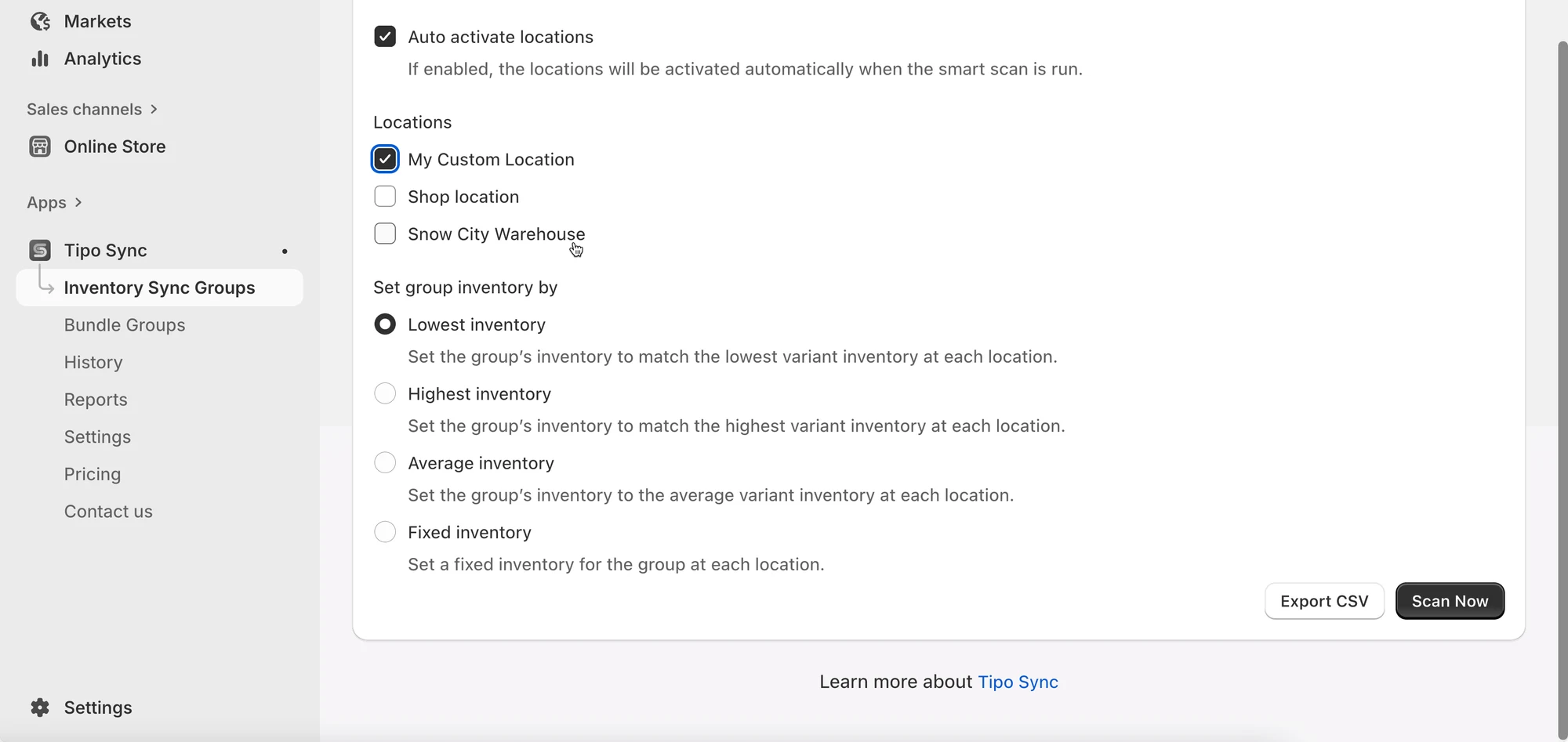
- Kliknutím na tlačítko Exportovat CSV (Export CSV) zobrazíte, které produkty budou upraveny – pomůže vám to zkontrolovat je před skenováním
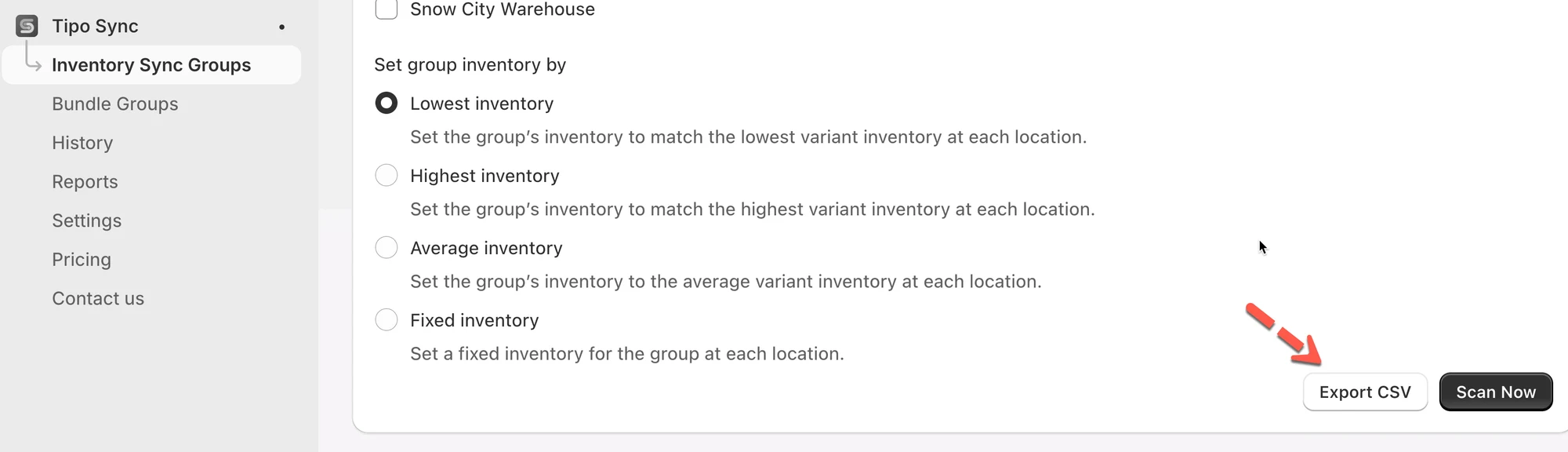
- Jakmile jsou všechny možnosti nastaveny, kliknutím na Skenovat (Scan Now) spustíte automatické seskupování produktů
Až Smart Scan skončí:
- V seznamu Skupiny produktů (Product Groups) uvidíte nově vytvořené skupiny produktů.
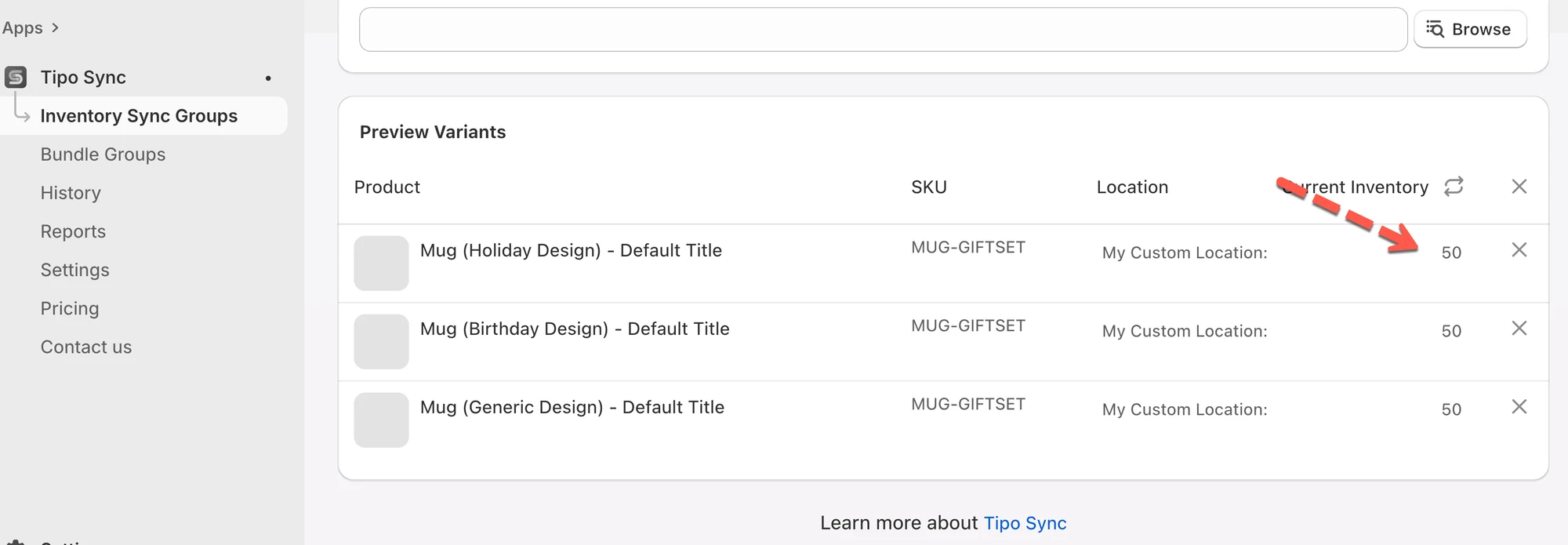
- Můžete nastavit zásoby pro všechny produkty
Výsledek
Sekce “Výsledek”- Počáteční stav: Všechny tři nabídky produktů zobrazují plné dostupné zásoby 50 kusů.
- Událost: Zákazník koupí jeden hrnek (Holiday Design).
- Synchronizace: Skupina synchronizace zásob okamžitě rozpozná, že sdílená zásoba SKU klesla na 49. Tipo Sync poté tento nový stav 49 kusů odešle do nabídek hrnků Birthday a Generic, takže nikdy neprodáte více, než máte.
| Název produktu | SKU | Počáteční zásoba | Událost | Konečná zásoba (po synchronizaci) |
|---|---|---|---|---|
| Mug (Holiday Design) | MUG-GIFTSET | 50 | Zakoupen 1 kus | 49 |
| Mug (Birthday Design) | MUG-GIFTSET | 50 | Aktualizace skupiny synchronizace | 49 |
| Mug (Generic Design) | MUG-GIFTSET | 50 | Aktualizace skupiny synchronizace | 49 |
🙋 Potřebujete další pomoc?
Pokud stále potřebujete pomoc, napište nám na hi@tipo.io. Rádi vám dále pomůžeme.