
變更應用程式語言
AI 概覽
說明如何從 Home 頁面頂部在 Backup & Restore Tipo 支援的 10 種語言之間切換。您的選擇只會記在目前的瀏覽器中。若沒有已儲存的選擇,應用程式會使用您的 Shopify admin 語言(若支援),否則使用英文。
查看更多收合
- 支援的語言:英文、西班牙文、法文、德文、義大利文、日文、葡萄牙文、俄文、中文和越南文。
- 開啟 Home,選擇右上角的語言按鈕,然後選擇語言。
- 您的選擇僅儲存在此瀏覽器中,不會跨裝置同步。
- 語言按鈕位於 Home,而不是 Settings。
- 部分較新的訊息可能仍會以英文顯示。
由 AI 產生的摘要,可能有錯誤,請參閱下方的完整指南。
在 Home 頁面中即可切換應用程式的 10 種語言,您的選擇會記錄在此瀏覽器中。
您可以使用 10 種語言的應用程式。請從 Home 頁面頂部變更語言。
英文、西班牙文、法文、德文、義大利文、日文、葡萄牙文、俄文、中文和越南文。
應用程式如何選擇語言
Section titled “應用程式如何選擇語言”應用程式會依下列順序選擇語言:
- 您在此瀏覽器中選擇的語言。
- 您 Shopify admin 的語言(如果應用程式支援)。
- 英文。
開啟 Home
Section titled “開啟 Home”在 Shopify admin 側邊欄中,選取 Backup & Restore Tipo。Home 隨即開啟。
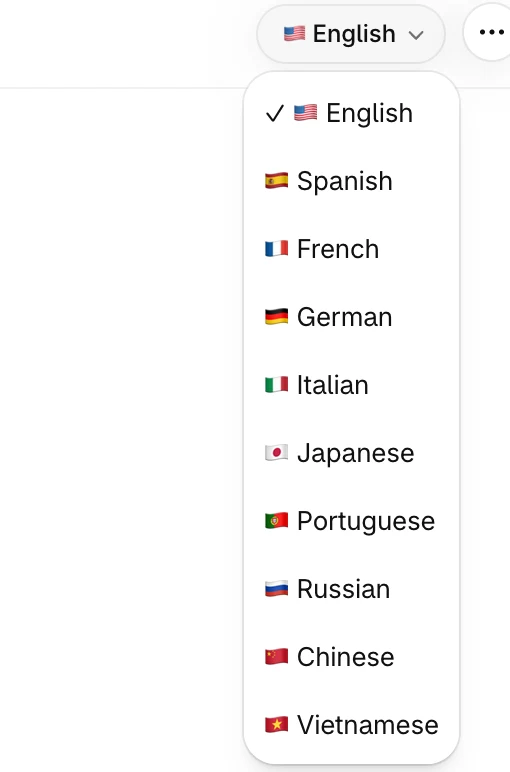
選取清單中的語言。應用程式會立即切換。語言名稱一律以英文顯示,方便您找到自己的語言。
- 您的選擇只會儲存在此瀏覽器中。在其他瀏覽器或裝置上,應用程式會以您 Shopify admin 的語言啟動。
- 如果您的 Shopify admin 使用應用程式未完整支援的語言,則只有側邊欄選單和 Contact us 會被翻譯。其餘內容會以英文顯示,直到您選擇語言為止。
- 部分較新的訊息在其他語言中可能仍會以英文顯示。
- 語言按鈕位於 Home,不在 Settings 中。