
Envio manual de sincronização
Visão geral da IA
Explica quando e como executar uma manual push sync no Tipo Sync. O app sincroniza em blocos de 30 minutos, então as alterações podem levar até 30 minutos para aparecer. O manual push permite sincronizar produtos selecionados imediatamente, por exemplo para testar, depois de editar produtos ou depois de alterar configurações.
Ver maisVer menos
- A sincronização automática é executada em blocos de 30 minutos; os produtos atualizados entram na próxima execução.
- Na Destination store, abra o Dashboard, clique em Stores e depois no ícone Products da conexão.
- Selecione os produtos a sincronizar e clique em Sync.
- Confira a Destination store para confirmar que as alterações chegaram.
- Depois de alterar as configurações do app, entre em contato com o suporte para ajudar a enviar a sincronização ou confirmar que a configuração foi aplicada.
Resumo gerado por IA. Ele pode conter erros, então confira o guia completo abaixo.
O envio manual é útil quando você não quer esperar a próxima sincronização automática ou quando acabou de alterar configurações e quer testar imediatamente.
✅ Quando devo usar o “Manual push”?
Seção intitulada “✅ Quando devo usar o “Manual push”?”- quero testar a sincronização com alguns produtos agora mesmo
- acabei de editar dados de produtos na Source store e quero as atualizações imediatamente
- acabei de alterar configurações de sincronização (regras de preço, metafields, seleção de produtos…)
- preciso executar a sincronização novamente após corrigir um problema
⏱️ Quanto tempo leva a sincronização?
O app Tipo não sincroniza instantaneamente. Ele é executado em uma programação:
- O app sincroniza em blocos de 30 minutos
- Quaisquer produtos criados ou atualizados durante esse período serão incluídos na próxima execução de sincronização
Exemplo
Seção intitulada “Exemplo”Se você atualizar o título de um produto na Source store:
- Salve a alteração no Shopify
- Aguarde até 30 minutos
- Verifique o mesmo produto na Destination store para ver o título atualizado
✅ Dica: se você precisar que as alterações apareçam mais rápido, use o Manual push sync para executar a sincronização imediatamente.
🛠️ Etapas para sincronizar manualmente novamente
Seção intitulada “🛠️ Etapas para sincronizar manualmente novamente”1. Acesse a loja Destinations, abra o Dashboard do app > clique em Stores > clique no ícone Products para ver a lista de produtos sincronizados da conexão

2. Selecione os produtos que deseja sincronizar
3. Clique no botão Sync à direita
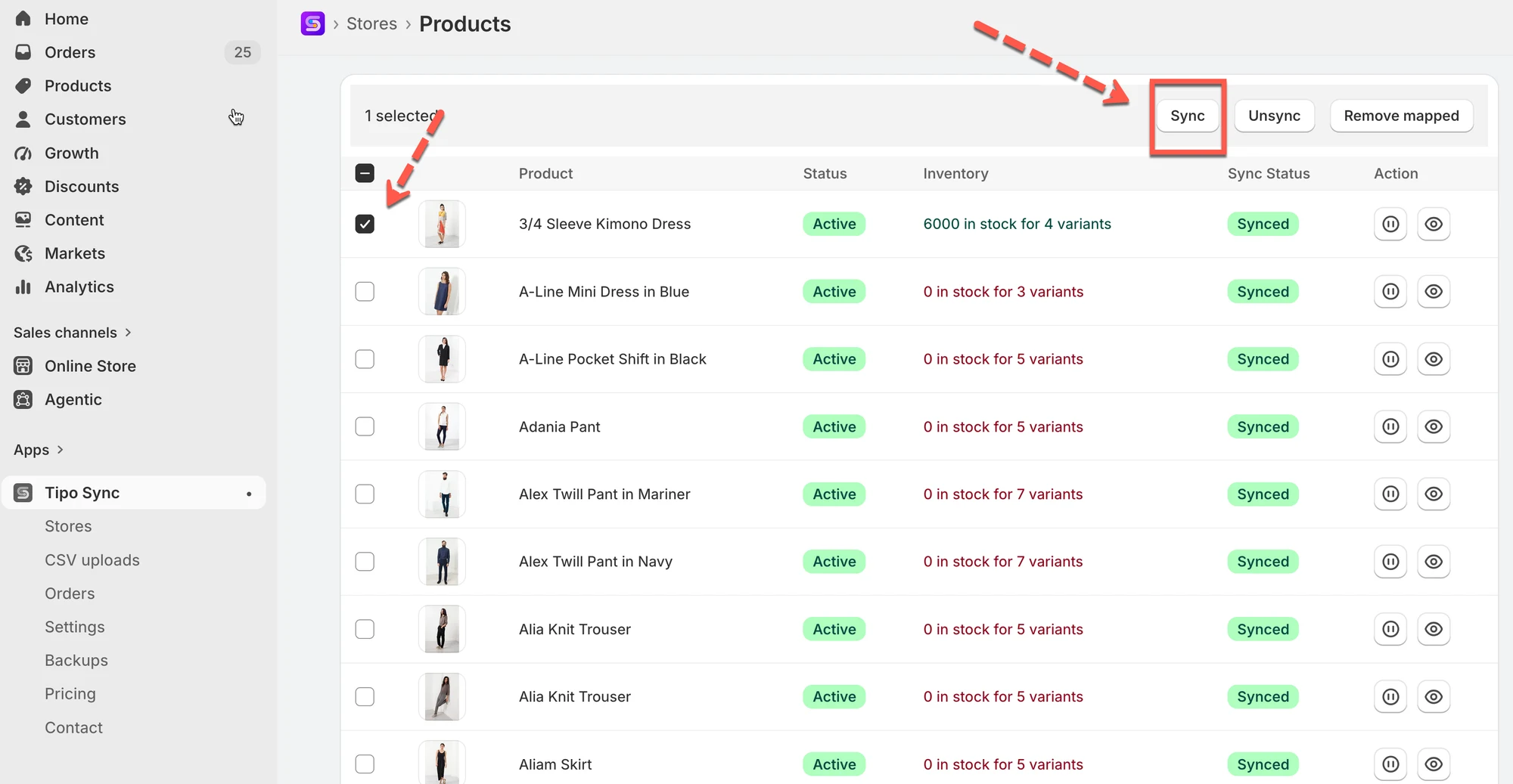
Em seguida, a sincronização será executada novamente. Verifique se as alterações feitas foram atualizadas na Destination store.
Observação: se você fizer qualquer alteração nas configurações do app (como mudar para outra opção de configuração), entre em contato com a equipe de suporte e nós ajudaremos a enviar a sincronização ou a garantir que a configuração seja aplicada corretamente
🙋 Ainda precisa de suporte?
Se ainda precisar de ajuda, entre em contato conosco pelo e-mail hi@tipo.io. Teremos prazer em ajudar você.