
Sincronização de rascunhos de pedidos
Visão geral da IA
Explica a Draft Order Sync no app Tipo, que sincroniza informações de pedidos rascunho de uma Destination store para a Source store, para que a sua equipe revise os pedidos de forma centralizada. Os produtos precisam estar mapeados entre as lojas, e a opção deve estar ativada nas configurações do app.
Ver maisVer menos
- Exige produtos mapeados entre a Source e a Destination store e a Draft order sync ativada nas configurações.
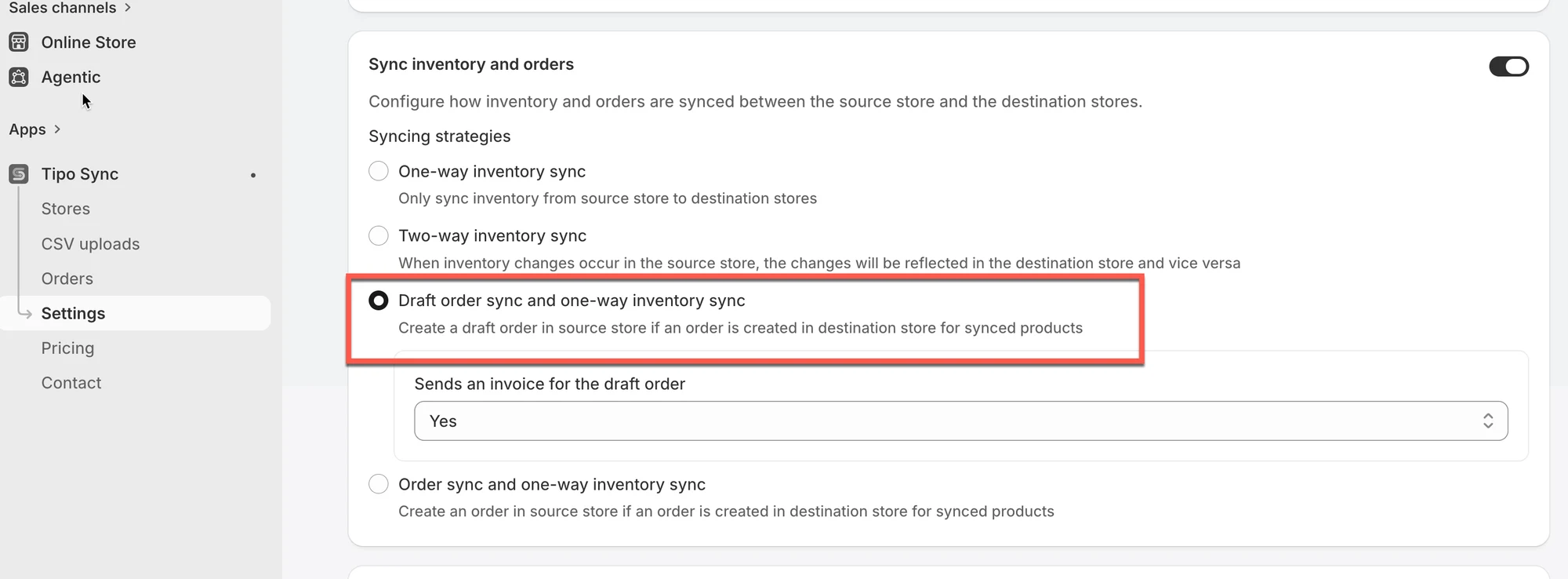
- Na Source store, abra Settings e ative Sync Inventory and Orders.
- Selecione Draft Order Sync and One-Way Inventory Sync.
- Se quiser, escolha Yes para enviar uma fatura do pedido rascunho e clique em Save.
- Os dados sincronizados normalmente incluem informações do cliente, produtos e quantidades, e observações ou tags.
Resumo gerado por IA. Ele pode conter erros, então confira o guia completo abaixo.
A Draft Order Sync ajuda você a manter os rascunhos de pedidos alinhados entre as lojas. Quando habilitada, as informações de um rascunho criado em uma loja de destino podem ser sincronizadas com a loja de origem (de acordo com suas configurações), para que sua equipe possa revisar/gerenciar os pedidos de forma centralizada.
🔄 Como a Draft Order Sync funciona
Seção intitulada “🔄 Como a Draft Order Sync funciona”Quando a Draft Order Sync está habilitada:
- Um rascunho de pedido é criado/atualizado na loja de destino
- O app Tipo sincroniza as informações do rascunho com a loja de origem
- O registro sincronizado pode incluir uma tag mostrando de onde veio (para que você identifique a loja de origem do pedido)
Isso ajuda a manter a loja de origem atualizada sem precisar copiar manualmente os detalhes dos rascunhos.
✅ Quais informações são sincronizadas
Seção intitulada “✅ Quais informações são sincronizadas”Normalmente, os dados do rascunho sincronizados incluem:
- Informações do cliente
- Produtos e quantidades
- Observações / tags do rascunho (tag de origem, se habilitada)
Requisitos
Seção intitulada “Requisitos”- Os produtos devem estar mapeados entre as lojas de origem e de destino.
- A opção de Draft order sync deve estar habilitada nas configurações do app.
⚙️ Como habilitar a Draft Order Sync
Seção intitulada “⚙️ Como habilitar a Draft Order Sync”- Abra o app na loja de origem > clique em Settings > ative Sync Inventory and Orders
- Selecione Draft Order Sync and One-Way Inventory Sync
- Selecione Yes para enviar uma fatura do rascunho do pedido (opcional)
- Clique em Save
🧪 Exemplo
Seção intitulada “🧪 Exemplo”Você tem duas lojas:
- Loja de origem:
mainbrand.myshopify.com - Loja de destino:
eu-brand.myshopify.com
Um cliente faz um pedido na loja eu-brand.myshopify.com:
- 1x “Red T-Shirt”
- 2x “Blue Hoodie”
Se os dois produtos existirem e estiverem mapeados na loja de origem, o app irá:
- Criar um rascunho de pedido em
mainbrand.myshopify.com - Incluir “Red T-Shirt” e “Blue Hoodie” com as quantidades corretas
🙋 Ainda precisa de suporte?
Se ainda precisar de ajuda, entre em contato conosco pelo e-mail hi@tipo.io. Teremos prazer em ajudar você.