
Regras de alerta
Visão geral da IA
As regras de alerta no Backup & Restore Tipo enviam um e-mail quando algo incomum acontece na sua loja, como exclusões em massa, backups ignorados ou mudanças de tema. As regras são verificadas após cada backup, e as quatro vêm ativadas por padrão. Você pode ativar ou desativar cada regra, mudar seu limite ou silenciá-la por 24 horas.
Ver maisVer menos
- Abra Settings e depois clique no link Alert rules no card Notifications.
- As quatro regras são Deletion, Backup, Coverage e Theme; Coverage não pode ser editada.
- Use o interruptor na linha de uma regra e depois clique em Save na barra de salvamento.
- Clique em …, depois em Edit threshold…, mude as listas suspensas, clique em Update rule e depois em Save.
- Clique em Mute for 24 hours para pausar os e-mails; o silenciamento vale na hora, e os alertas silenciados continuam contando em Last 30 days.
Resumo gerado por IA. Ele pode conter erros, então confira o guia completo abaixo.
Receba e-mails sobre alterações incomuns, como exclusões em massa, backups ignorados ou alterações de tema, e ajuste ou silencie cada regra.
As regras de alerta enviam um e-mail quando algo incomum acontece na sua loja, como muitos itens excluídos de uma vez. As regras são verificadas após cada backup. Você pode ativar ou desativar cada regra, alterar seu limite ou silenciá-la por 24 horas.
Abra as regras
Seção intitulada “Abra as regras”Na barra lateral do admin da Shopify, clique em Backup & Restore Tipo e depois em Settings.
No cartão Notifications, clique no link Alert rules na frase abaixo das caixas de seleção. A tabela abre logo abaixo. Clique no link de novo para fechá-la.
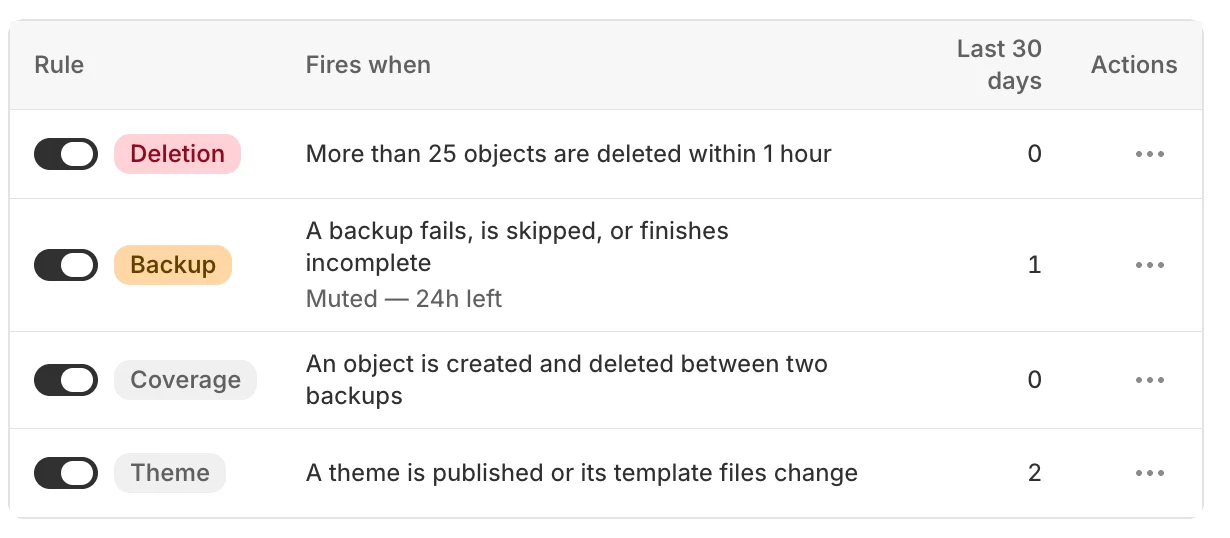
A tabela mostra cada regra, quando ela dispara e quantos alertas enviou nos últimos 30 dias.
As colunas são Rule, Fires when, Last 30 days e Actions. Last 30 days é o número de alertas que aquela regra gerou nos últimos 30 dias.
As quatro regras
Seção intitulada “As quatro regras”As quatro regras vêm ativadas por padrão.
| Regra | Dispara quando (padrão) | Você pode alterá-la? |
|---|---|---|
| Deletion | Mais de 25 objetos são excluídos em 1 hora. | Sim |
| Backup | Um backup falha, é ignorado ou termina incompleto. | Sim |
| Coverage | Um objeto é criado e excluído entre dois backups. | Não |
| Theme | Um tema é publicado ou seus arquivos de template mudam. | Sim |
O que cada regra significa:
- Deletion: o número de objetos excluídos dentro da janela de tempo está acima do seu limite.
- Backup: “skipped” significa que um backup programado não começou porque o anterior ainda estava em execução. Você recebe no máximo um desses e-mails por hora. “Incomplete” significa que o backup terminou, mas alguns itens não puderam ser salvos.
- Coverage: um item foi criado e excluído entre dois backups. Ele não está em nenhum backup, então não pode ser restaurado.
- Theme: somente o seu tema ativo conta. Uma alteração nos arquivos de template significa arquivos nas pastas
templates,sectionsoulayout. Arquivos de assets, locales e settings são ignorados.
As regras não são verificadas após um backup que falhou.
Ative ou desative uma regra
Seção intitulada “Ative ou desative uma regra”Use a chave na linha da regra.
Clique em Save na barra de salvamento.
Edite um limite
Seção intitulada “Edite um limite”Clique no botão … na coluna Actions.
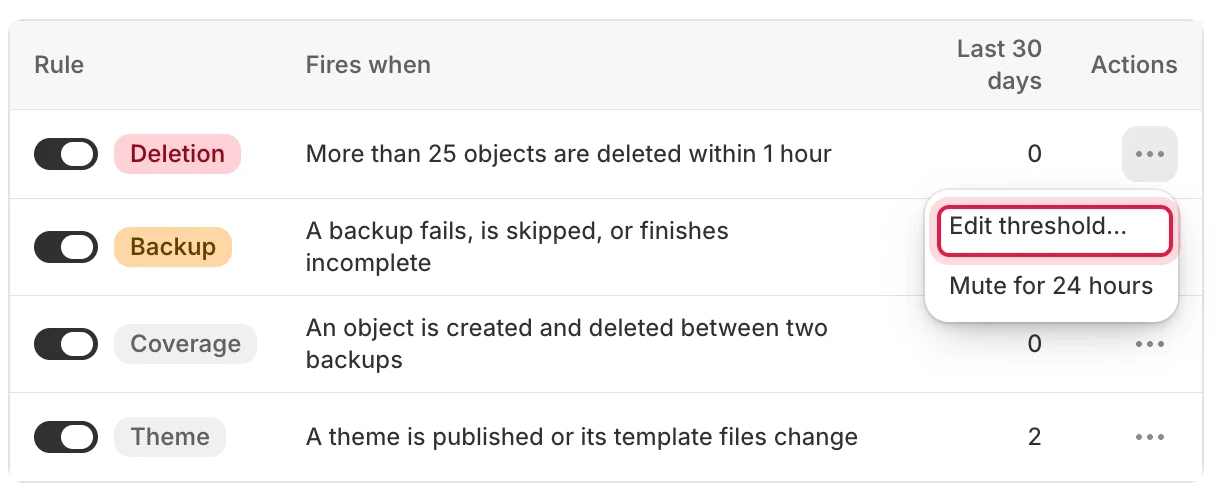
O menu Actions tem Edit threshold e a opção de silenciar.
Clique em Edit threshold…. A regra Coverage não tem esta opção.
Altere os menus suspensos na frase. A caixa abaixo mostra quantos alertas você teria recebido nos últimos 30 dias.
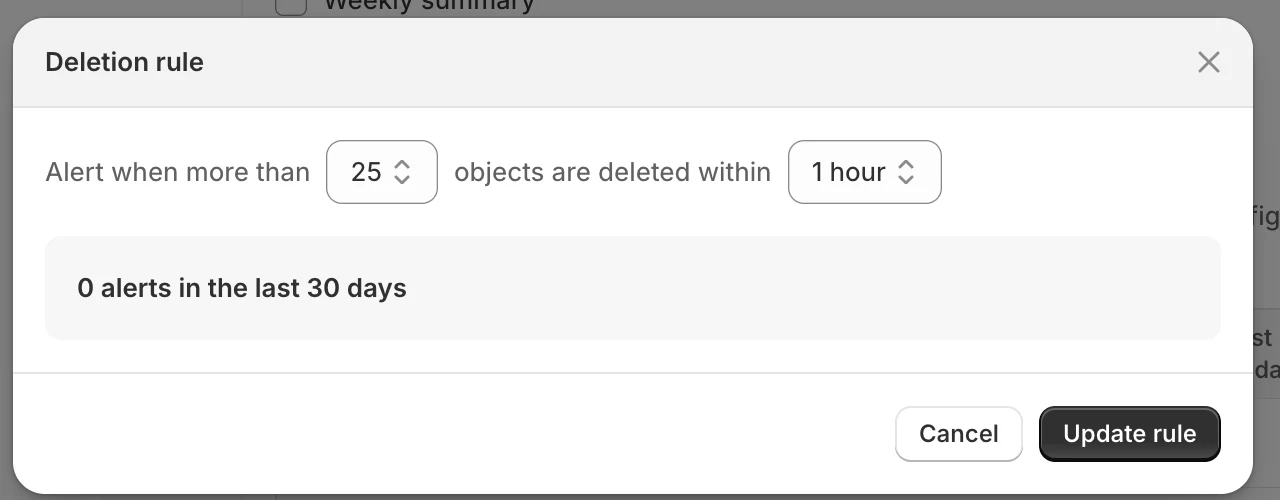
A prévia usa o histórico da própria loja nos últimos 30 dias.
Clique em Update rule e depois em Save na barra de salvamento. A alteração só é salva quando você fizer isso.
| Janela | O que você pode escolher |
|---|---|
| Deletion rule | Mais de 5, 10, 25, 50, 100 ou 250 objetos, em 1 hora, 1 dia ou 1 semana. |
| Backup rule | Um backup “fails or is skipped”, ou “fails, is skipped, or finishes incomplete”. |
| Theme rule | Um tema “is published only”, ou “is published or its template files change”. |
A prévia também informa como o novo valor se compara com o salvo, por exemplo “3 fewer than at 25”. Para a regra Deletion, mostra a faixa de suas exclusões recentes. Se não puder ser carregada, você vê Couldn’t read this store’s history just now.
Silencie uma regra por 24 horas
Seção intitulada “Silencie uma regra por 24 horas”Clique no botão … na linha da regra.
Clique em Mute for 24 hours. Você verá Alerts muted. A linha mostra Muted — Nh left.
Para parar antes, abra o menu de novo e clique em Unmute. Você verá Alerts resumed.
Silenciar e reativar valem imediatamente, sem a barra de salvamento. Alertas silenciados continuam contados em Last 30 days, mas nenhum e-mail é enviado. Se falhar, você verá Couldn’t update this alert.