
SMTP instellen
AI-overzicht
Stel uw eigen SMTP-e-mailservice in Tipo Product Auction in als u betere bezorging, e-mailadressen van uw merk of uw eigen e-maildomein wilt. Standaard verstuurt de app e-mails met Tipo Email vanaf no-reply@tipo.io. Aangepaste SMTP vereist een host, poort en inloggegevens en onjuiste instellingen kunnen verhinderen dat e-mails worden verzonden.
Meer weergevenMinder weergeven
- U hebt de SMTP-host, poort, gebruikersnaam en het wachtwoord van uw provider nodig; vraag het uw e-mailprovider of IT-team als u het niet zeker weet.
- Open Notifications > Admin en stel bij Settings Email provider in op Use custom SMTP.
- Voer de SMTP-verbindingsgegevens in, zoals server, poort, versleuteling, gebruikersnaam en wachtwoord.
- Klik op Save en vervolgens op Send test emails om het resultaat te controleren.
- Gmail vereist een Google App Password.
Samenvatting gemaakt door AI. Er kunnen fouten in staan, dus raadpleeg de volledige handleiding hieronder.
Standaard kan Tipo Product Auction e-mails versturen via Tipo Email.
Als je betere bezorging, merkgebonden afzenderadressen of je eigen e-maildomein wilt, kun je SMTP instellen.
💡 Wat is SMTP?
Section titled “💡 Wat is SMTP?”SMTP (Simple Mail Transfer Protocol) stelt je winkel in staat e-mails te versturen via je eigen e-mailservice, zoals:
- Gmail / Google Workspace
- Outlook / Microsoft 365
- Zoho Mail
- Eigen zakelijke e-mailservers
Met SMTP:
- Verbeter je de e-mailbezorging
- Vermijd je spamfilters
- Verstuur je e-mails vanaf je eigen domein
Als je het inschakelt, moet je je eigen SMTP-server instellen. Dit vereist meestal:
- SMTP-host (bijv. smtp.yourdomain.com)
- SMTP-poort
- Je e-mailgebruikersnaam en -wachtwoord
⚠️ Belangrijk: Als je niet zeker weet hoe je dit instelt, vraag dan het best aan je e-mailprovider of je IT-ondersteuning. Onjuiste instellingen kunnen voorkomen dat e-mails worden verzonden.
| Optie | Standaard e-mailfunctie gebruiken | Aangepaste SMTP gebruiken |
|---|---|---|
| Installatie vereist | Geen installatie vereist | SMTP-installatie vereist (host, poort, inloggegevens) |
| Afzender | no-reply@tipo.io | Je eigen e-mailadres |
| Ideaal voor | Snelle installatie, testen, kleine winkels | Gevestigde winkels die volledige controle en branding willen |
| Risico op spamfolder | Hoger (generiek afzenderadres) | Lager (afzender met vertrouwd domein) |
🛠️ Stap voor stap: SMTP instellen
Section titled “🛠️ Stap voor stap: SMTP instellen”- Open de app > klik op Notifications > Admin
- Ga in het deel Settings > Email provider > selecteer Use custom SMTP
- Voer de gegevens van de SMTP-configuratie in op basis van je e-mailprovider
- Klik op Save
- Klik op Send test emails om het resultaat te controleren
Bijvoorbeeld: als je Google SMTP gebruikt, heb je onderstaande gegevens nodig
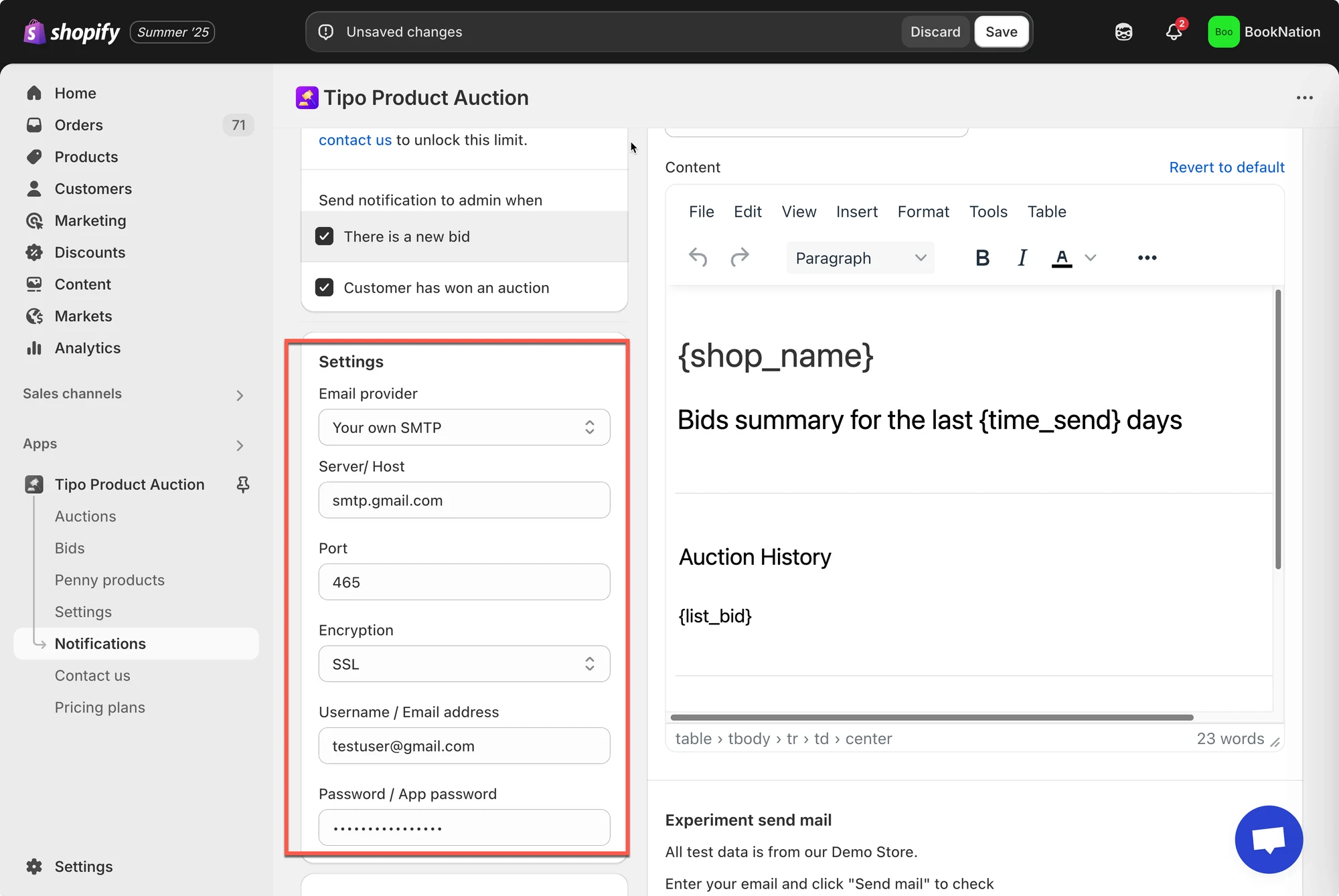
SMTP-verbindingsgegevens invullen
Section titled “SMTP-verbindingsgegevens invullen”Vul de volgende velden in met de gegevens van je e-mailprovider:
| Veld | Beschrijving | Google (Gmail) voorbeeld | Outlook / Microsoft 365 voorbeeld |
|---|---|---|---|
| Server / Host | SMTP-serveradres | smtp.gmail.com |
smtp.office365.com |
| Port | Poort die wordt gebruikt om e-mails te versturen | 465 |
587 |
| Encryption | Beveiligingsmethode | SSL |
TLS |
| Username / Email address | E-mailaccount dat wordt gebruikt om e-mails te versturen | yourname@gmail.com |
yourname@yourdomain.com |
| Password / App password | E-mailwachtwoord of app-specifiek wachtwoord | Google App Password (vereist) | E-mailwachtwoord of app-wachtwoord |
🙋 Heb je nog steeds ondersteuning nodig?
Als je nog steeds hulp nodig hebt, neem dan gerust contact met ons op via hi@tipo.io. We helpen je graag verder.