
手動のおすすめ
AI概要
Tipo Related ProductsのManual Recommendationsを使うと、自動ルールの代わりに、一緒に表示する商品を完全に制御できます。商品、コレクション、商品タイプ、タグごとに関連付けを定義すると、ウィジェットには設定したものだけが表示されます。商品が変更されても自動では更新されません。
もっと見る表示を減らす
- 特定のアクセサリー、カスタムバンドル、アップセルに使用したり、自動おすすめを上書きしたりできます。
- ウィジェットの Choose Recommended Products で Manual Recommendations を選択し、Configure をクリックします。
- Manual Product、Manual Collection、Manual Product Type、Manual Tag のいずれかを選択します。
- 商品またはコレクションを追加して Save をクリックします。
- 商品が変更された場合は、手動おすすめを自分で更新する必要があります。
AIが生成した要約です。誤りを含む場合があるため、下記のガイド全文をご確認ください。
手動のおすすめ(Manual Recommendations)では、一緒に表示する商品を完全に制御できます。
自動ルールの代わりに、商品、コレクション、商品タイプ、タグの間の関連付けを手動で定義します。
厳密にキュレーションしたおすすめを表示したい場合に最適です。
ℹ️ 手動のおすすめを使うタイミング
Section titled “ℹ️ 手動のおすすめを使うタイミング”次のような場合は、手動のおすすめを使いましょう:
- 特定の商品を一緒におすすめしたい場合(例: アクセサリー)
- カスタムバンドルやアップセルを作成したい場合
- 自動またはShopifyのおすすめを上書きしたい場合
- 重要な商品のおすすめを管理したい場合
⚙️ 手動のおすすめの仕組み
Section titled “⚙️ 手動のおすすめの仕組み”手動のおすすめ(Manual Recommendations)では、アプリに自動で選ばせるのではなく、一緒に表示する商品を正確に決めることができます。
- ウィジェットで手動のおすすめを選びます
- **おすすめの条件(recommendation condition)**を選択します:
- 商品(Product)
- コレクション(Collection)
- 商品タイプ(Product Type)
- タグ(Tag)
- おすすめする項目を手動で割り当てます
- ウィジェットには、定義した関連付けのみが表示されます。
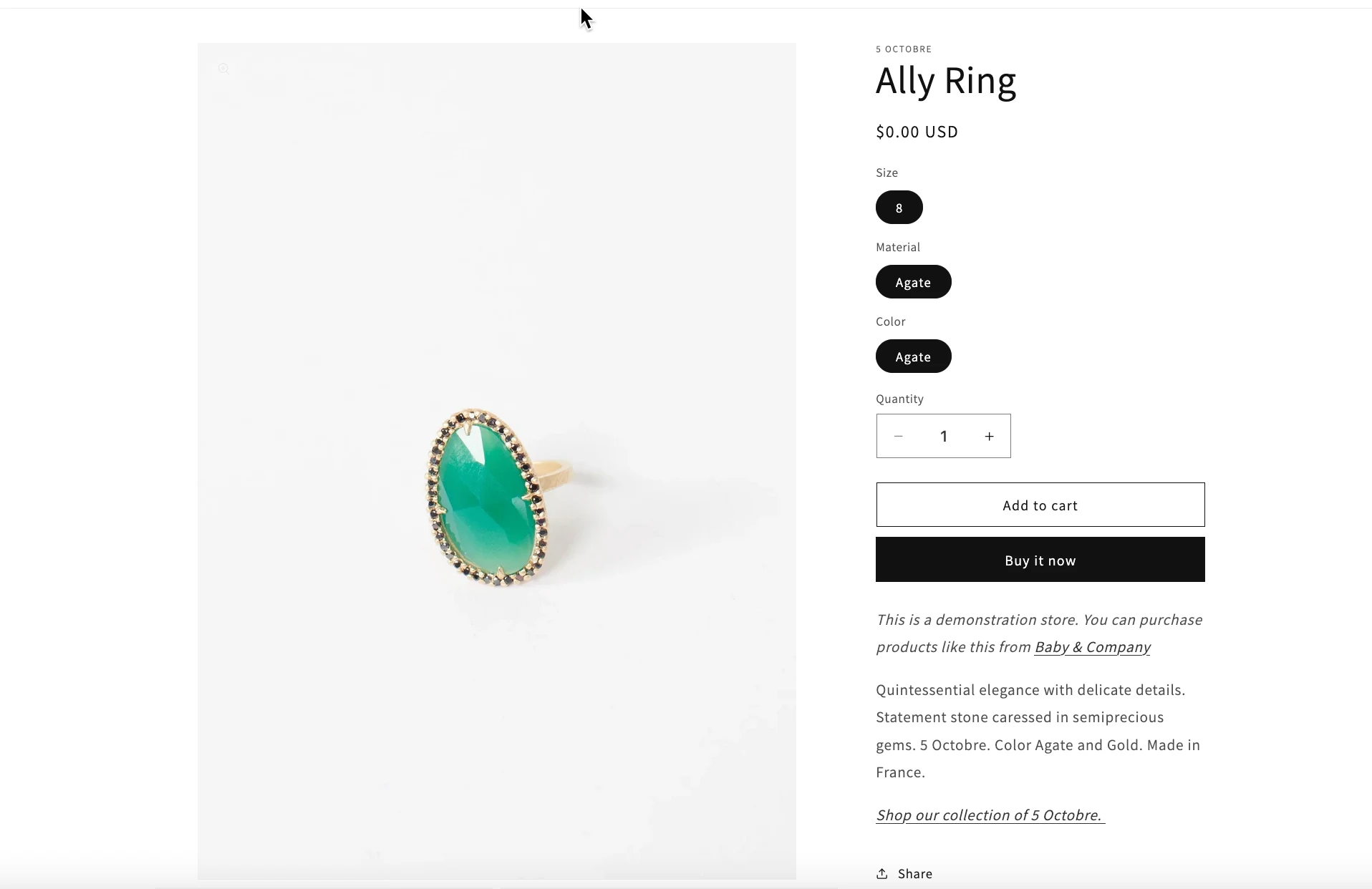
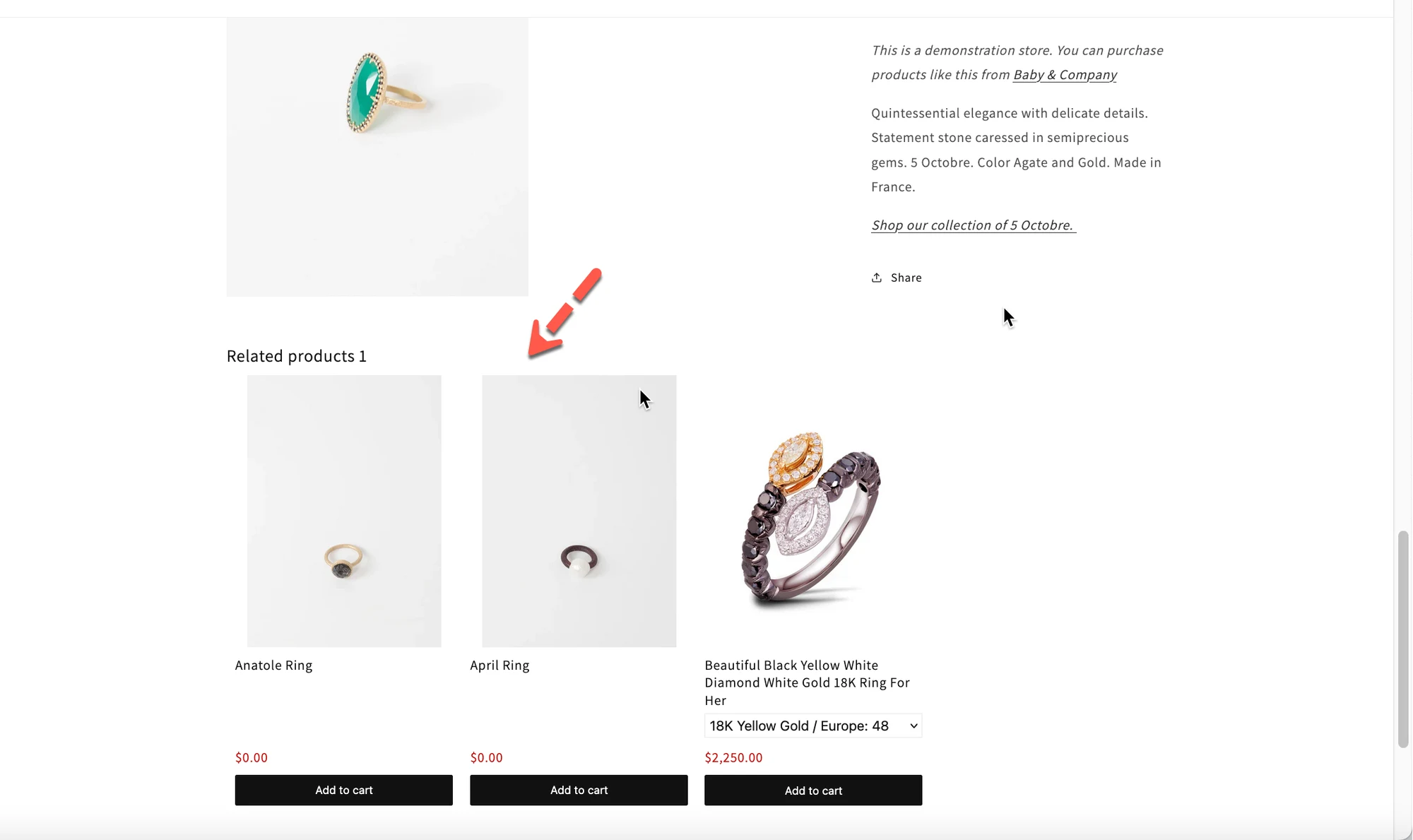
この例では、**手動の商品(Manual Product)**のおすすめを使用しています。
- メイン商品:
Ally Ring - おすすめ商品:
- Ally Ring
- Anatole Ring
- April Ring
- Beautiful Black Yellow White Diamond White Gold 18K Ring For Her
ストアでの動作
Section titled “ストアでの動作”- お客様がAlly Ringの商品ページにアクセスすると
- ウィジェットには、**関連商品(Related Products)**にリストされた商品のみが表示されます
- 次のような場合でも、ほかの商品は表示されません:
- 同じコレクションに属している
- 同じタグを共有している
- 同じベンダーの商品である
✅ おすすめは100%自分で管理できます
⚙️ 手動のおすすめの設定方法
Section titled “⚙️ 手動のおすすめの設定方法”- アプリを開き、**ウィジェット(Widgets)**をクリックします
- ウィジェットを開くか、新しく作成します
ウィジェットのレイアウトは**関連(Related)**です
- **おすすめ商品を選択(Choose Recommended Products)**で、手動のおすすめを選択します
- **設定(Configure)**をクリックします
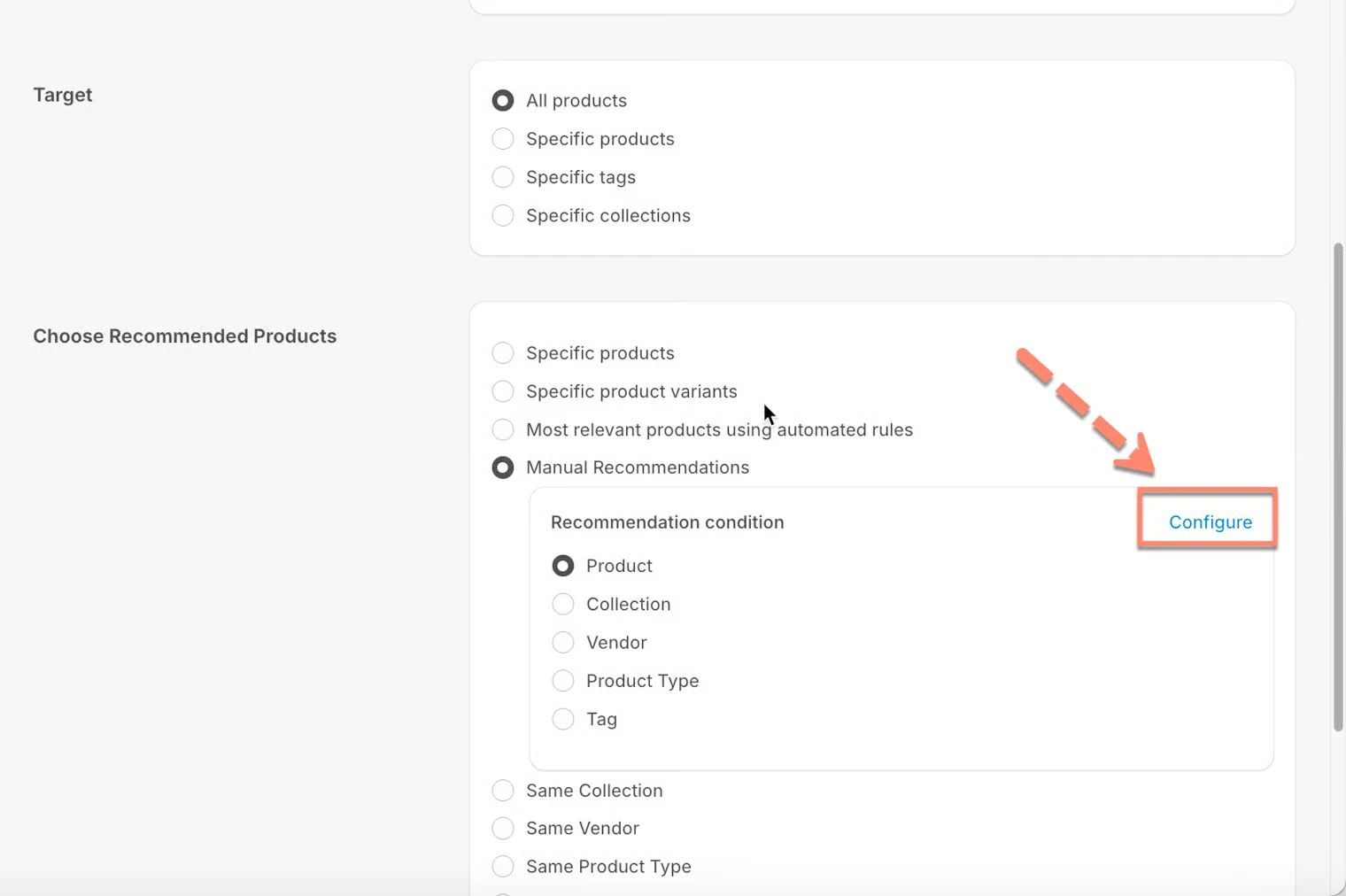
- いずれか1つのオプションを選びます:
- 手動の商品
- 手動のコレクション(Manual Collection)
- 手動の商品タイプ(Manual Product Type)
- 手動のタグ(Manual Tag)
- 商品またはコレクションを追加します
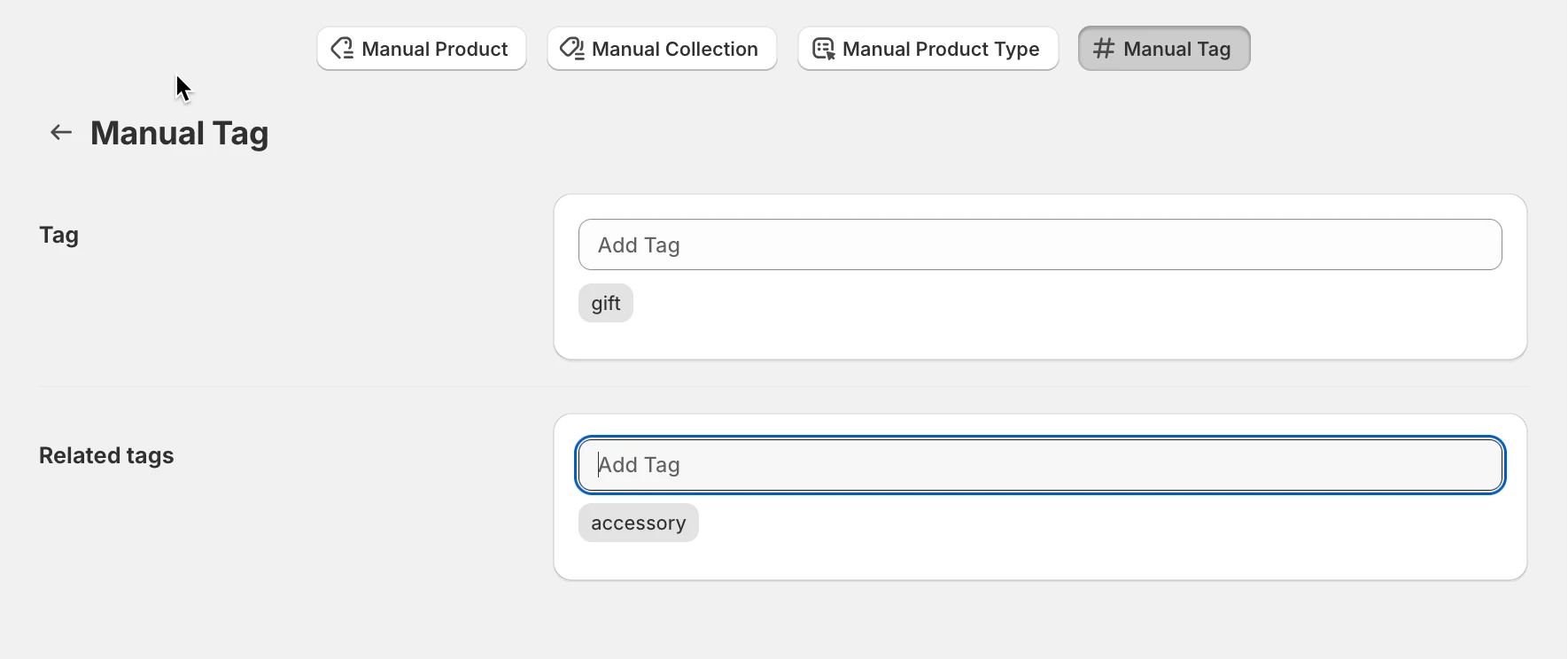
- **保存(Save)**をクリックします
🧩 利用できる手動おすすめのタイプ
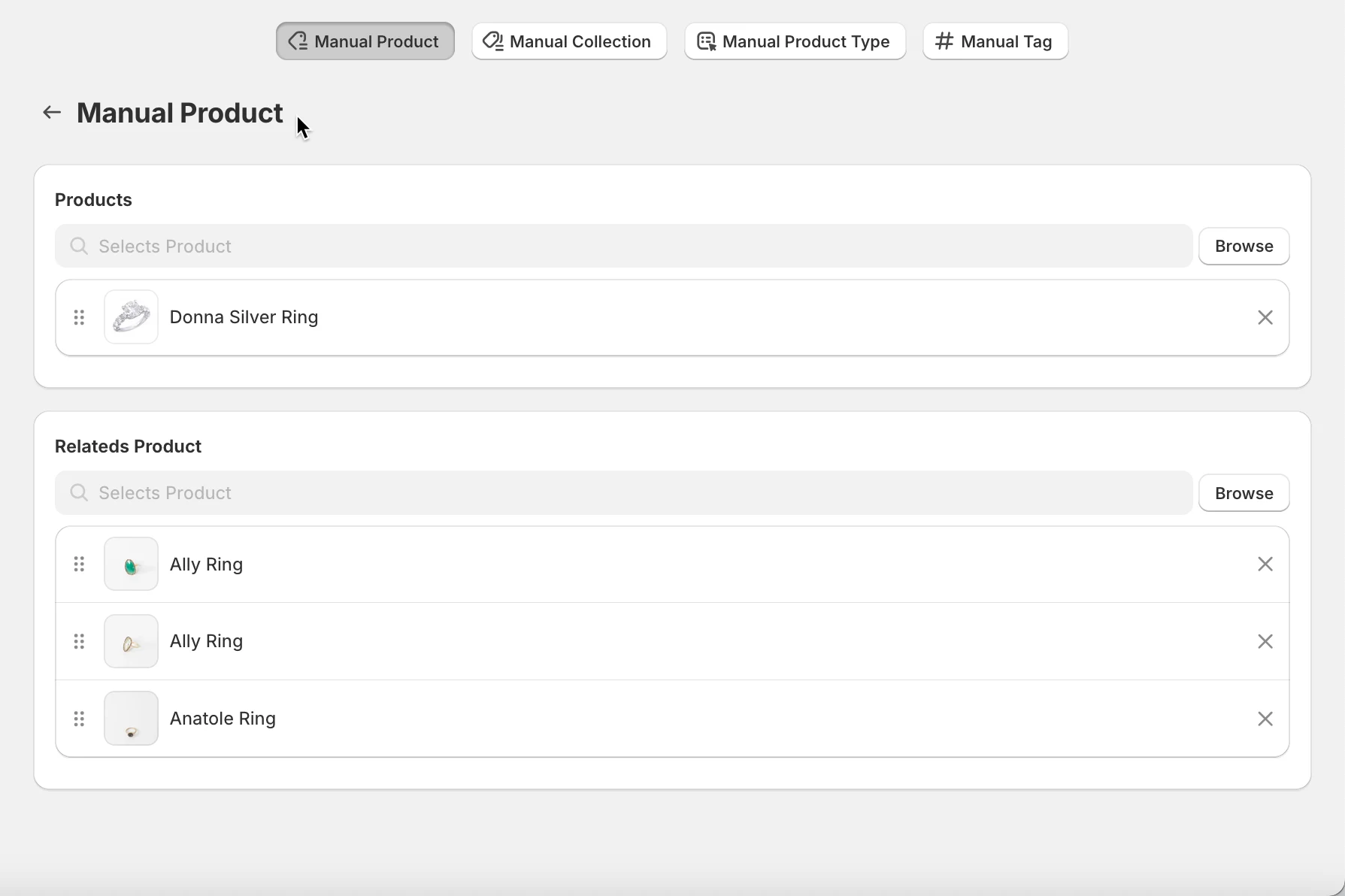
Section titled “🧩 利用できる手動おすすめのタイプ”1) 手動の商品(Manual Product)
Section titled “1) 手動の商品(Manual Product)”おすすめのケース: 特定の商品同士のおすすめ。
仕組み
1つの商品を選び、その商品におすすめする商品を手動で選びます。
例
- 商品:
Donna Silver Ring - おすすめ商品:
Ally RingAlly Ring
Ally RingAlly Ring
Anatole RingAnatole Ring
✅ お客様がDonna Silver Ringを閲覧すると、これらの商品のみが表示されます。
2) 手動のコレクション(Manual Collection)
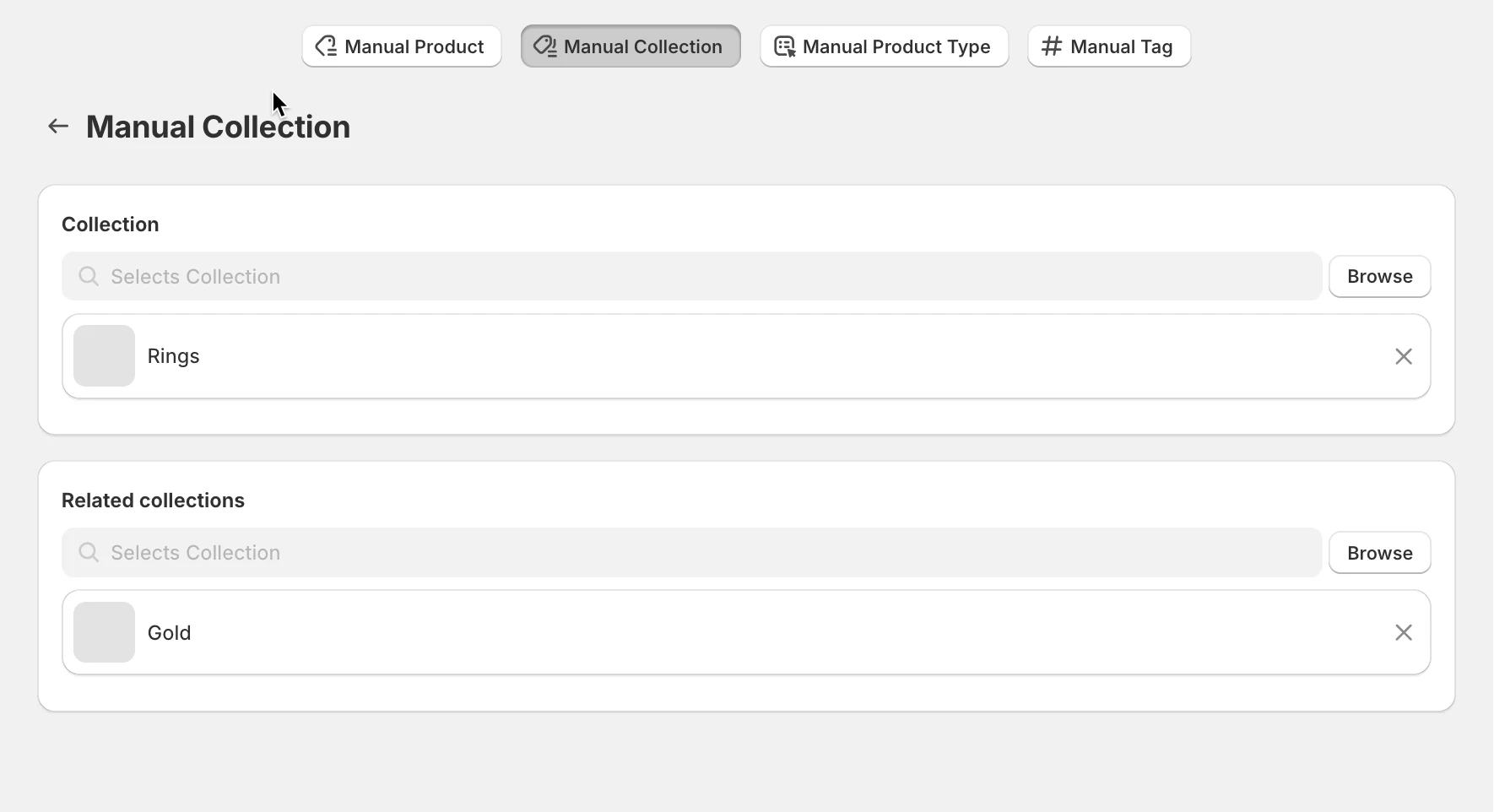
Section titled “2) 手動のコレクション(Manual Collection)”おすすめのケース: コレクションベースのおすすめ。
仕組み
コレクションを選び、おすすめするほかのコレクションを割り当てます。
例
- コレクション:
Rings - おすすめコレクション:
Silver
✅ 関連するコレクションの商品が表示されます。
3) 手動の商品タイプ(Manual Product Type)
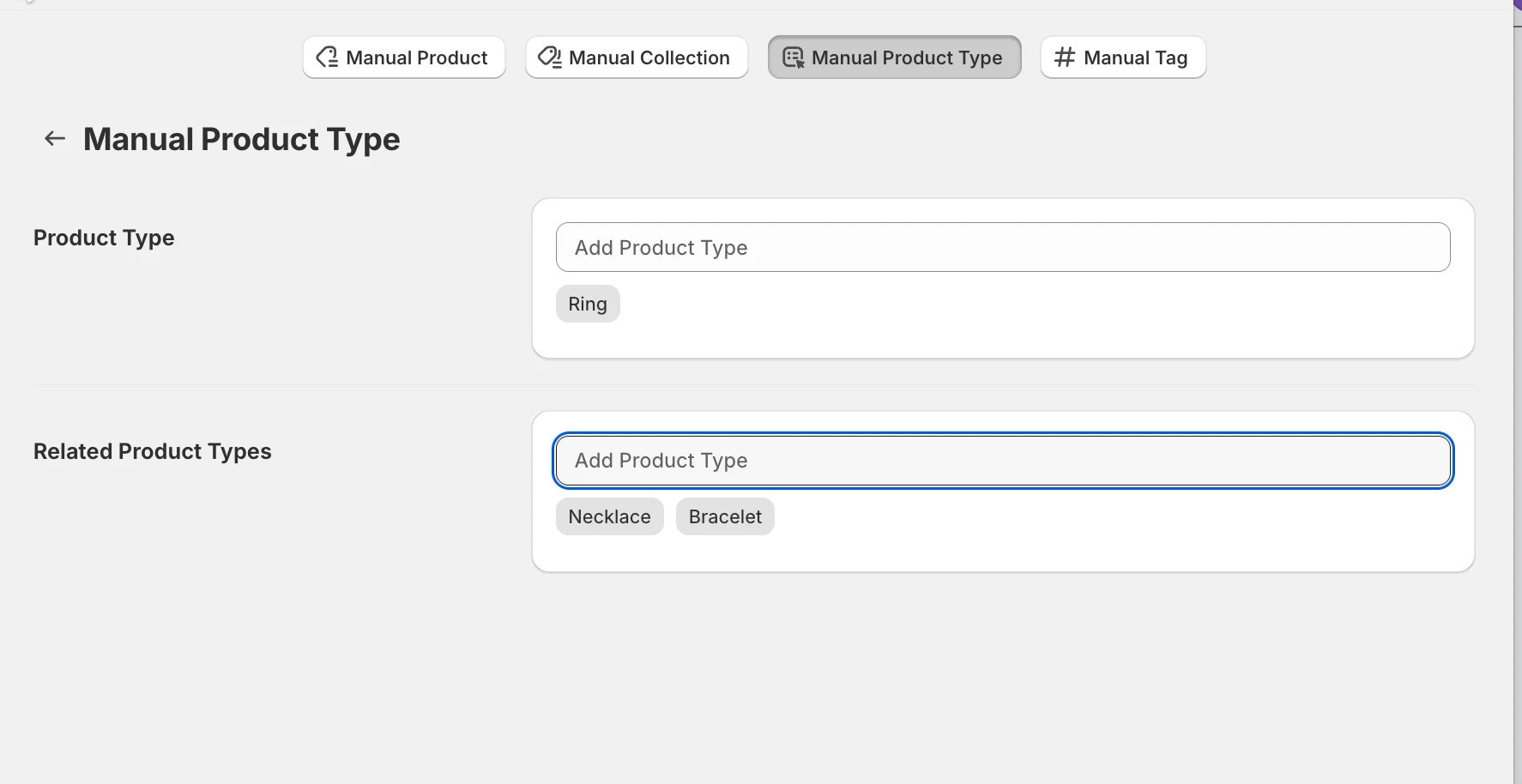
Section titled “3) 手動の商品タイプ(Manual Product Type)”おすすめのケース: 商品カテゴリーのアップセル。
仕組み
商品タイプ(例: Ring、Necklace)を選び、おすすめする商品タイプを定義します。
例
- 商品タイプ: Ring
- おすすめの商品タイプ:
- Necklace
- Bracelet
✅ Ringを閲覧すると、お客様にはNecklaceとBraceletが表示されます。
4) 手動のタグ(Manual Tag)
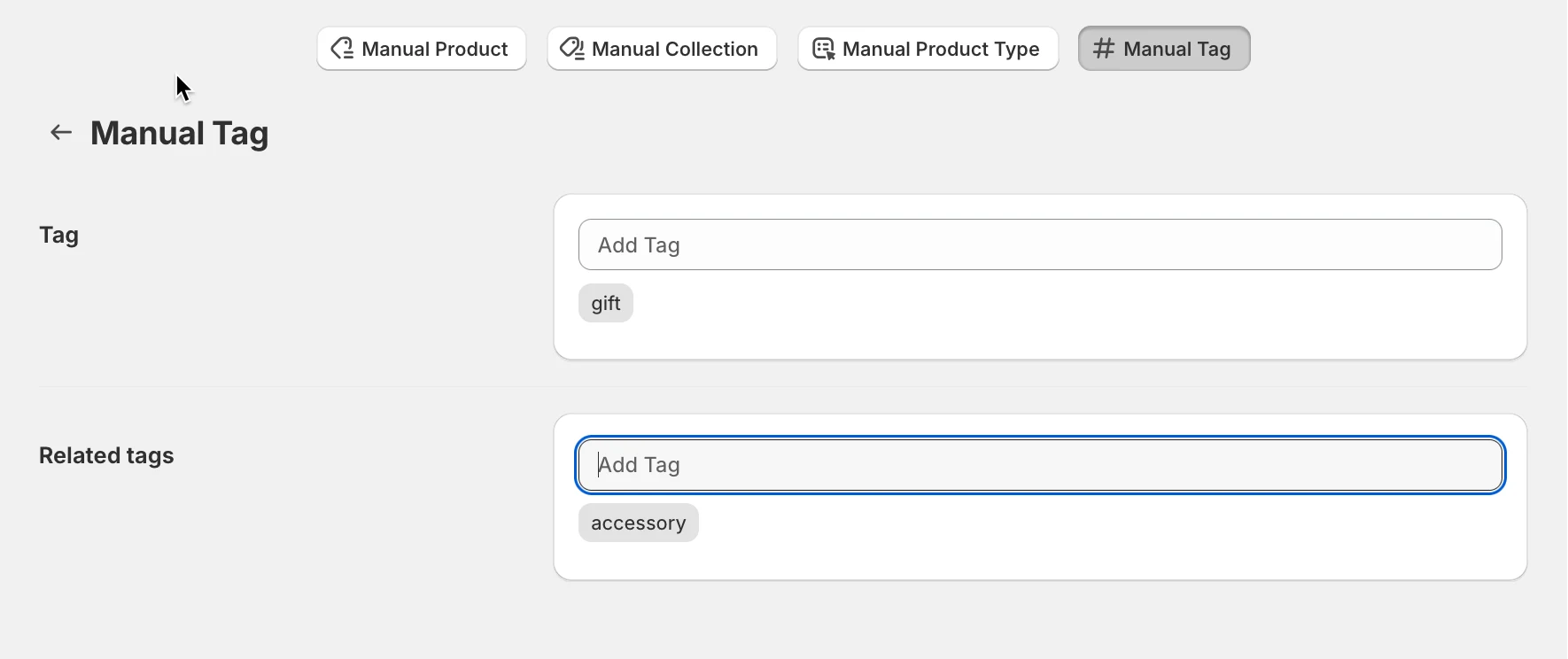
Section titled “4) 手動のタグ(Manual Tag)”おすすめのケース: 柔軟なタグベースのロジック。
仕組み
タグを選び、おすすめするタグ付きの商品を定義します。
例
- タグ:
gift - おすすめ商品:
accessoryのタグが付いた商品
✅ giftタグを持つ商品には、すべてアクセサリーのおすすめが表示されます。
❓ よくある質問
Section titled “❓ よくある質問”Q: 手動のおすすめは自動的に更新されますか?
いいえ。商品が変更されたときは、手動で更新する必要があります。
Q: 複数のウィジェットで手動のおすすめを使えますか?
はい。**表示順(Display order)**で優先度を管理してください。
Q: 一致する手動ルールがない場合はどうなりますか?
ほかのルールが適用されない限り、ウィジェットにはおすすめが表示されません。
▶️ チュートリアル動画
Section titled “▶️ チュートリアル動画 ”🙋 サポートが必要ですか?
解決しない場合は、hi@tipo.ioまでお気軽にご連絡ください。引き続きサポートいたします。