
落札者を手動で選ぶ
AI概要
デフォルトでは、Tipo Product Auctionは最高額の入札者を落札者に選びますが、別の落札者を手動で選ぶこともできます。無効な入札やテスト入札の削除、トラブルの解決、早期に停止したオークションへの対応、自動結果の変更などに役立ちます。その後は、選ばれた落札者のみが注文できます。
もっと見る表示を減らす
- Auctions > Products を開いてオークション商品で絞り込むか、Bids を開いて入札リストに移動します。
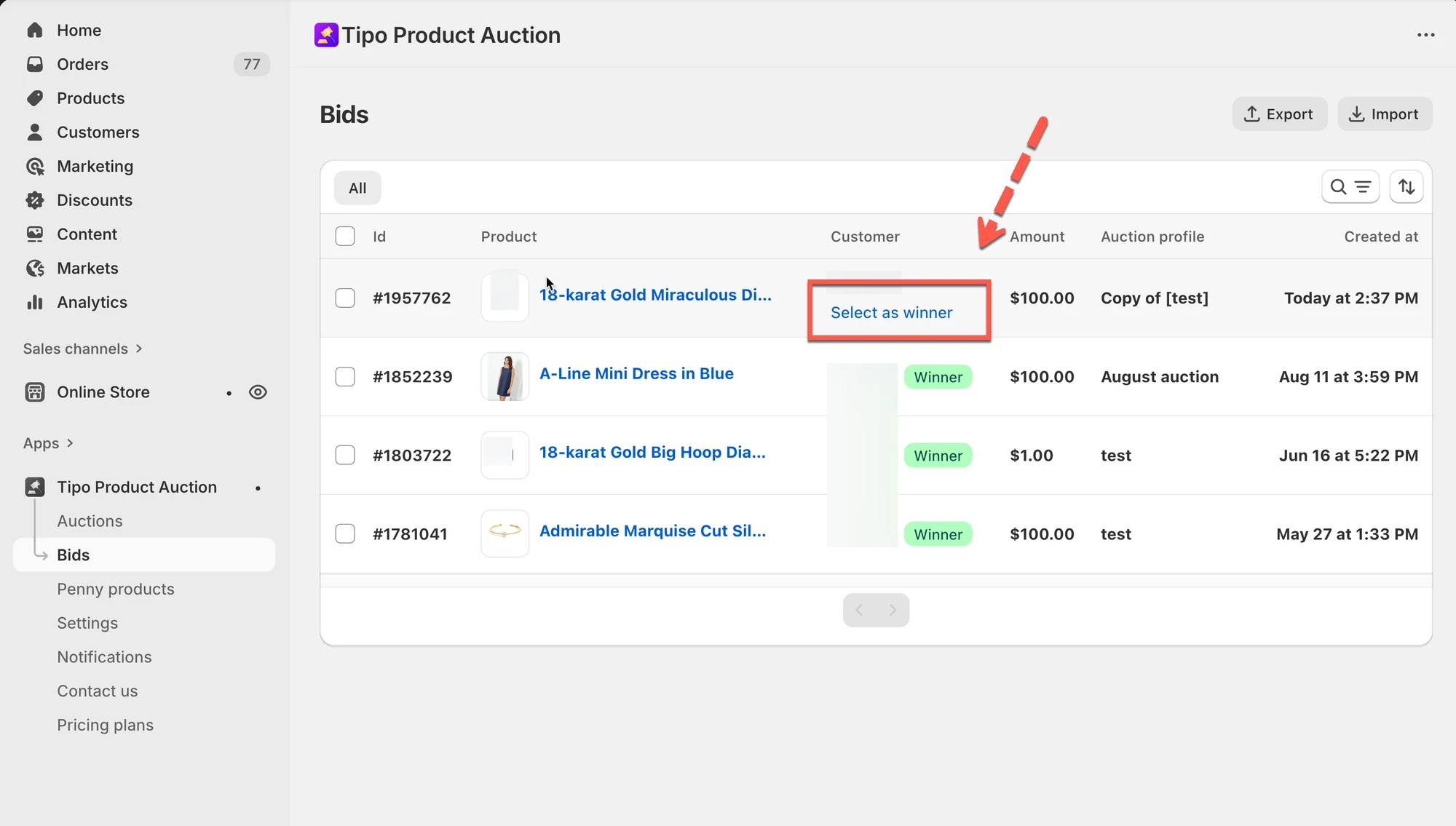
- Bid history までスクロールし、入札者の行で Select as winner をクリックします。
- そのお客様が正式な落札者となり、チェックアウト権限を得ます。
- 他の入札者は購入権限を失い、落札者は許可された期間内に支払います。
AIが生成した要約です。誤りを含む場合があるため、下記のガイド全文をご確認ください。
デフォルトでは、Tipo Auctionはオークション終了時に最高額の入札者を落札者として選びます。
場合によっては、別の落札者を手動で選びたいことがあります。
このガイドでは、落札者を手動で選択する方法と、選択後に何が起こるかを説明します。
✅ 落札者を手動で選ぶのはどんなときですか?
Section titled “✅ 落札者を手動で選ぶのはどんなときですか?”次のような場合に、落札者を手動で選びたいことがあります。
- 無効な入札やテスト入札を除外する必要がある
- 入札者間でトラブルが発生している
- オークションを早めに停止した
- 自動の結果を上書きしたい
🛠️ ステップバイステップ: 落札者を手動で選ぶ
Section titled “🛠️ ステップバイステップ: 落札者を手動で選ぶ”1. アプリを開き、オークション(Auctions) > **商品(Products)**をクリックします
2. フィルター欄で、落札者を選びたいオークション商品を検索して選択します
別の方法: アプリの**入札(Bids)**をクリックして、入札の一覧に移動します
3. **入札履歴(Bid history)セクションまでスクロールすると入札者の一覧が表示されます > 選びたい入札者と同じ行の落札者として選択(Select as winner)**をクリックします
✅ 落札者を選択するとどうなりますか?
Section titled “✅ 落札者を選択するとどうなりますか?”落札者を選択すると、次のようになります。
- そのお客様が正式な落札者になります
- そのお客様のみが注文できます
- 落札者のチェックアウトへのアクセスが有効になります
- 他の入札者は購入できなくなります
これで、落札者は許可された期間内に支払いを完了できます。
🙋 サポートが必要ですか?
解決しない場合は、hi@tipo.ioまでお気軽にご連絡ください。引き続きサポートいたします。