
Zeitzone einrichten
KI-Übersicht
Stellen Sie in Tipo Product Auction die richtige Zeitzone ein, damit Start- und Endzeiten der Auktion sowie der Countdown in Ihrem Storefront korrekt angezeigt werden. Eine falsche Zeitzone kann dazu führen, dass Auktionen früher oder später als erwartet beginnen oder enden. Wählen Sie die Zeitzone, in der Ihr Unternehmen tätig ist oder in der die meisten Kunden leben.
Mehr anzeigenWeniger anzeigen
- Öffnen Sie Settings > General.
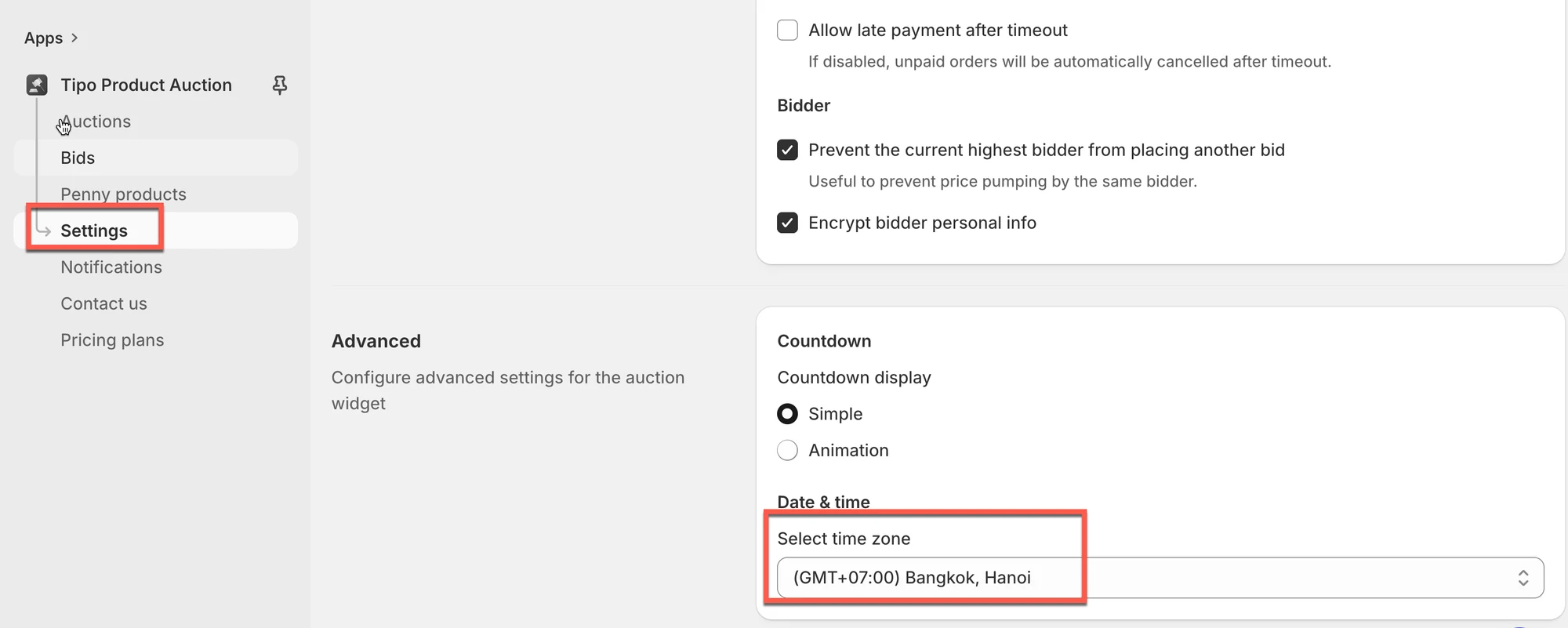
- Suchen Sie Advanced > Timezone und wählen Sie eine Zeitzone aus dem Dropdown-Menü.
- Klicken Sie auf Speichern (Save).
- Die Zeitzone gilt in den Auktionsdetails und im Auktions-Widget im Online-Shop.
Von KI erstellte Zusammenfassung. Sie kann Fehler enthalten – lesen Sie daher die vollständige Anleitung unten.
Die Zeitzoneneinstellung legt fest, wann Ihre Auktionen beginnen und enden.
Ist Ihre Zeitzone falsch, zeigt der Auktions-Timer in Ihrem Shop möglicherweise die falsche Zeit an, und Auktionen beginnen oder enden früher oder später als erwartet.
Diese Anleitung zeigt Ihnen, wie Sie die richtige Zeitzone für Ihre Auktionen einstellen.
✅ Bevor Sie beginnen
Abschnitt betitelt „✅ Bevor Sie beginnen“Entscheiden Sie, welche Zeitzone Sie verwenden möchten:
- In der Regel die Zeitzone, in der Ihr Unternehmen tätig ist
- Oder die Zeitzone, in der die meisten Ihrer Kunden leben
🧭 Schritt für Schritt: Zeitzone einstellen
Abschnitt betitelt „🧭 Schritt für Schritt: Zeitzone einstellen“Schritte zur Verwaltung
- Öffnen Sie die App > klicken Sie auf Einstellungen (Settings) > Allgemein (General)
- Suchen Sie Erweitert (Advanced) > Zeitzone (Timezone) > wählen Sie im Dropdown-Menü eine Zeitzone aus
- Klicken Sie auf Speichern (Save), um die Änderungen zu übernehmen
Die Zeitzone gilt in den Auktionsdetails und im Auktions-Widget im Onlineshop.
🙋 Benötigen Sie weitere Hilfe?
Wenn Sie weitere Hilfe benötigen, schreiben Sie uns gerne an hi@tipo.io. Wir unterstützen Sie gerne.