
Opsæt SMTP
AI-oversigt
Opsæt din egen SMTP-e-mailtjeneste i Tipo Product Auction, hvis du vil have bedre leveringsevne, afsenderadresser med dit brand eller dit eget e-maildomæne. Som standard sender appen e-mails med Tipo Email fra no-reply@tipo.io. Tilpasset SMTP kræver en vært, en port og loginoplysninger, og forkerte indstillinger kan forhindre, at e-mails sendes.
Vis mereVis mindre
- Du skal bruge din udbyders SMTP-vært, port, brugernavn og adgangskode; spørg din e-mailudbyder eller it-afdeling, hvis du er i tvivl.
- Åbn Notifications > Admin, og sæt Email provider til Use custom SMTP under Settings.
- Angiv SMTP-forbindelsesoplysningerne, f.eks. server, port, kryptering, brugernavn og adgangskode.
- Klik på Save og derefter Send test emails for at tjekke resultatet.
- Gmail kræver en Google App Password.
Opsummering genereret af AI. Den kan indeholde fejl, så tjek hele vejledningen nedenfor.
Som standard kan Tipo Product Auction sende e-mails med Tipo-e-mail (Tipo Email).
Hvis du vil have bedre leveringsevne, afsender-e-mails med dit eget brand eller dit eget e-maildomæne, kan du opsætte SMTP.
💡 Hvad er SMTP?
Sektion kaldt “💡 Hvad er SMTP?”SMTP (Simple Mail Transfer Protocol) gør det muligt for din butik at sende e-mails via din egen e-mailtjeneste, f.eks.:
- Gmail / Google Workspace
- Outlook / Microsoft 365
- Zoho Mail
- Egne e-mailservere til virksomheder
SMTP hjælper dig med at:
- Forbedre leveringen af e-mails
- Undgå spamfiltre
- Sende e-mails fra dit eget domæne
Hvis du vælger at aktivere det, skal du opsætte din egen SMTP-server. Det kræver som regel:
- SMTP-vært (f.eks. smtp.yourdomain.com)
- SMTP-port
- Dit e-mailbrugernavn og din adgangskode
⚠️ Vigtigt: Hvis du er i tvivl om, hvordan du opsætter det, er det bedst at spørge din e-mailudbyder eller din it-support. Forkerte indstillinger kan forhindre, at e-mails bliver sendt.
| Valgmulighed | Brug standardfunktionen til e-mail | Brug brugerdefineret SMTP |
|---|---|---|
| Opsætning påkrævet | Ingen opsætning påkrævet | Kræver SMTP-opsætning (vært, port, loginoplysninger) |
| Afsender | no-reply@tipo.io | Din egen e-mailadresse |
| Velegnet til | Hurtig opsætning, test, små butikker | Etablerede butikker, der vil have fuld kontrol og eget brand |
| Risiko for spammappen | Højere (generisk afsender-e-mail) | Lavere (afsender fra et betroet domæne) |
🛠️ Trin for trin: Opsæt SMTP
Sektion kaldt “🛠️ Trin for trin: Opsæt SMTP”- Åbn appen > klik på Notifikationer (Notifications) > Admin
- Under Indstillinger (Settings) > E-mailudbyder (Email provider) > vælg Brug brugerdefineret SMTP (Use custom SMTP)
- Indtast data til SMTP-konfigurationen ud fra din e-mailudbyder
- Klik på Gem (Save)
- Klik på Send test-e-mails (Send test emails) for at tjekke resultatet
For eksempel: Hvis du bruger Google SMTP, har du brug for nedenstående oplysninger
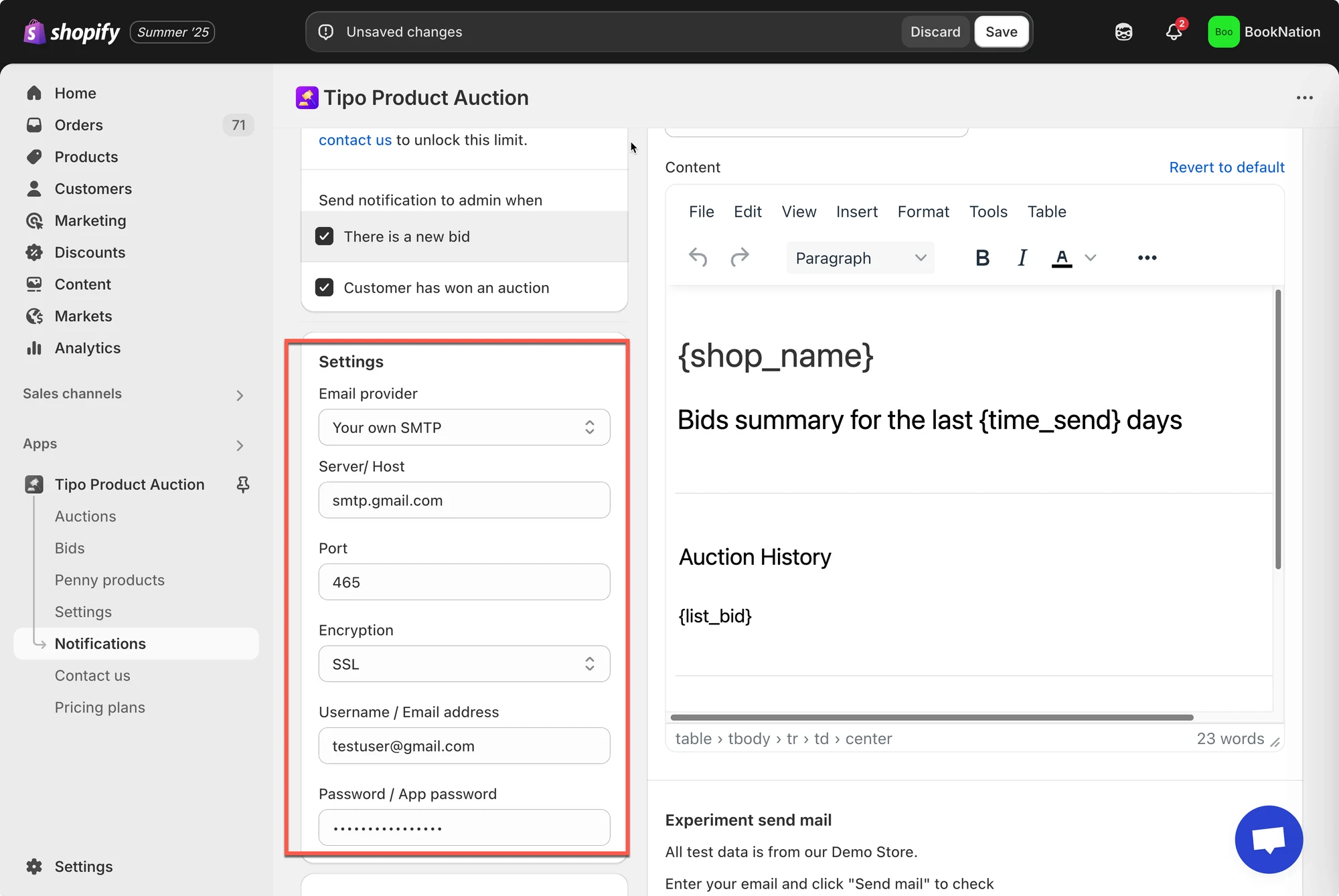
Indtast SMTP-forbindelsesoplysninger
Sektion kaldt “Indtast SMTP-forbindelsesoplysninger”Udfyld følgende felter med oplysninger fra din e-mailudbyder:
| Felt | Beskrivelse | Eksempel med Google (Gmail) | Eksempel med Outlook / Microsoft 365 |
|---|---|---|---|
| Server / vært | SMTP-serverens adresse | smtp.gmail.com |
smtp.office365.com |
| Port | Port, der bruges til at sende e-mails | 465 |
587 |
| Kryptering | Sikkerhedsmetode | SSL |
TLS |
| Brugernavn / e-mailadresse | E-mailkonto, der bruges til at sende e-mails | yourname@gmail.com |
yourname@yourdomain.com |
| Adgangskode / app-adgangskode | E-mailadgangskode eller appspecifik adgangskode | Google App Password (påkrævet) | E-mailadgangskode eller app-adgangskode |
🙋 Brug for mere hjælp?
Hvis du stadig har brug for hjælp, er du velkommen til at kontakte os på hi@tipo.io. Vi hjælper dig gerne videre.