
Vis auktioner efter kollektion
AI-oversigt
Ret, at Tipo Product Auction-widgetten ikke vises på kollektionssider, efter du har aktiveret den i appens indstillinger. Det ekstra trin er at oprette en ny Liquid-skabelonfil i dit tema, search.tipoAuctionsJson.liquid, og indsætte den angivne kode. Hvis det stadig ikke virker, skal du kontakte supporten.
Vis mereVis mindre
- Aktiver først indstillingen for kollektionssider i appens Settings.
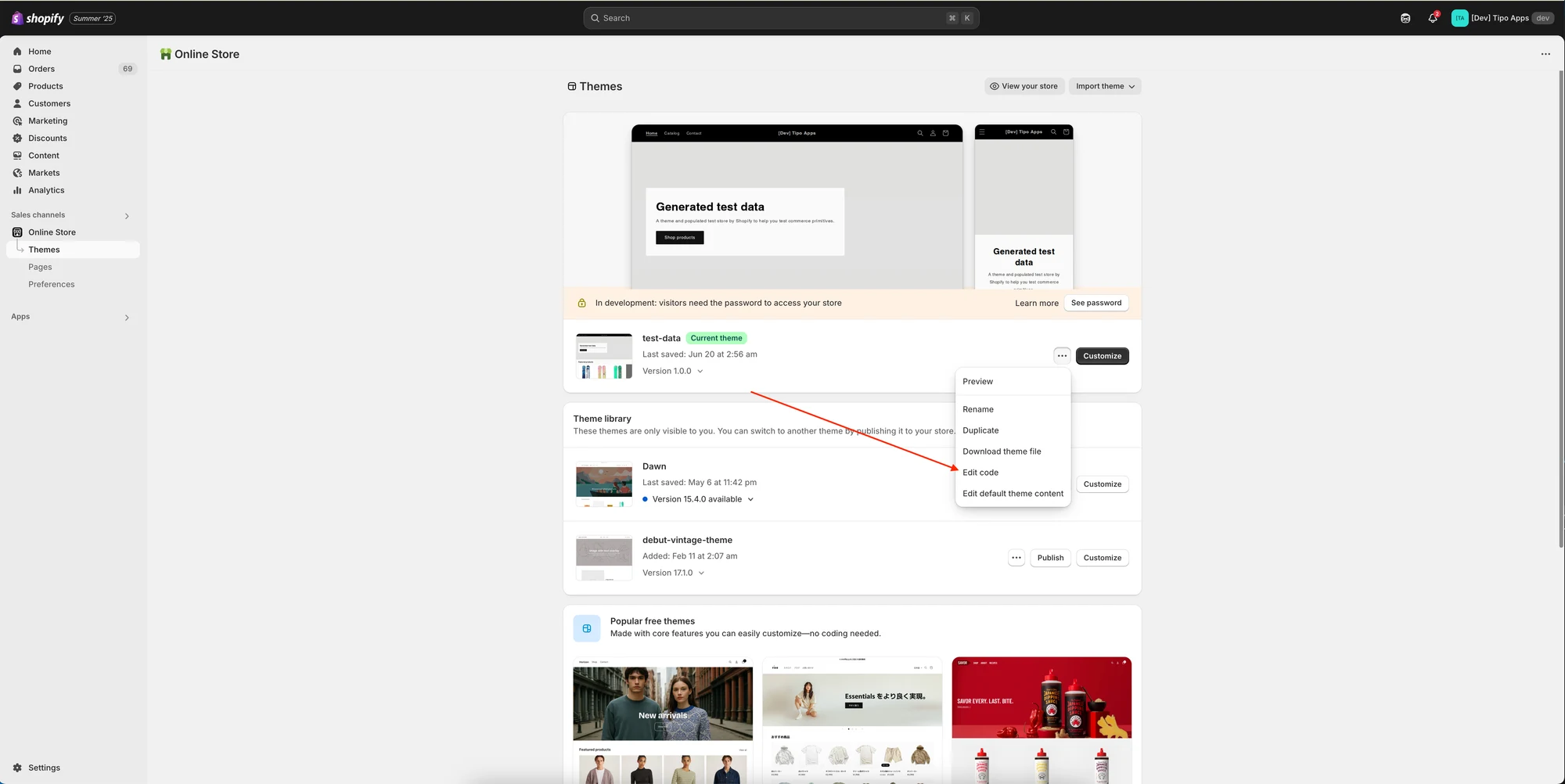
- Gå til Online store > Themes > Edit code.
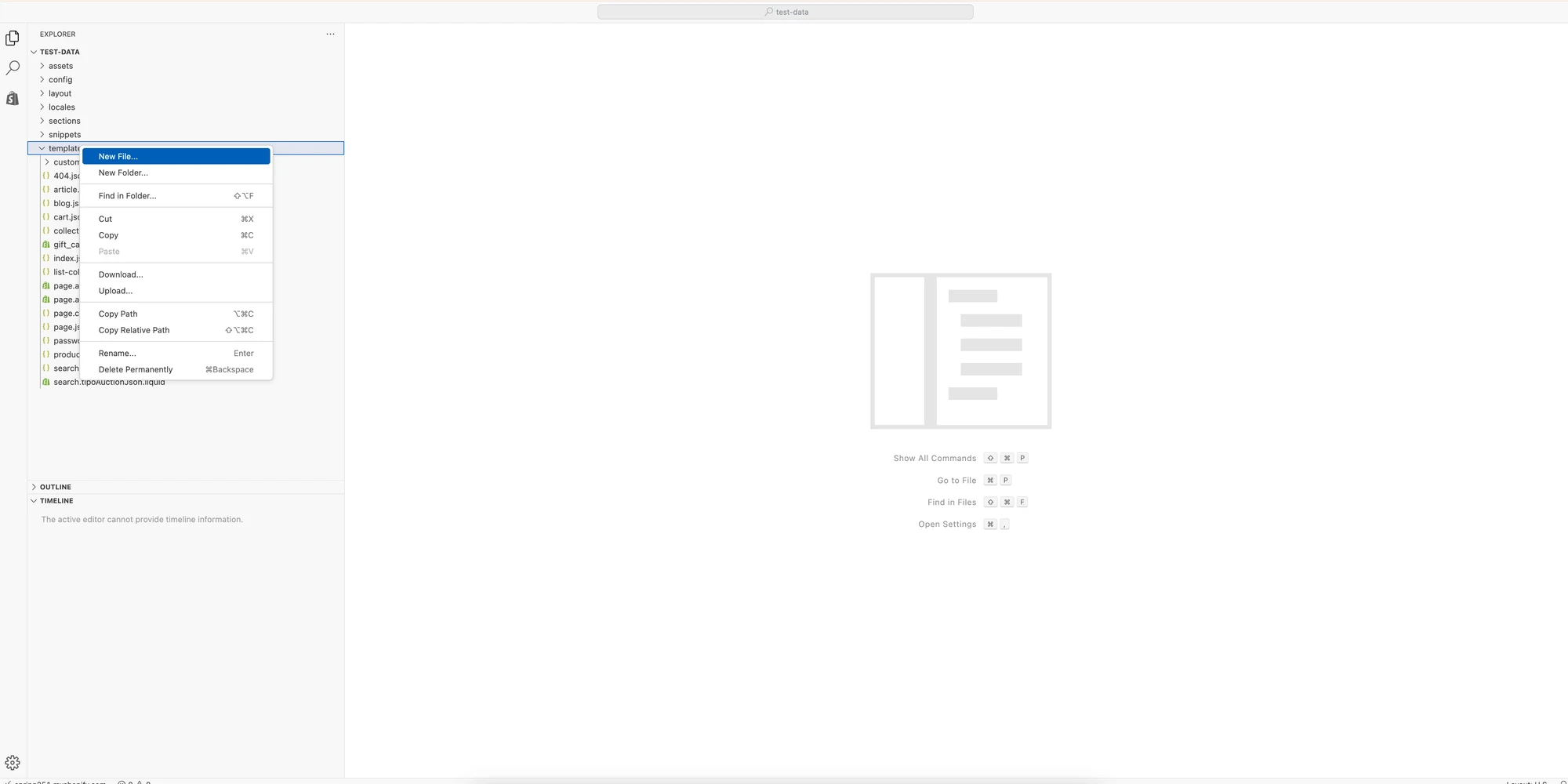
- Opret en ny Search-skabelonfil med navnet tipoAuctionsJson under mappen Template, så du får search.tipoAuctionsJson.liquid.
- Indsæt den angivne kode i filen, og klik på Save.
- Hvis det stadig fejler, kan du skrive til hi@tipo.io.
Opsummering genereret af AI. Den kan indeholde fejl, så tjek hele vejledningen nedenfor.
Appen har en indbygget mulighed for at vise auktionswidgetten på din kollektionsside. Du kan aktivere den direkte i appens Indstillinger (Settings).
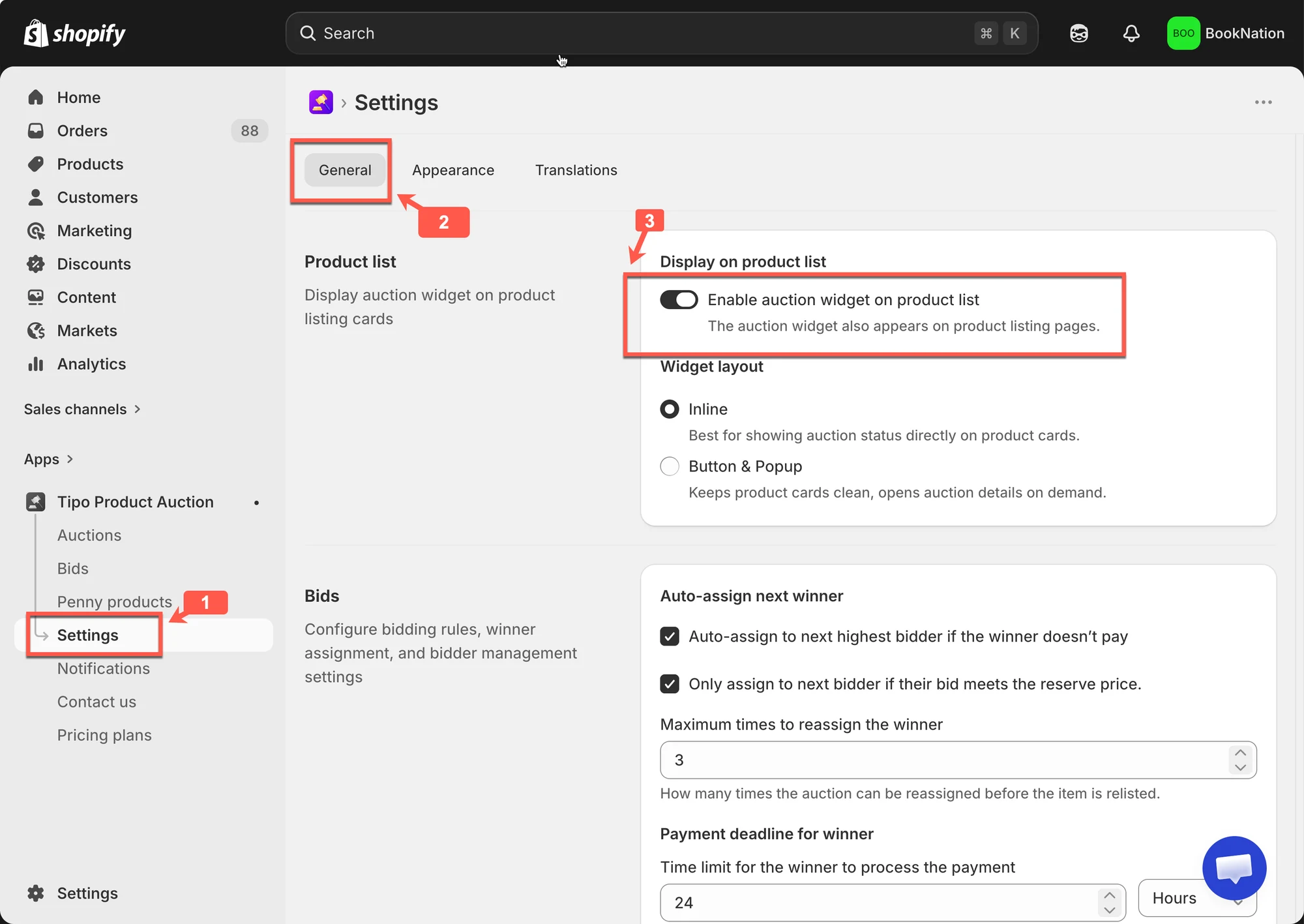
Men hvis widgetten stadig ikke vises, efter du har aktiveret den, skal du følge disse ekstra trin for at sikre, at den fungerer korrekt.
Det nødvendige trin er at oprette en ny fil i dit tema, så denne betingelse bliver aktiveret.
🛠️ Trin for trin: Aktivér kollektionsbetingelsen
Sektion kaldt “🛠️ Trin for trin: Aktivér kollektionsbetingelsen”1. Gå til butikkens administration > Onlinebutik (Online store) > klik på Temaer (Themes) > klik på Rediger kode (Edit code)
2. Opret en ny fil med skabelonen Søg (Search) under mappen Skabeloner (Template)
3. Opret en ny liquid-fil > indtast navnet tipoAuctionsJson, så det fulde filnavn bliver search.tipoAuctionsJson.liquid
4. Kopiér koden nedenfor, og indsæt den i filen search.tipoAuctionsJson.liquid
{%- layout none -%}{%- paginate search.results by 100 -%}[{%- for product in search.results -%}{%- unless forloop.first -%},{%- endunless -%}{"id":{{-product.id-}},"title":{{-product.title | json-}},"handle":"{{-product.handle-}}","price":"{{-product.price-}}","featured_image":"{{-product.featured_image-}}","url":"{{-product.url-}}","collections":{{-product.collections | map: 'id' | json-}},"images":[{%- for image in product.images -%}{%- unless forloop.first -%},{%- endunless -%}{"id":{{-image.id-}},"src":{{-image.src | json-}}}{%- endfor -%}],"first_available_variant":{"id":{{product.selected_or_first_available_variant.id}}},"available":{{-product.available-}},"variants":[{%- for variant in product.variants -%}{%- unless forloop.first -%},{%- endunless -%}{"id":{{-variant.id-}},"value":{{-variant.id-}},"title":{{-variant.title | json}},"name":"{{-variant.name | json}}","price":{{-variant.price-}},"available":{{-variant.available-}},"sku":"{{-variant.sku-}}","inventory_quantity":{{-variant.inventory_quantity-}}}{%- endfor -%}]}{%- endfor -%}]{%- endpaginate -%}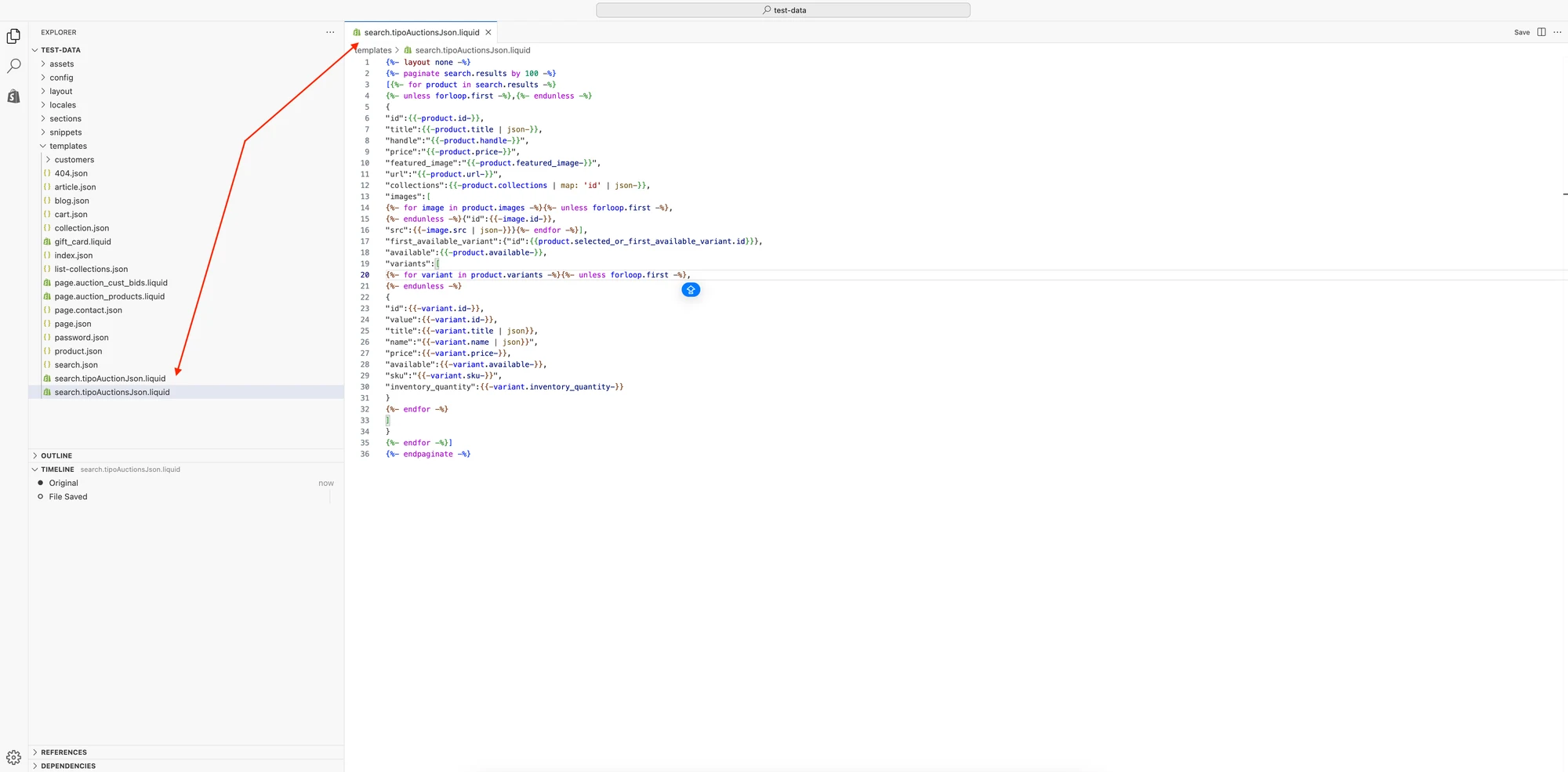
5. Klik på Gem (Save) for at færdiggøre oprettelsen af den nye fil
Hvis det stadig ikke virker, efter du har fulgt vejledningen, er du velkommen til at kontakte os på hi@tipo.io. Vi hjælper gerne med at fejlfinde og sikre, at alt fungerer som forventet.
🙋 Brug for mere hjælp?
Hvis du stadig har brug for hjælp, er du velkommen til at kontakte os på hi@tipo.io. Vi hjælper dig gerne videre.