
Vytvoření nové dražby
Přehled od AI
Vytvořte a nakonfigurujte produkt v dražbě v Tipo Product Auction a zjistěte, jak widget dražby funguje pro zákazníky ve vašem obchodě. Zákazníci se musí k přihazování přihlásit. Po dosažení času konce se dražba automaticky uzavře, vyhraje nejvyšší platný příhoz a vítězi se vygeneruje odkaz na checkout k zaplacení v povolené lhůtě.
Zobrazit víceZobrazit méně
- Ujistěte se, že je Tipo Product Auction nainstalováno a vaše produkty jsou připraveny.
- Otevřete Auctions > Create auction, zadejte Name a vyberte produkty.
- Nastavte Starting price a Minimum bid increase a poté zvolte Start time a End time.
- Kliknutím na Save dražbu vytvoříte.
- Příhozy musí překročit aktuální příhoz a dodržet krok příhozu; widget zobrazuje odpočet, aktuální příhoz a Place bid.
Shrnutí vytvořené umělou inteligencí. Může obsahovat chyby, proto si přečtěte celý návod níže.
Tento návod vysvětluje, jak vytvořit a nastavit dražený produkt pomocí Tipo Auction.
✅ Než začnete
Sekce “✅ Než začnete”- Ujistěte se, že je ve vašem obchodě Shopify nainstalována aplikace Tipo Product Auction.
- Připravte produkty, které chcete dražit (název, obrázky, zásoby atd.).
🛠️ Krok za krokem: vytvoření první dražby
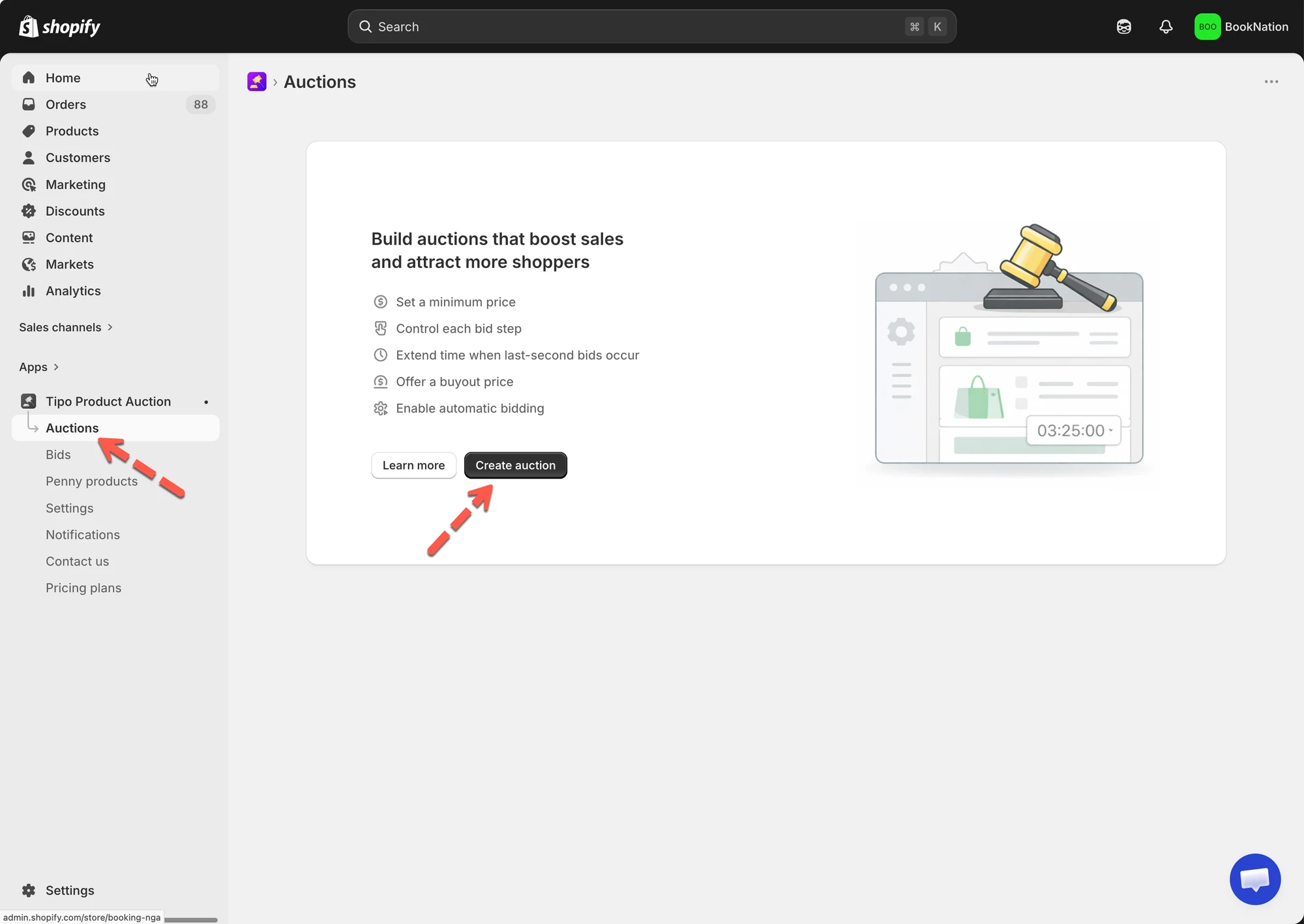
Sekce “🛠️ Krok za krokem: vytvoření první dražby”- Otevřete aplikaci > klikněte na Dražby (Auctions) > klikněte na tlačítko Vytvořit dražbu (Create auction)
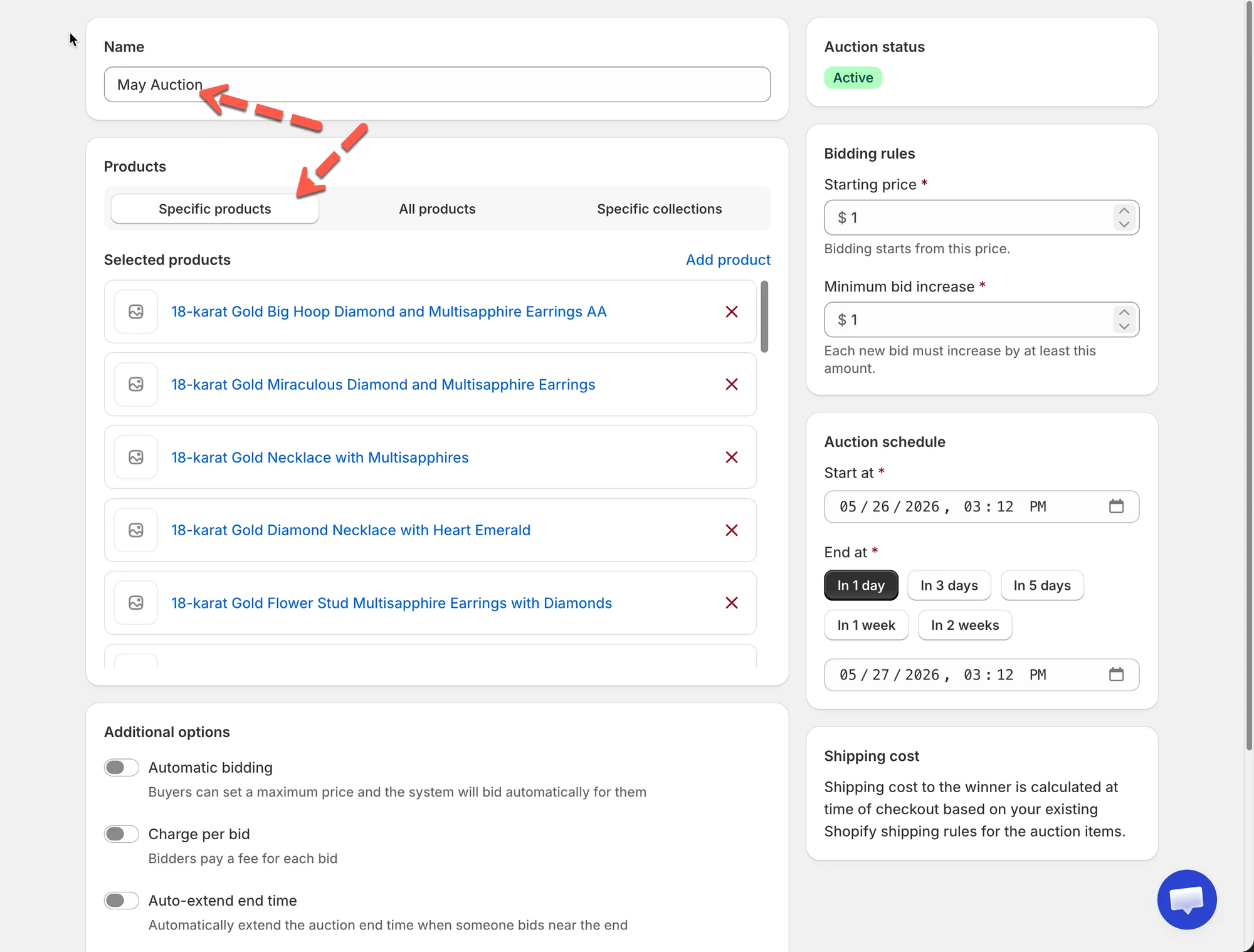
- Zadejte Název (Name) dražby
Příklad: New Auction, December Auction
- Vyberte produkty pro tuto dražbu
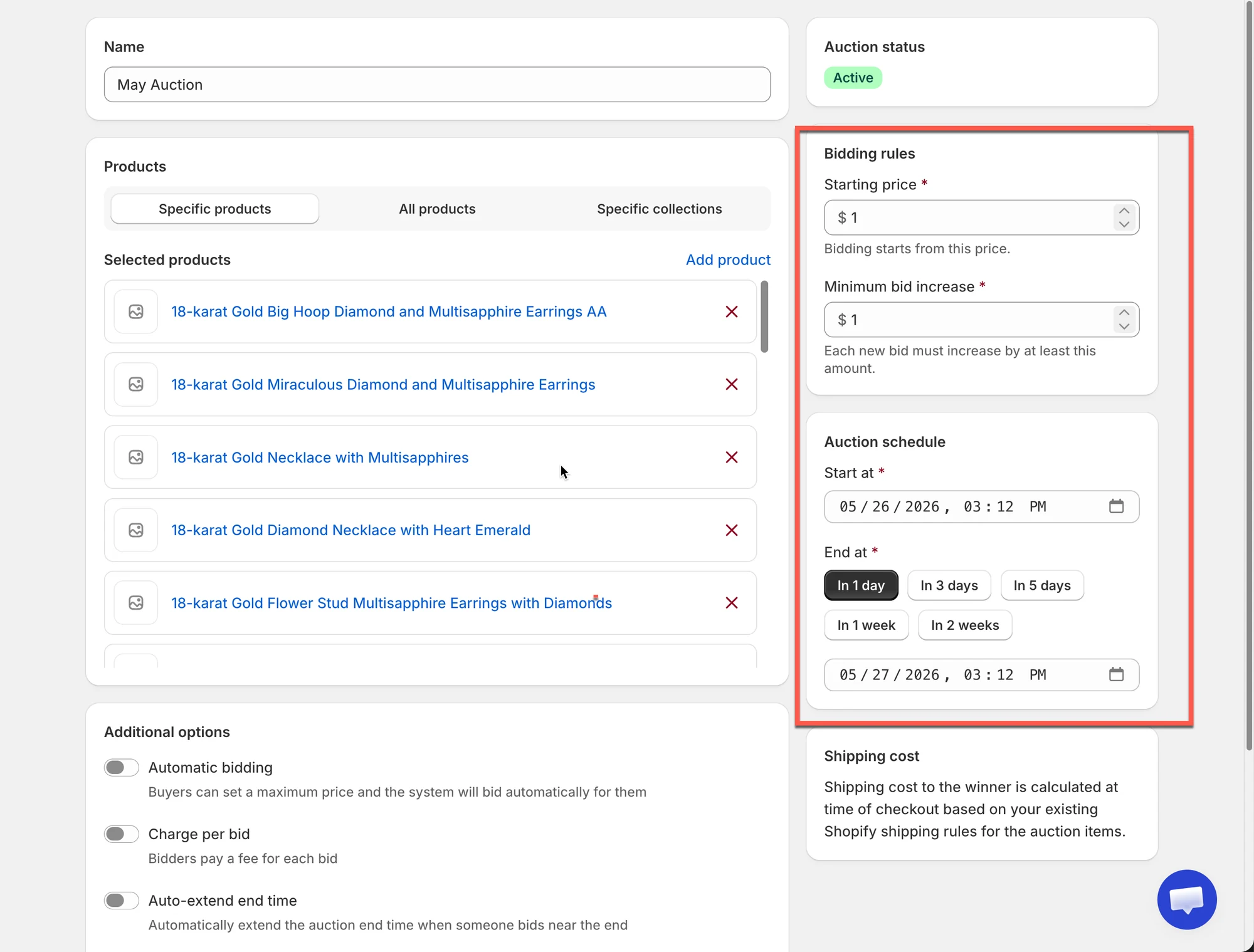
- Nastavte základní pravidla přihazování
- Vyvolávací cena (Starting price): první cena dražebního produktu
- Minimální navýšení příhozu (Minimum bid increase): o kolik se musí každý nový příhoz zvýšit
- Nastavte čas dražby (začátek a konec)
- Vyberte Čas zahájení (Start time)
- Vyberte Čas ukončení (End time)
Po dosažení času ukončení se widget dražby automaticky zavře.
6. Klikněte na Uložit (Save)
Nová dražba je nyní vytvořena.
✅ Jak widget dražby funguje ve vašem obchodě
Sekce “✅ Jak widget dražby funguje ve vašem obchodě”Jakmile je dražba vytvořena a publikována, widget dražby se zobrazí přímo na stránce produktu. Tento widget nahrazuje běžný nákupní postup a provede zákazníky procesem přihazování.
1. Widget dražby se zobrazí na stránce produktu
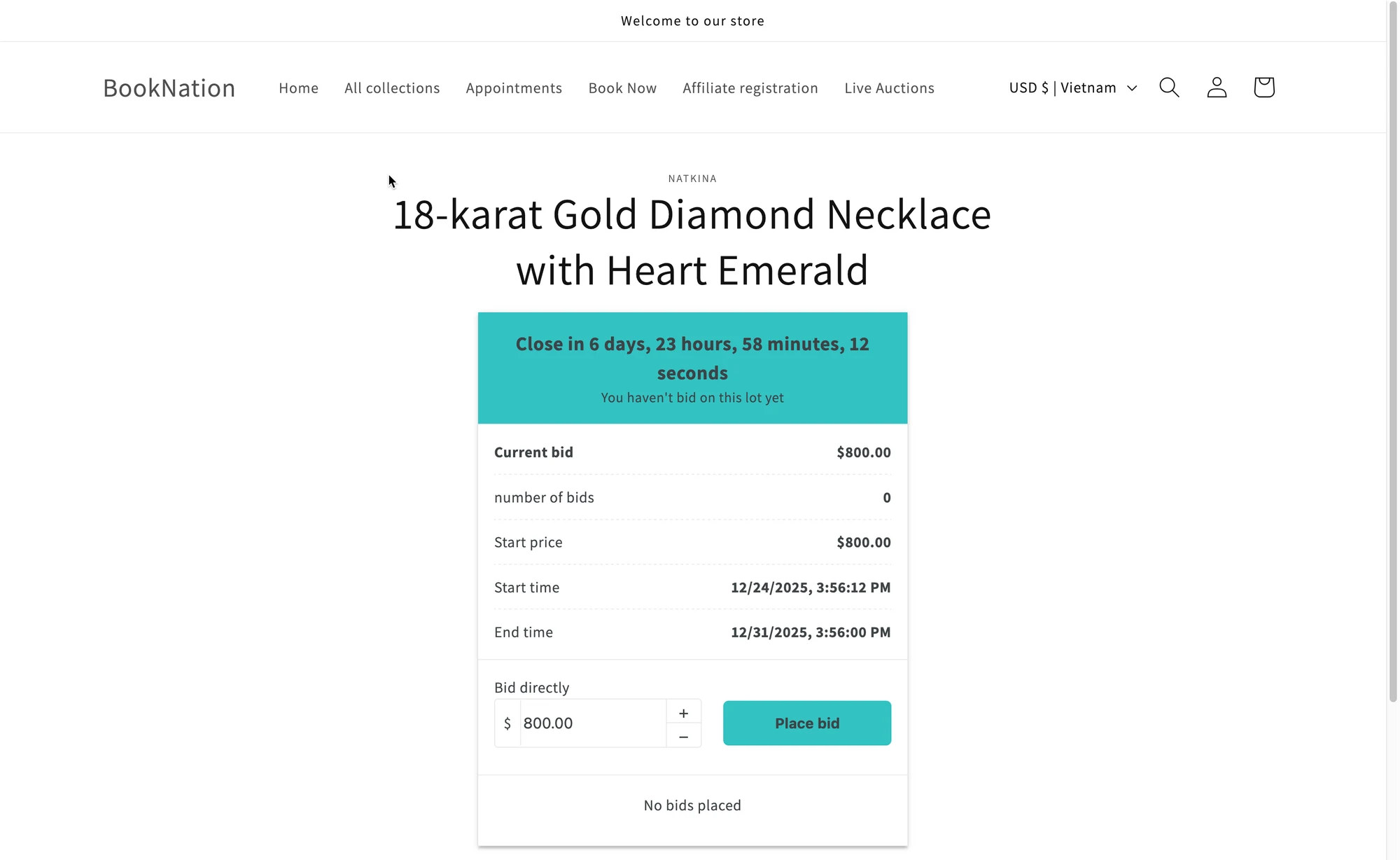
Sekce “1. Widget dražby se zobrazí na stránce produktu”Na stránce produktu zákazníci uvidí widget dražby místo běžné ceny produktu (nebo vedle ní).
Widget obvykle zobrazuje:
- Odpočet (zbývající čas do konce dražby)
- Aktuální cenu příhozu
- Počet příhozů
- Vyvolávací cenu
- Čas zahájení a ukončení
- Pole pro příhoz a tlačítko Přihodit (Place bid)
Díky tomu zákazníci na první pohled pochopí stav dražby.
💡 To, co se zobrazuje (cena, tlačítko Přidat do košíku, barvy, text), můžete upravit v části Nastavení widgetu dražby (Auction Widget Settings).
2. K přihazování je nutné přihlášení zákazníka
Sekce “2. K přihazování je nutné přihlášení zákazníka”Před přihozením:
- Zákazníci se musí přihlásit ke svému účtu v obchodě
- Pokud nejsou přihlášeni, budou vyzváni k přihlášení nebo vytvoření účtu
Díky tomu jsou příhozy propojeny se skutečným zákazníkem a nelze přihazovat anonymně.
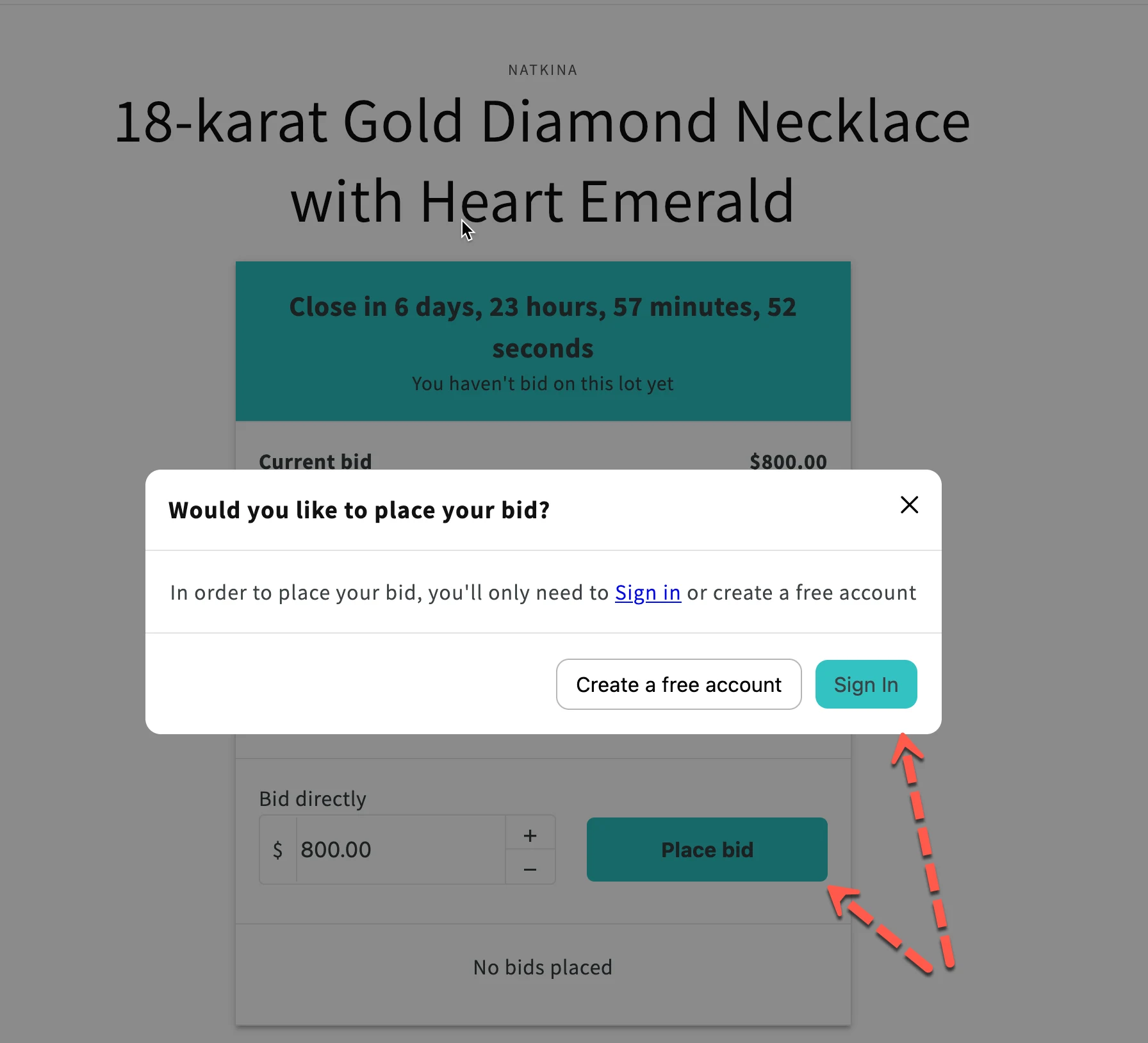
3. Zákazník přihazuje
Sekce “3. Zákazník přihazuje”Při přihazování zákazník:
- Zadá částku příhozu (nebo použije tlačítka + / –)
- Klikne na Přihodit
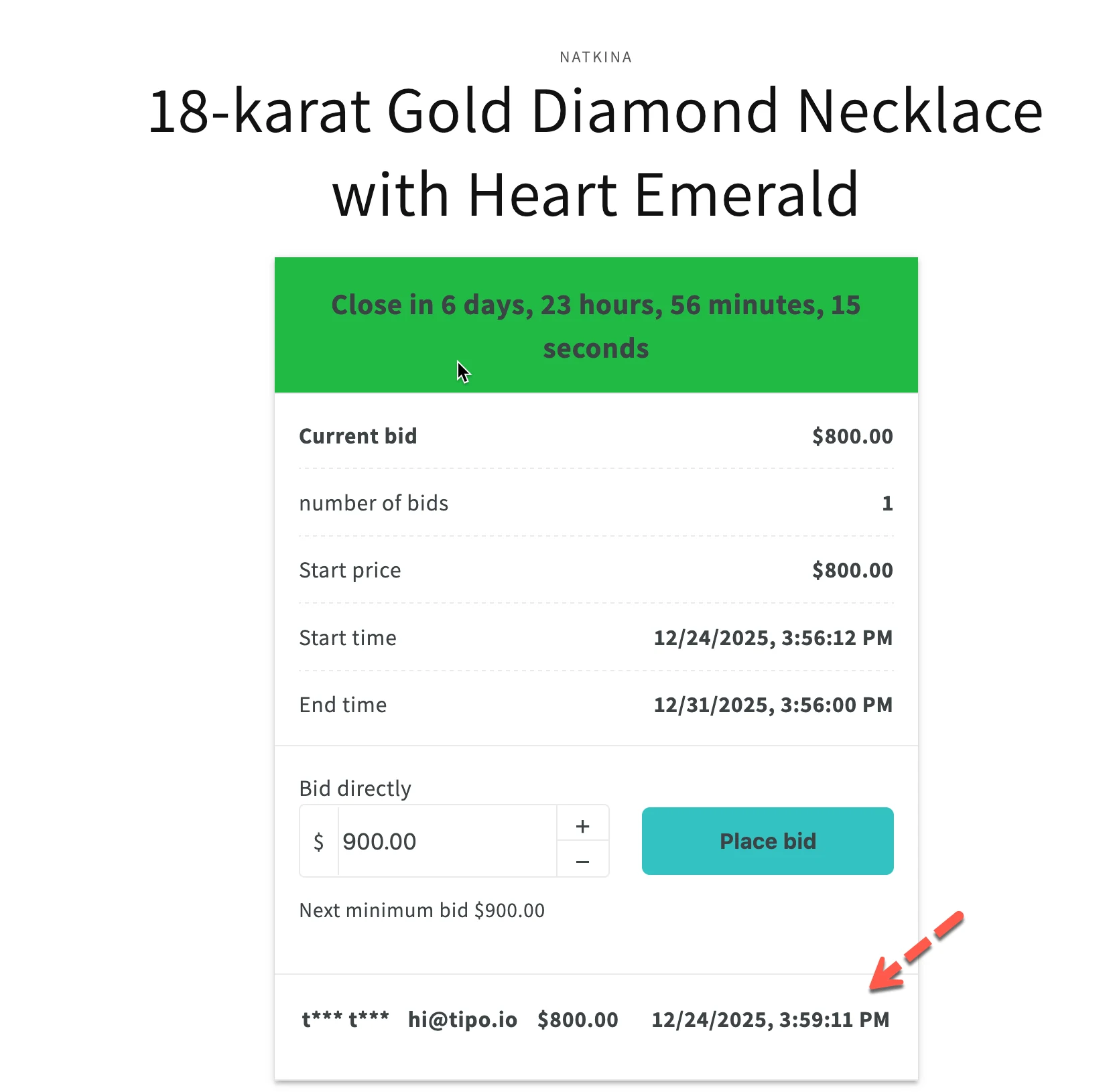
Automaticky platí tato pravidla:
- Příhoz musí být vyšší než aktuální příhoz
- Příhoz musí odpovídat nastavenému kroku příhozu
- Pokud je použita odkupní cena, přihazování může skončit, jakmile je dosažena
Po přihození:
- Aktuální příhoz se okamžitě aktualizuje
- Přihazující vidí potvrzení, že jeho příhoz byl přijat
4. Odpočet dražby a živé aktualizace
Sekce “4. Odpočet dražby a živé aktualizace”Dokud je dražba aktivní:
- Odpočet se aktualizuje v reálném čase
- Nové příhozy se aktualizují automaticky
- Zákazníci se mohou vrátit na stránku produktu a přihodit víc před koncem dražby
Tím vzniká pocit naléhavosti a přihazování je soutěživější.
5. Dražba končí a widget se automaticky zavře
Sekce “5. Dražba končí a widget se automaticky zavře”Po dosažení času ukončení:
- Dražba automaticky skončí
- Widget dražby se zobrazí s výsledkem dražby. Podle potřeby ji můžete zde archivovat.
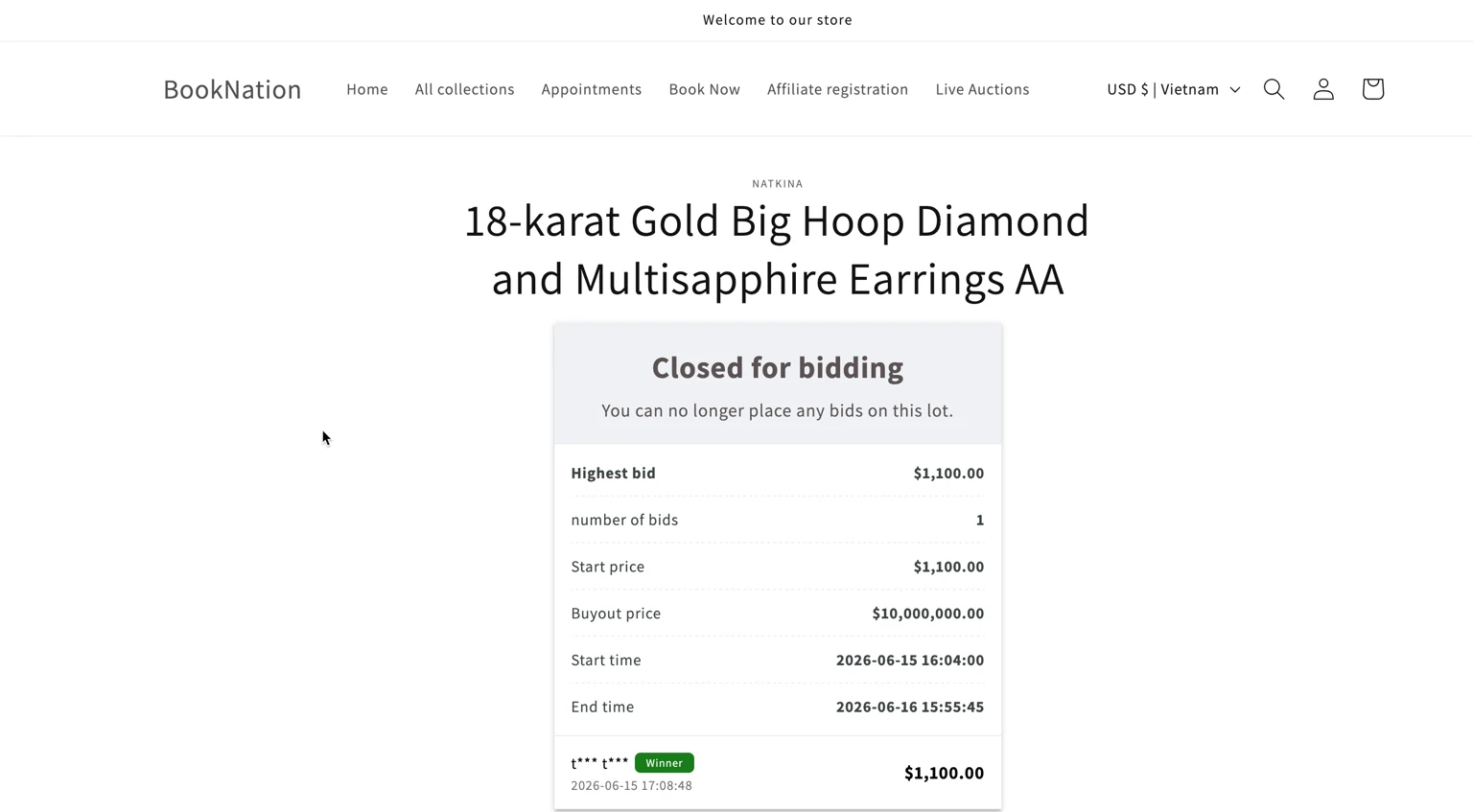
- Vítězem se stane nejvyšší platný přihazující
- Pro vítěze se vygeneruje odkaz na checkout, aby mohl dokončit platbu v povolené lhůtě. Zjistit více
▶️ Videonávod
Sekce “▶️ Videonávod”🙋 Potřebujete další pomoc?
Pokud stále potřebujete pomoc, napište nám na hi@tipo.io. Rádi vám dále pomůžeme.