
匯出與匯入拍賣
AI 概覽
在 Tipo Product Auction 中使用 Export & Import 來備份拍賣、在商店之間轉移,或從檔案批次建立多個拍賣。您將拍賣匯出為 JSON 檔案,可選擇編輯後再匯入。只有從應用程式匯出的 JSON 檔案可以匯入。
查看更多收合
- 只有從應用程式匯出的 JSON 檔案可以匯入。
- 若要匯出,請開啟 Auctions,勾選拍賣,並點選 Export auction 取得 JSON 檔案。
- 編輯檔案時,請勿更改欄位名稱、保持必填欄位已填寫,並遵循原始格式。
- 若要匯入,請點選右上角的 Import,上傳檔案,然後點選 Import。
- 匯入的拍賣隨後會出現在您的拍賣清單中。
由 AI 產生的摘要,可能有錯誤,請參閱下方的完整指南。
Export & Import 功能讓您可以快速備份拍賣、在商店之間移轉拍賣,或使用檔案批次建立多個拍賣。
當您想重複使用拍賣設定,或一次管理多個拍賣時,這項功能非常實用。
使用此功能,您可以:
- 將現有拍賣匯出為檔案
- 批次編輯拍賣設定
- 將拍賣匯入回應用程式
- 複製拍賣,無需手動重新建立
⬆️ 匯出拍賣
Section titled “⬆️ 匯出拍賣”匯出功能可讓您將拍賣資料下載為檔案。
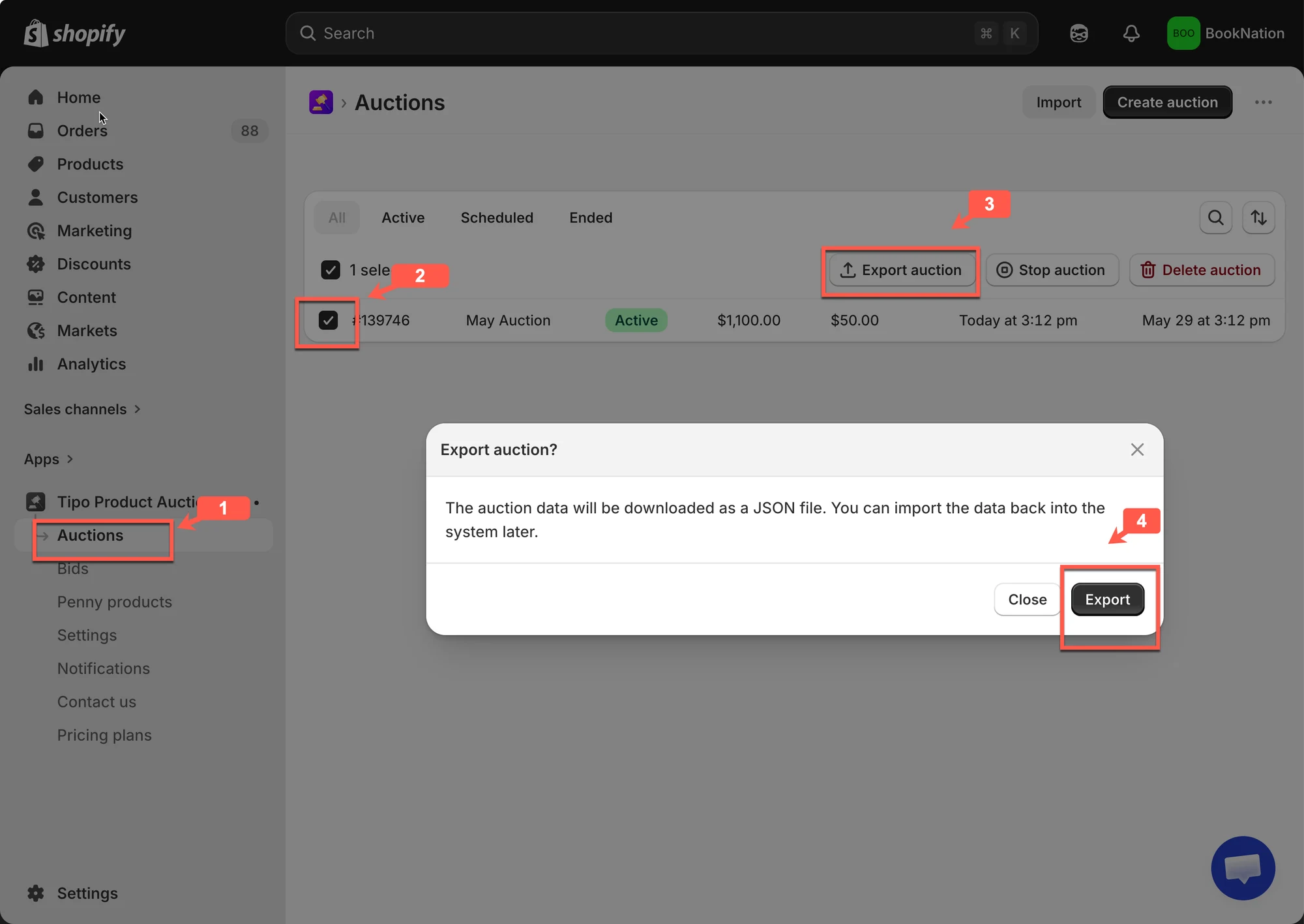
匯出拍賣的步驟
Section titled “匯出拍賣的步驟”1. 開啟應用程式 > 點選 Auctions
2. 勾選您要匯出的拍賣
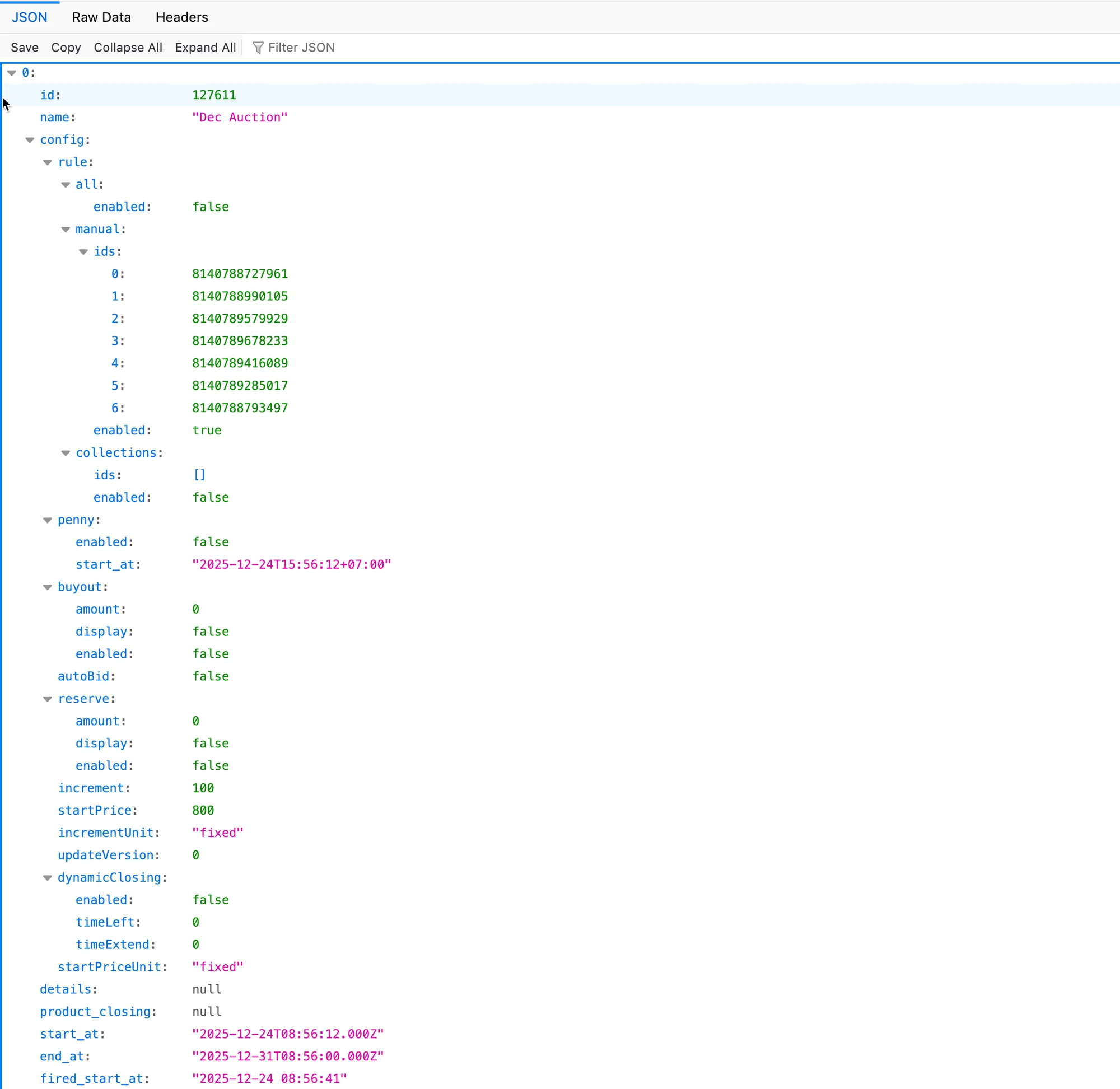
3. 點選 Export auction 按鈕 > 拍賣會立即匯出為 json 檔案
編輯匯出的檔案(選填)
Section titled “編輯匯出的檔案(選填)”匯出後,您可以開啟檔案進行修改。
常見使用情境:
- 更新拍賣的開始或結束時間
- 調整起標價或加價幅度
- 透過複製資料列來複製拍賣
- 為未來的活動預先準備拍賣
⚠️ 重要事項:
- 請勿變更欄位名稱
- 必填欄位必須填寫
- 請完全依照原始格式
⬇️ 匯入拍賣
Section titled “⬇️ 匯入拍賣”匯入功能可讓您將檔案中的拍賣上傳至 Tipo Auction。
匯入拍賣的步驟
Section titled “匯入拍賣的步驟”1. 開啟應用程式 > 點選 Auctions
2. 點選右上角的 Import > 會彈出視窗,讓您新增拍賣的 JSON 檔案
3. 上傳檔案後,點選 Import 按鈕
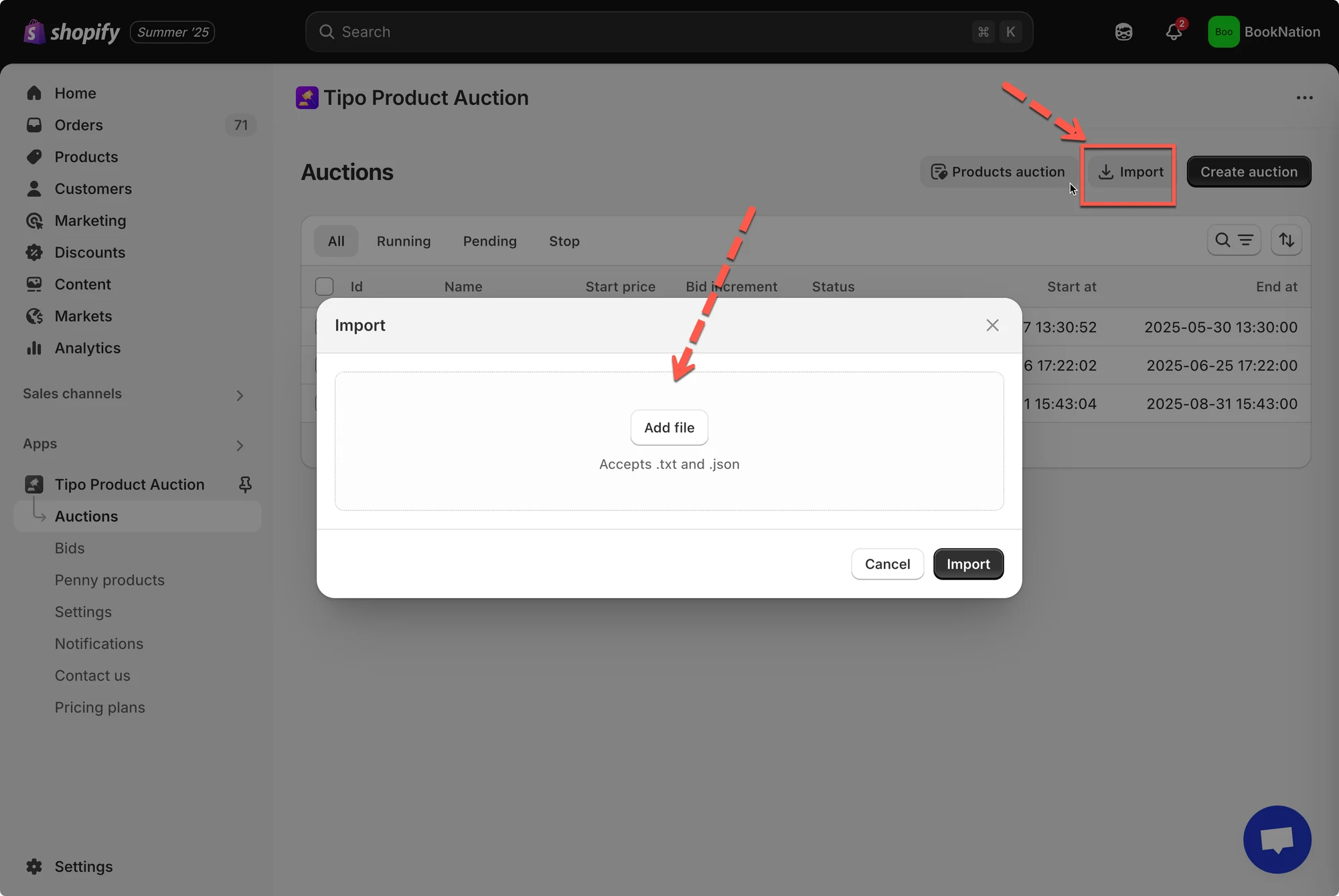
請注意,此處僅允許新增由我們的應用程式匯出的 json 檔案
完成後,拍賣就會出現在您的拍賣清單中。
🙋 還需要協助嗎?
如果您仍需要協助,歡迎隨時寄信至 hi@tipo.io 與我們聯繫,我們很樂意為您提供進一步的協助。