
Mostrar leilões por coleção
Resumo de IA
Resolva o widget do Tipo Product Auction que não aparece nas páginas de coleção depois de o ativar nas definições da aplicação. O passo extra é criar um novo ficheiro de modelo Liquid no seu tema, search.tipoAuctionsJson.liquid, e colar o código fornecido. Se continuar a não funcionar, contacte o suporte.
Ver maisVer menos
- Primeiro ative a opção da página de coleção nas Settings da aplicação.
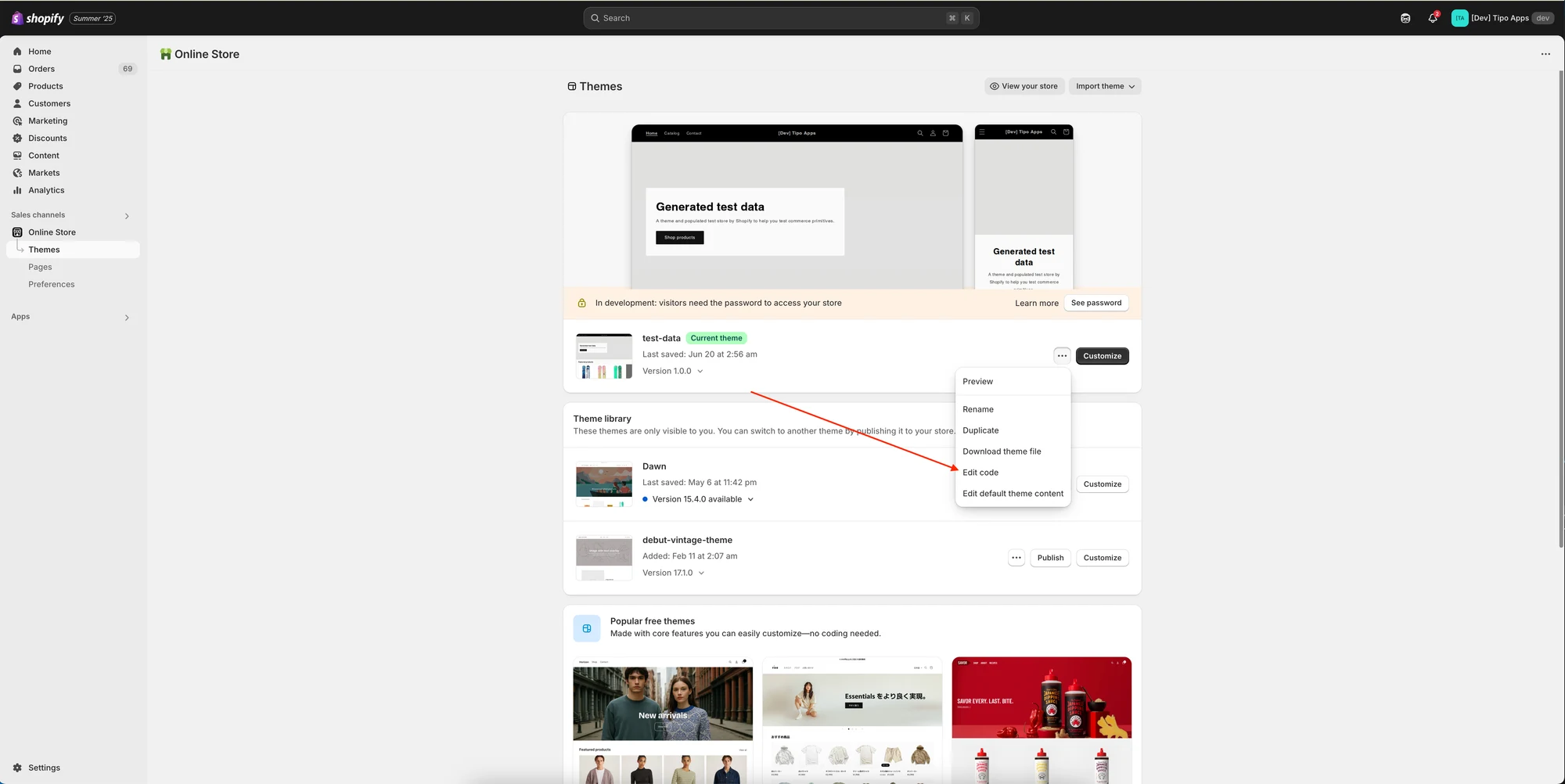
- Aceda a Online store > Themes > Edit code.
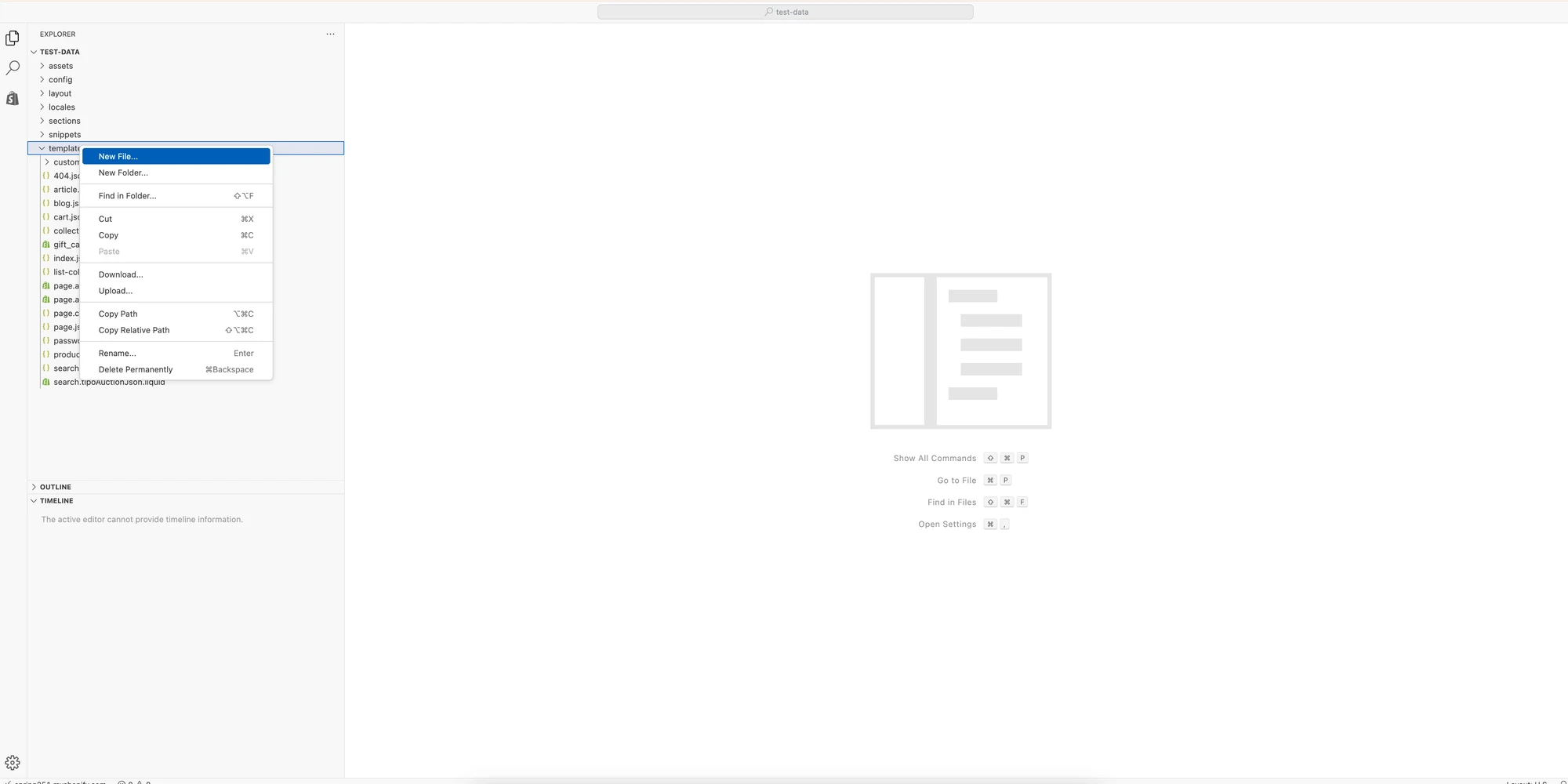
- Na pasta Template, crie um novo ficheiro de modelo Search com o nome tipoAuctionsJson, resultando em search.tipoAuctionsJson.liquid.
- Cole o código fornecido no ficheiro e clique em Save.
- Se continuar a falhar, envie um e-mail para hi@tipo.io.
Resumo gerado por IA. Pode conter erros, por isso consulte o guia completo abaixo.
A aplicação oferece uma opção integrada para apresentar o widget do leilão na sua página de coleção. Pode ativá-la diretamente nas Definições (Settings) da aplicação.
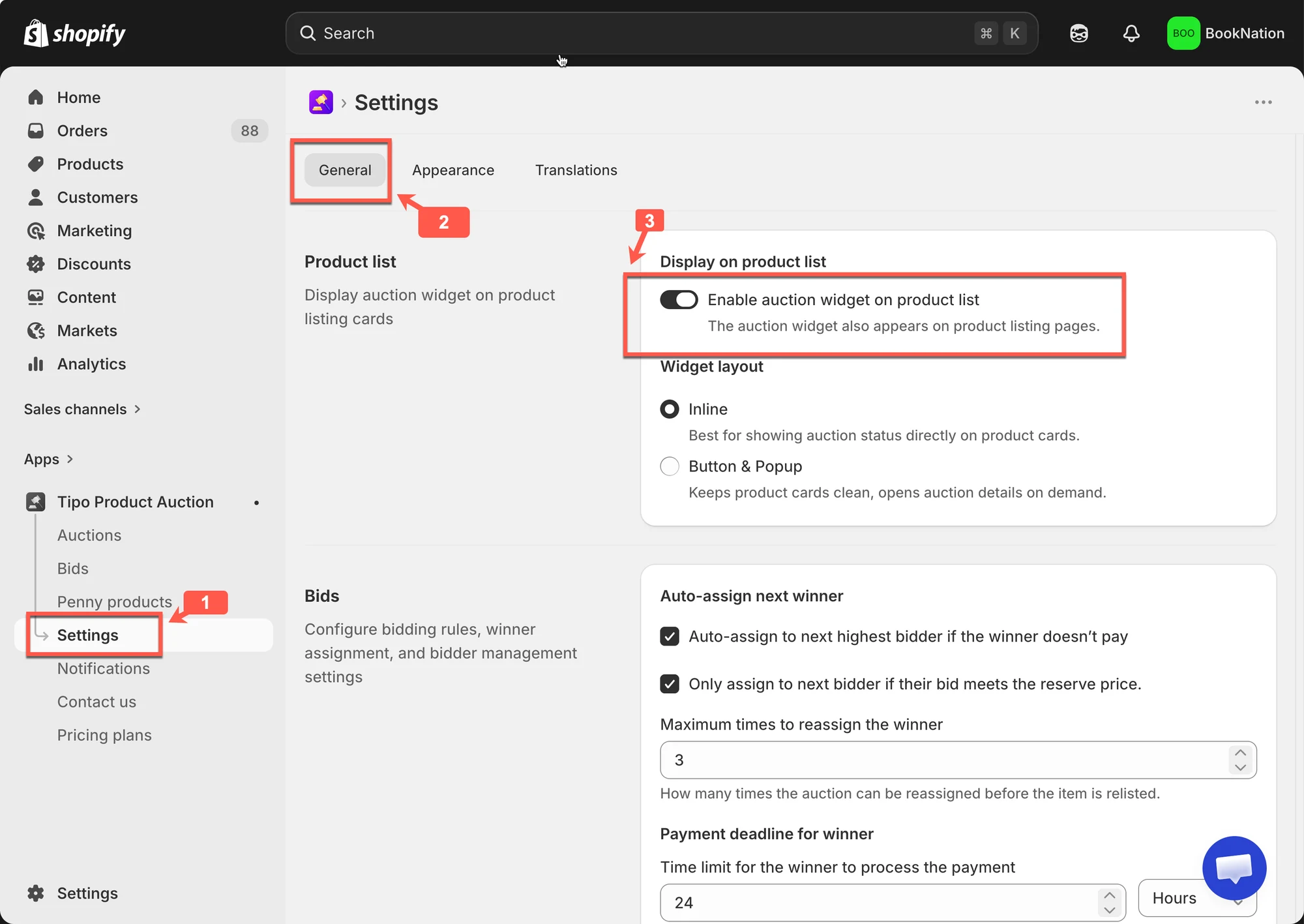
No entanto, se o widget continuar a não aparecer depois de o ativar, tem de seguir os passos adicionais abaixo para garantir que funciona corretamente.
O passo necessário é criar um novo ficheiro no seu tema para ativar esta condição.
🛠️ Passo a passo: ativar a condição de coleção
Seção intitulada “🛠️ Passo a passo: ativar a condição de coleção”1. No back-office da loja > Loja online (Online store) > clique em Temas (Themes) > clique em Editar código (Edit code)
2. Na pasta Template, crie um novo ficheiro com o modelo Search
3. Crie um novo ficheiro liquid > introduza o nome tipoAuctionsJson, de modo que o nome completo do ficheiro seja search.tipoAuctionsJson.liquid
4. Copie o código abaixo e cole-o no ficheiro search.tipoAuctionsJson.liquid
{%- layout none -%}{%- paginate search.results by 100 -%}[{%- for product in search.results -%}{%- unless forloop.first -%},{%- endunless -%}{"id":{{-product.id-}},"title":{{-product.title | json-}},"handle":"{{-product.handle-}}","price":"{{-product.price-}}","featured_image":"{{-product.featured_image-}}","url":"{{-product.url-}}","collections":{{-product.collections | map: 'id' | json-}},"images":[{%- for image in product.images -%}{%- unless forloop.first -%},{%- endunless -%}{"id":{{-image.id-}},"src":{{-image.src | json-}}}{%- endfor -%}],"first_available_variant":{"id":{{product.selected_or_first_available_variant.id}}},"available":{{-product.available-}},"variants":[{%- for variant in product.variants -%}{%- unless forloop.first -%},{%- endunless -%}{"id":{{-variant.id-}},"value":{{-variant.id-}},"title":{{-variant.title | json}},"name":"{{-variant.name | json}}","price":{{-variant.price-}},"available":{{-variant.available-}},"sku":"{{-variant.sku-}}","inventory_quantity":{{-variant.inventory_quantity-}}}{%- endfor -%}]}{%- endfor -%}]{%- endpaginate -%}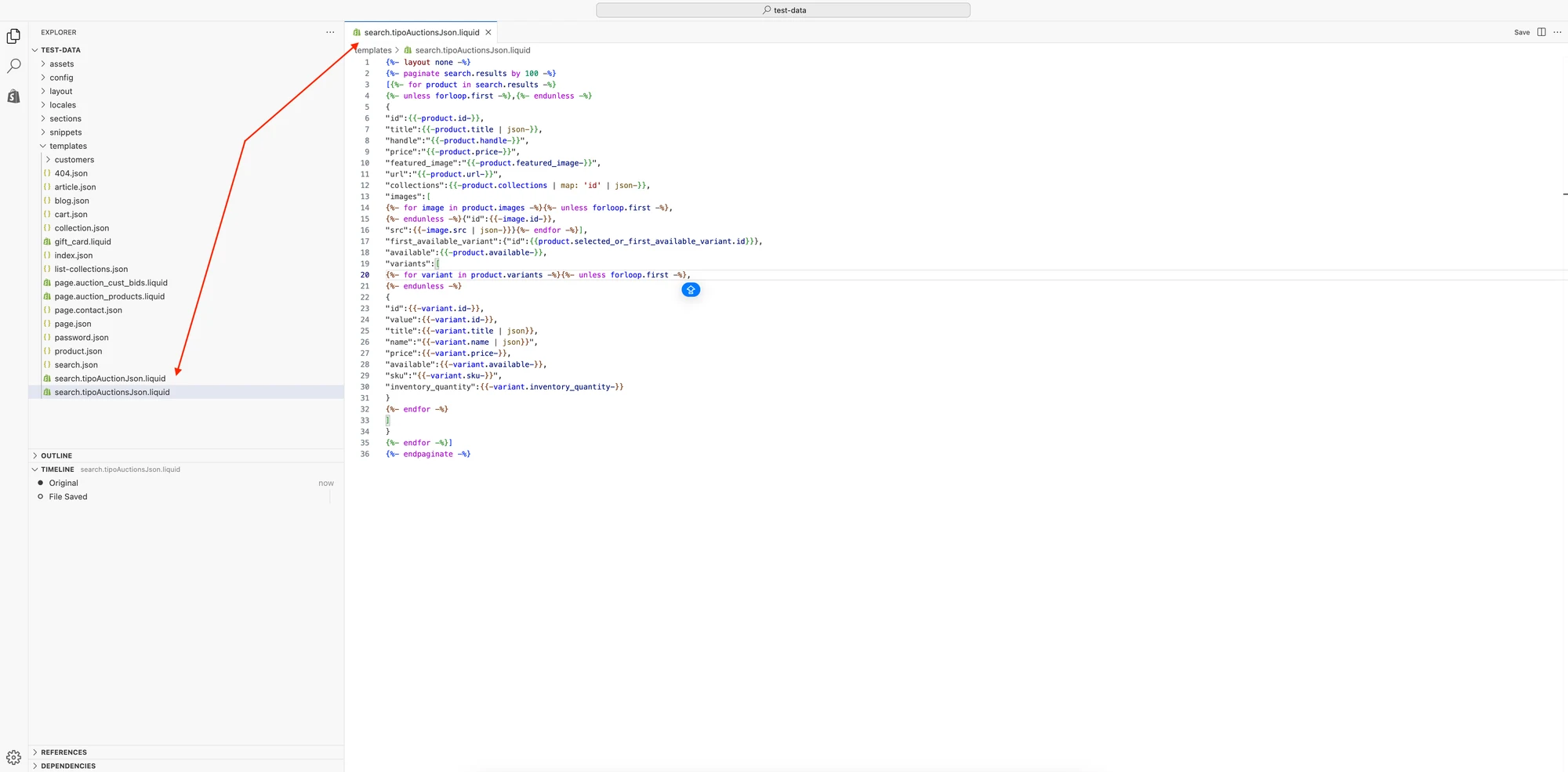
5. Clique em Guardar (Save) para concluir a criação deste novo ficheiro
Se continuar a não funcionar depois de seguir o guia, contacte-nos através de hi@tipo.io. Teremos todo o gosto em ajudar a resolver o problema e a garantir que tudo funciona como esperado.
🙋 Ainda precisa de ajuda?
Se ainda precisar de ajuda, não hesite em contactar-nos através de hi@tipo.io. Teremos todo o gosto em ajudá-lo(a).