
Atualização em massa de Grupos de sincronização de inventário
Resumo de IA
A Bulk Update permite alterar vários Inventory Sync Groups em simultâneo, incluindo o estado, as quantidades e as localizações ativas. Poupa tempo em comparação com a edição de cada grupo. Depois de guardar, o Tipo cria um Sync Event e recalcula o inventário dos grupos afetados.
Ver maisVer menos
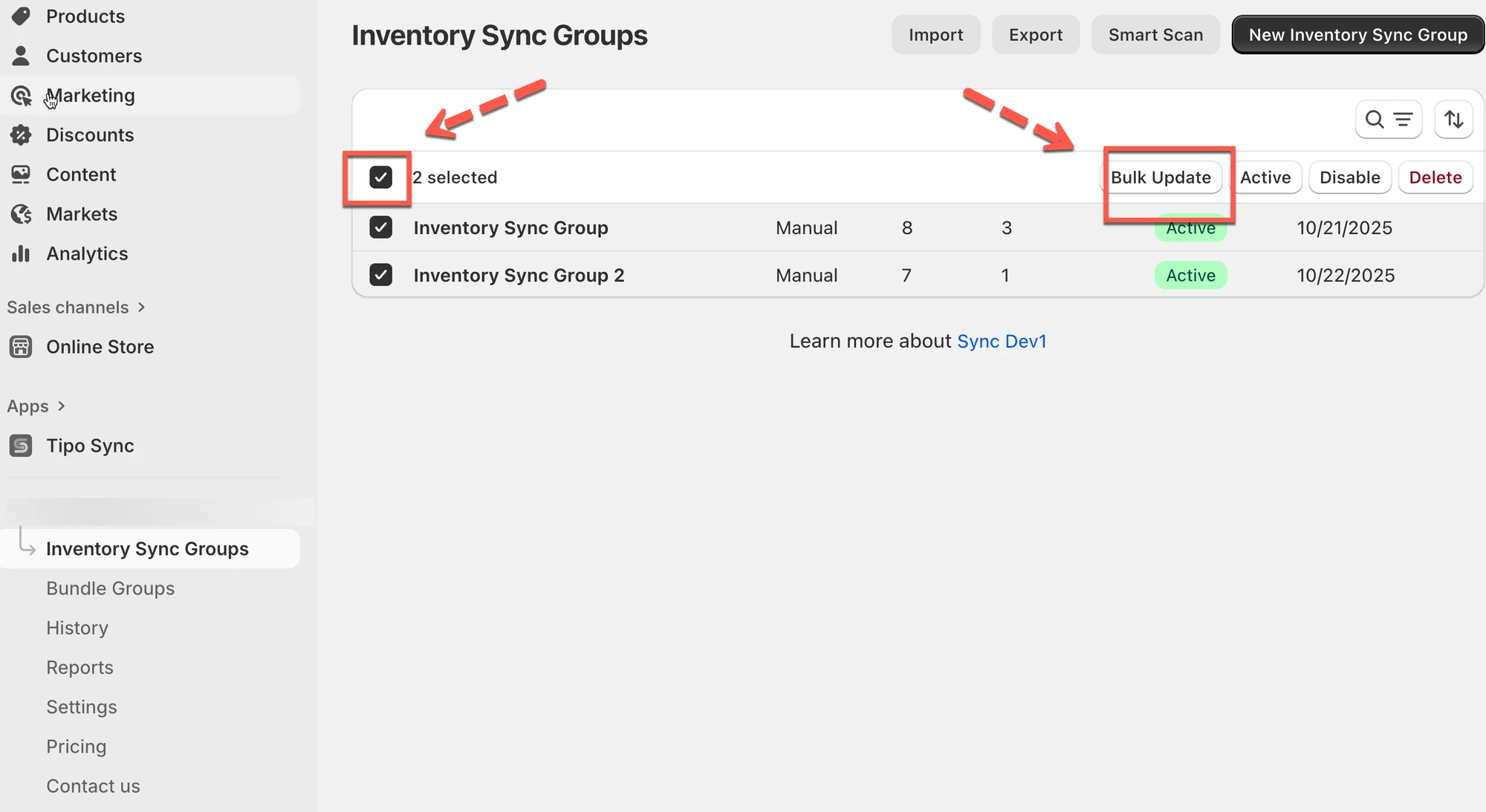
- Abra Inventory Sync Groups e marque a caixa de cada grupo a atualizar.
- Clique em Bulk Update no canto superior direito.
- Defina o estado como Active ou Disabled, ajuste as quantidades por localização e selecione as localizações incluídas na sincronização.
- Clique em Save para atualizar todos os grupos selecionados de uma só vez.
Resumo gerado por IA. Pode conter erros, por isso consulte o guia completo abaixo.
A funcionalidade Atualização em massa (Bulk Update) permite-lhe gerir vários grupos de sincronização de inventário de uma só vez, poupando tempo ao atualizar estados, quantidades ou localizações ativas.
✅ O que pode fazer com a Atualização em massa
Seção intitulada “✅ O que pode fazer com a Atualização em massa”Com a Atualização em massa, pode rapidamente:
- Atualizar as definições de muitos grupos em simultâneo
- Mudar o nome ou organizar grupos mais depressa
- Acionar a sincronização de muitos grupos atualizados depois de guardar
💡 Após uma atualização em massa, a Tipo cria um Evento de sincronização (Sync Event) e recalcula o inventário dos grupos afetados
🛠️ Passos
Seção intitulada “🛠️ Passos”- Abra a aplicação > aceda a Grupos de sincronização de inventário (Inventory Sync Groups)
- Selecione os grupos que pretende atualizar assinalando a caixa de seleção
- Clique em Atualização em massa no canto superior direito
- Edite os detalhes do grupo
Na vista Atualização em massa de Grupos de sincronização de inventário (Bulk Update Inventory Sync Groups), pode:
- Atualizar o estado: escolha se o grupo está Ativo (Active) ou Desativado (Disabled).
- Ajustar as quantidades de inventário: defina novas quantidades para cada localização.
- Ativar ou desativar localizações: utilize a caixa de seleção para escolher que localizações são incluídas na sincronização.
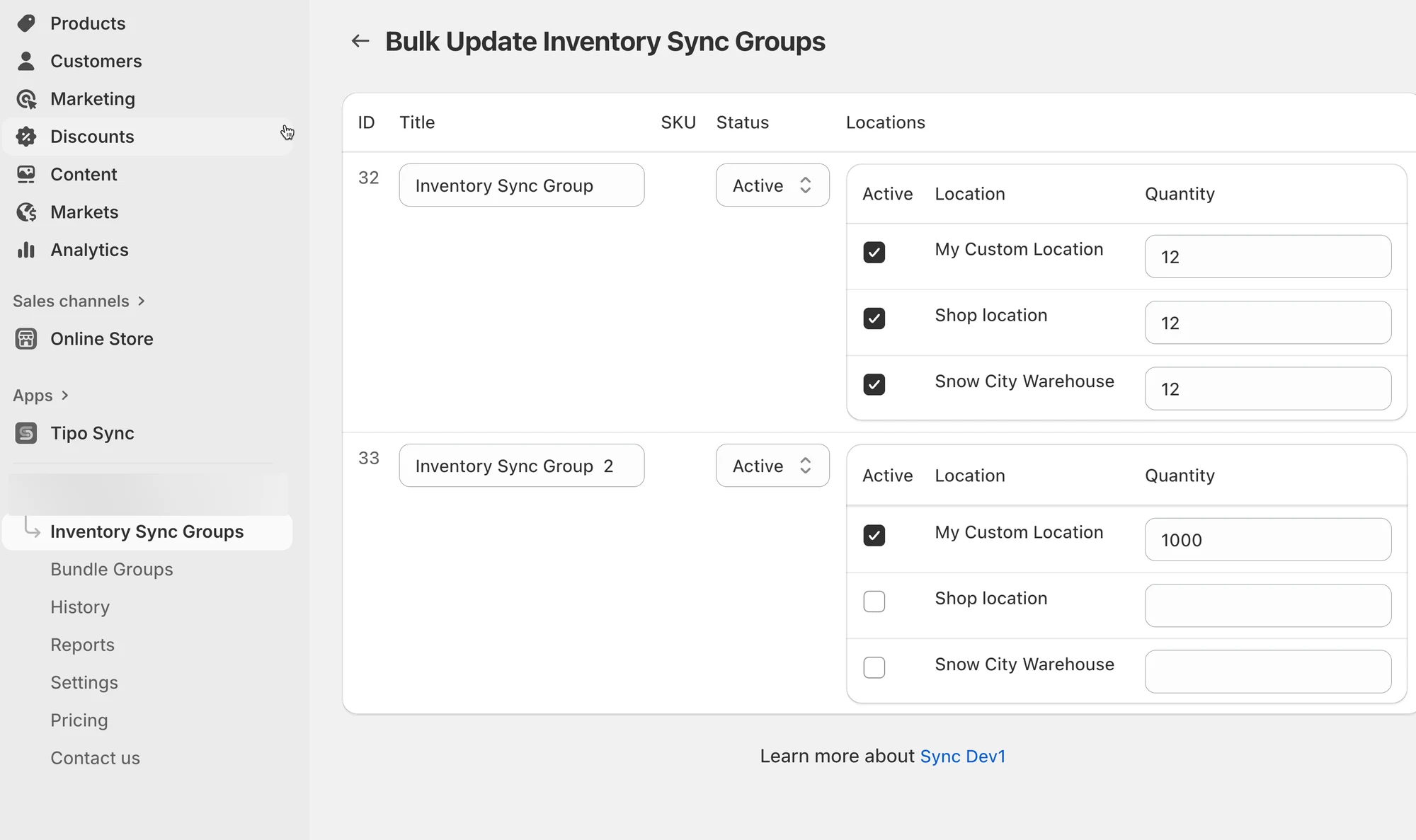
- Depois de fazer todas as atualizações, clique simplesmente em Guardar (Save).
A aplicação irá atualizar todos os grupos selecionados de uma só vez.
🙋 Ainda precisa de ajuda?
Se ainda precisar de ajuda, não hesite em contactar-nos através de hi@tipo.io. Teremos todo o gosto em ajudá-lo(a).