
Wyświetlanie aukcji według kolekcji
Przegląd AI
Napraw problem z widżetem Tipo Product Auction, który nie pojawia się na stronach kolekcji po włączeniu go w ustawieniach aplikacji. Dodatkowy krok to utworzenie w motywie nowego pliku szablonu Liquid search.tipoAuctionsJson.liquid i wklejenie dostarczonego kodu. Jeśli to nadal nie działa, skontaktuj się ze wsparciem.
Pokaż więcejPokaż mniej
- Najpierw włącz opcję strony kolekcji w Settings aplikacji.
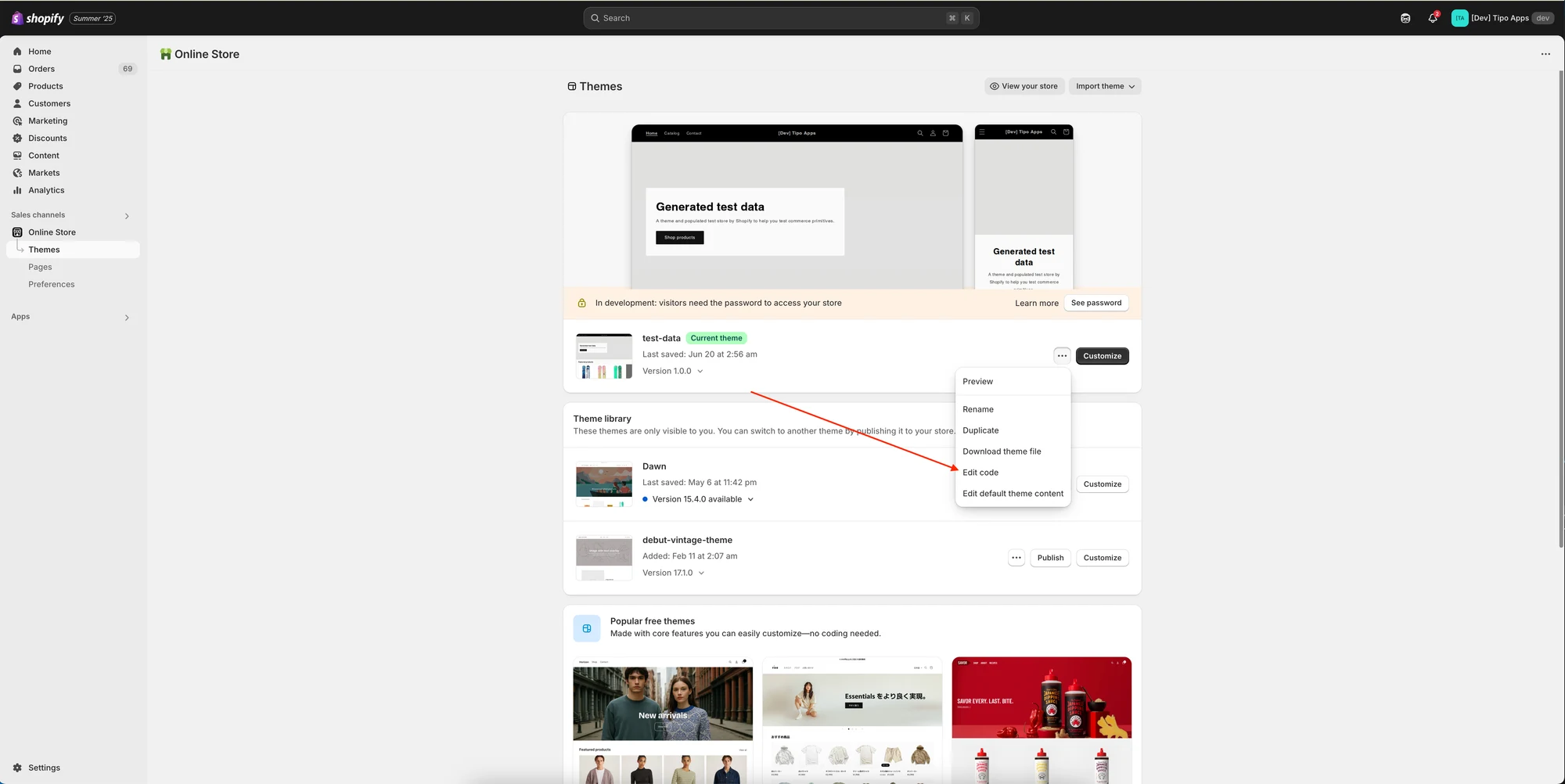
- Przejdź do Online store > Themes > Edit code.
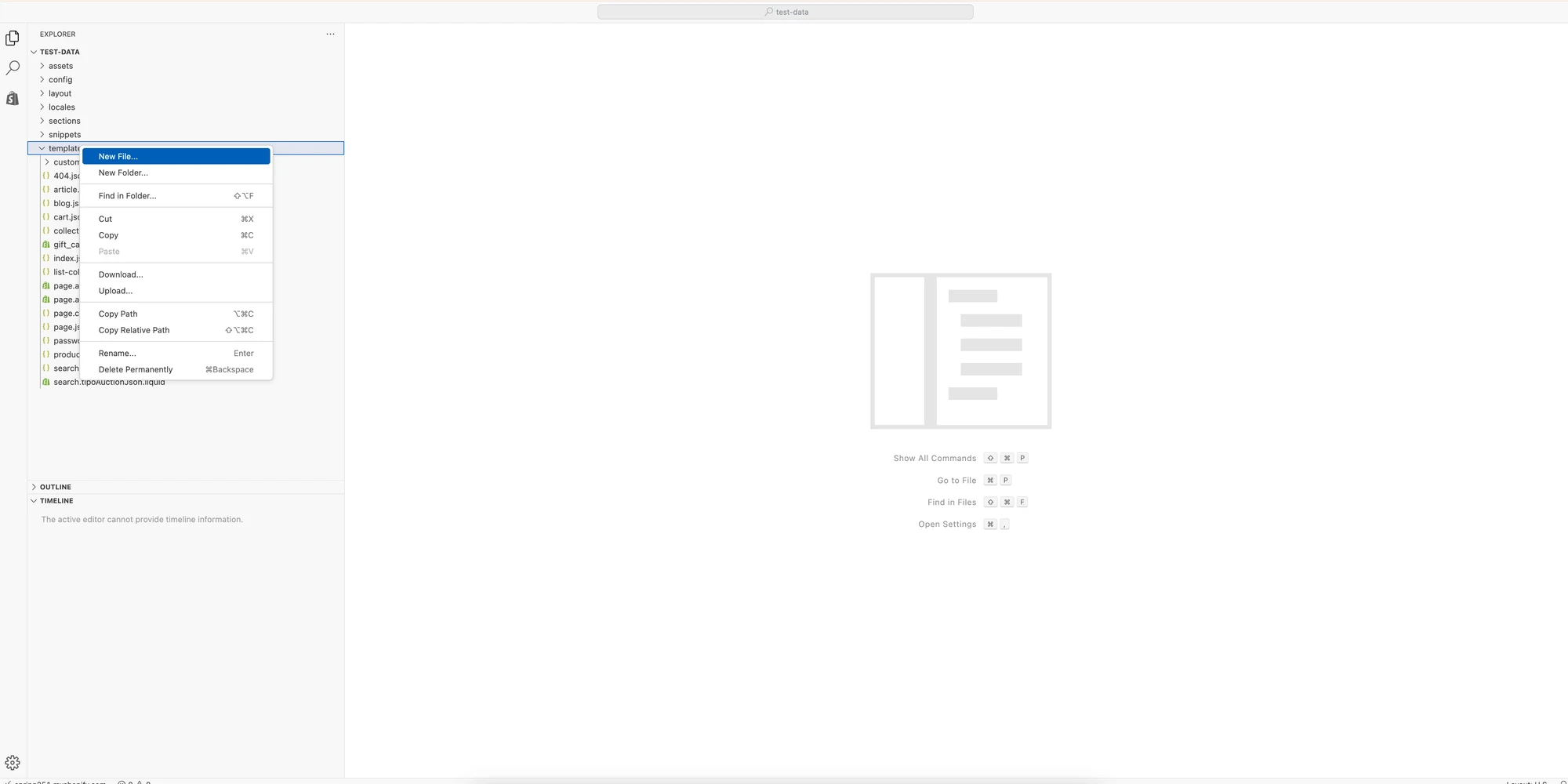
- W folderze Template utwórz nowy plik szablonu Search o nazwie tipoAuctionsJson, co daje search.tipoAuctionsJson.liquid.
- Wklej dostarczony kod do pliku i kliknij Save.
- Jeśli nadal się nie udaje, napisz na hi@tipo.io.
Podsumowanie wygenerowane przez AI. Może zawierać błędy, dlatego sprawdź pełny przewodnik poniżej.
Aplikacja oferuje wbudowaną opcję wyświetlania widżetu aukcji na stronie kolekcji. Możesz ją włączyć bezpośrednio w aplikacji w sekcji Settings.
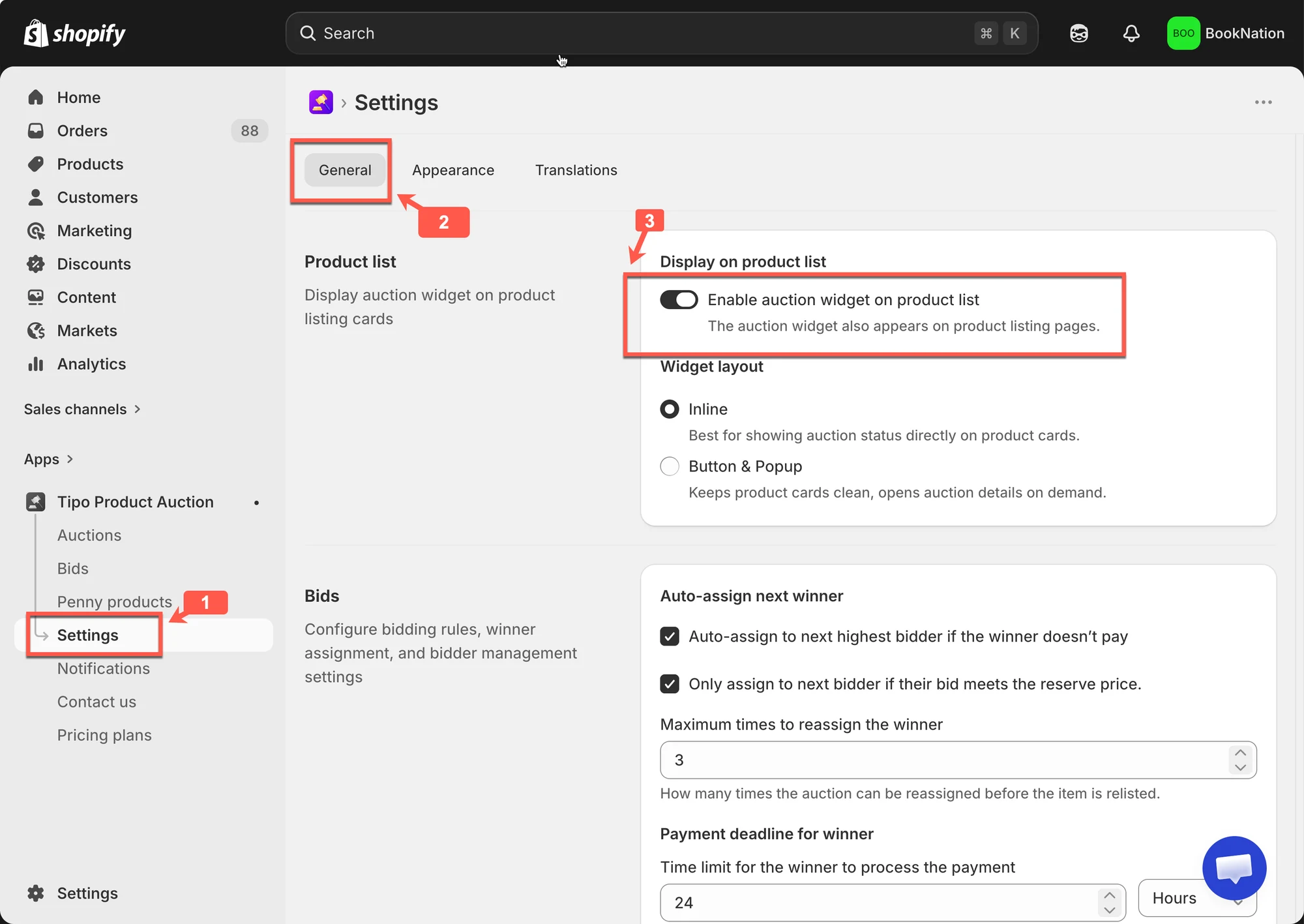
Jeśli jednak widżet nadal się nie wyświetla po jego włączeniu, musisz wykonać dodatkowe kroki, aby zapewnić jego prawidłowe działanie.
Wymagany krok to utworzenie nowego pliku w motywie, który włączy ten warunek.
🛠️ Krok po kroku: włączanie warunku kolekcji
Dział zatytułowany „🛠️ Krok po kroku: włączanie warunku kolekcji”1. W panelu administracyjnym sklepu przejdź do Online store > kliknij Themes > kliknij Edit code
2. W folderze Template utwórz nowy plik z szablonem Search
3. Utwórz nowy plik liquid > wpisz nazwę tipoAuctionsJson, tak aby pełna nazwa pliku brzmiała search.tipoAuctionsJson.liquid
4. Skopiuj poniższy kod i wklej go do pliku search.tipoAuctionsJson.liquid
{%- layout none -%}{%- paginate search.results by 100 -%}[{%- for product in search.results -%}{%- unless forloop.first -%},{%- endunless -%}{"id":{{-product.id-}},"title":{{-product.title | json-}},"handle":"{{-product.handle-}}","price":"{{-product.price-}}","featured_image":"{{-product.featured_image-}}","url":"{{-product.url-}}","collections":{{-product.collections | map: 'id' | json-}},"images":[{%- for image in product.images -%}{%- unless forloop.first -%},{%- endunless -%}{"id":{{-image.id-}},"src":{{-image.src | json-}}}{%- endfor -%}],"first_available_variant":{"id":{{product.selected_or_first_available_variant.id}}},"available":{{-product.available-}},"variants":[{%- for variant in product.variants -%}{%- unless forloop.first -%},{%- endunless -%}{"id":{{-variant.id-}},"value":{{-variant.id-}},"title":{{-variant.title | json}},"name":"{{-variant.name | json}}","price":{{-variant.price-}},"available":{{-variant.available-}},"sku":"{{-variant.sku-}}","inventory_quantity":{{-variant.inventory_quantity-}}}{%- endfor -%}]}{%- endfor -%}]{%- endpaginate -%}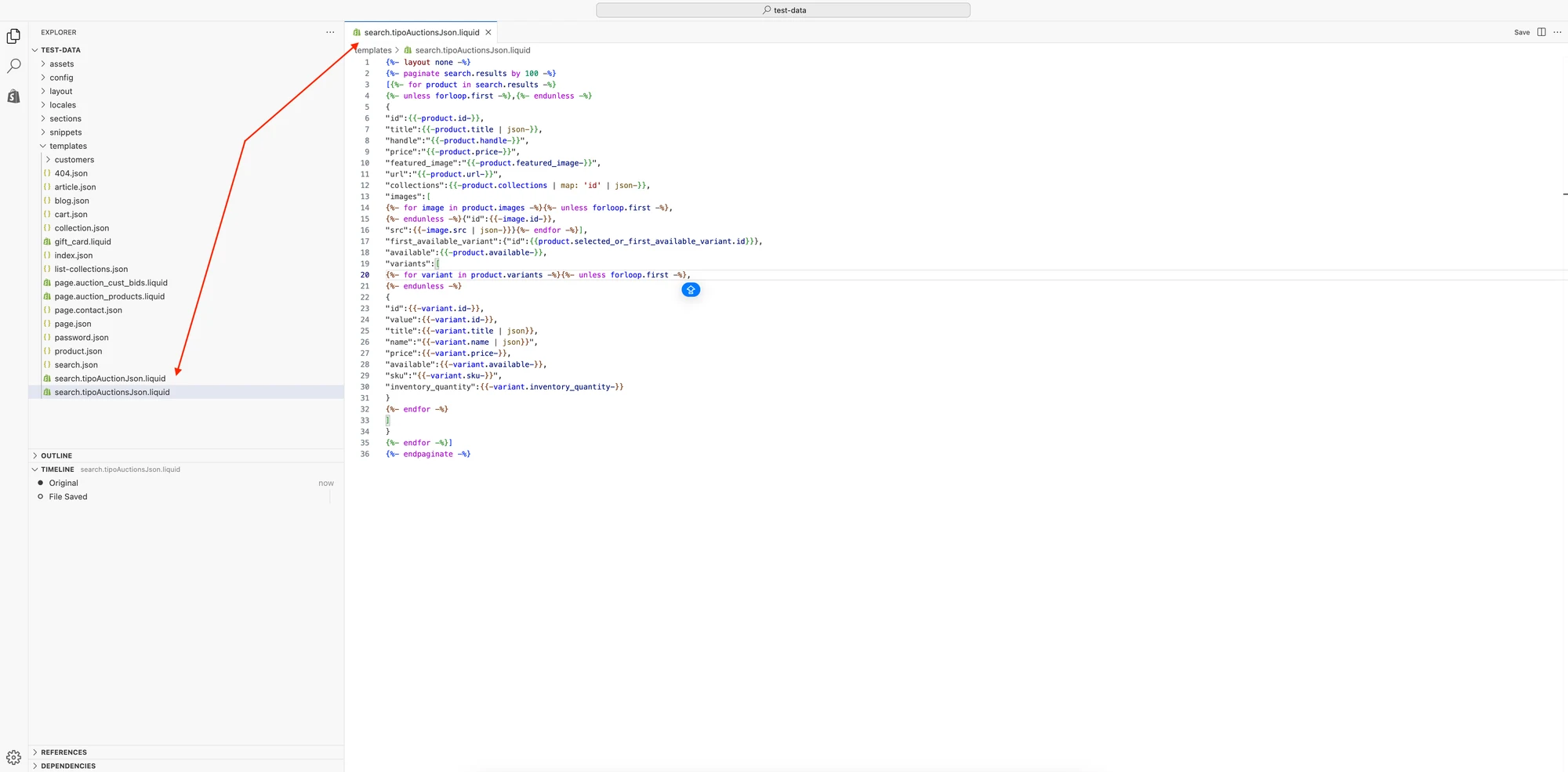
5. Kliknij Save, aby zakończyć tworzenie nowego pliku
Jeśli problem nadal występuje po wykonaniu instrukcji z przewodnika, skontaktuj się z nami pod adresem hi@tipo.io. Chętnie pomożemy w rozwiązaniu problemu i upewnimy się, że wszystko działa prawidłowo.
🙋 Nadal potrzebujesz pomocy?
Jeśli nadal potrzebujesz pomocy, skontaktuj się z nami pod adresem hi@tipo.io. Chętnie pomożemy.